
Դերեր և իրավունքներ. ադմինիստրատոր, պաշտոններ, մենեջերներ
Թե ինչ կարող է անել աշխատակիցը jeCheck-ում, կախված է ադմինիստրատորի նշումից, պաշտոնից, թե որ լոկացիաներն է ղեկավարում, և «Իրավունքներ և դերեր» բաժնում նրա դերերից։ Ստորև՝ ինչ է տալիս այս կարգավորումներից յուրաքանչյուրը և որտեղ է այն սահմանվում։
Ադմինիստրատոր և աշխատակից
Նոր աշխատակիցը ստեղծվում է որպես սովորական օգտատեր։ Նրան ադմինիստրատոր դարձնելու համար՝
- Բացեք աշխատակցի հասանելիության կարգավորումները։ Անձնակազմ → Աշխատակիցներ → աշխատակից → Հասանելիություն ներդիր, կամ Կարգավորումներ → Իրավունքներ և դերեր → Աշխատակիցներ ներդիր → աշխատակից։
- Միացրեք «Ընկերության ադմինիստրատոր»-ը Մուտք և ադմինիստրում բլոկում։
- Հաստատեք։ Նշանակե՞լ ադմինիստրատոր։ պատուհանում սեղմեք Նշանակել։
Նշումը հանելու համար անջատեք նույն անջատիչը և հաստատեք Հեռացնե՞լ ադմինիստրատորներից։ պատուհանում. աշխատակցի մոտ կմնան միայն իր դերերի իրավունքները և անձնական իրավունքները։
- Ադմինիստրատոր՝ կարող է ամեն ինչ. բոլոր բաժինները, կարգավորումները և ընկերության բոլոր լոկացիաները։ Ադմինիստրատորի իրավունքները չեն կարգավորվում և չեն սահմանափակվում։ Ադմինիստրատորը միշտ կարող է մուտք գործել վեբ կաբինետ։
- Օգտատեր՝ սովորական աշխատակից։ Թե ինչ է նա տեսնում և ինչ կարող է անել, որոշում են նրա դերերն ու անձնական իրավունքները Կարգավորումներ → Իրավունքներ և դերեր բաժնում. լռելյայն՝ իր լոկացիաների վերլուծությունը, աուդիտների մատյանը, պլանավորողը, առաջադրանքները և HACCP-ն։ Եթե բաժինը հասանելի չէ, այն չի երևում ընտրացանկում, իսկ հղումով բացելիս հայտնվում է իրավունքների պակասի մասին հաղորդագրություն։
Աշխատակցին ադմինիստրատոր դարձնել կամ այդ նշումը հանել կարող է միայն ադմինիստրատորը։ Ինքն իրենից այն հանել չի կարելի։ Ընկերությունը գրանցողն ավտոմատ դառնում է ադմինիստրատոր և միշտ մնում է այդպիսին։
Ադմինիստրատոր դարձրեք միայն նրանց, ովքեր իրականում կարգավորում են ամբողջ ընկերությունը։ Մնացածին՝ հաշվապահին, HR-ին, տեխնոլոգին, մենեջերներին, տվեք անհրաժեշտ դերերը. տե՛ս Իրավունքներ և դերեր։
Պաշտոններ
Պաշտոնը (դերը) աշխատակցի աշխատանքն է՝ «Շեֆ», «Բարիստա», «Մենեջեր»։ Աշխատակիցն ունի մեկ պաշտոն՝ ընդհանուր բոլոր լոկացիաների համար։
Պաշտոններն օգտագործվում են՝
- ավտոմատացման մեջ — չեկլիստում դերը նշանակվում է բաժնին կամ հարցին, և սցենարը խախտման առաջադրանքն ուղարկում է ստուգվող լոկացիայում այդ դերով աշխատակցին;
- թեստավորման մեջ — թեստերը նշանակվում են ըստ պաշտոնի;
- հրահանգներում — հրահանգներն ուղղվում են պաշտոններին։
Ինչպես ստեղծել և խմբագրել պաշտոններ
-
Բացեք ցանկը։ Անձնակազմ → Աշխատակիցներ, Պաշտոններ ներդիր։ Պաշտոնների քանակը ցուցադրվում է ներդիրի անվան կողքին։
-
Ավելացրեք պաշտոն։ Գրեք անվանումը Նոր պաշտոն դաշտում և սեղմեք Ավելացնել։
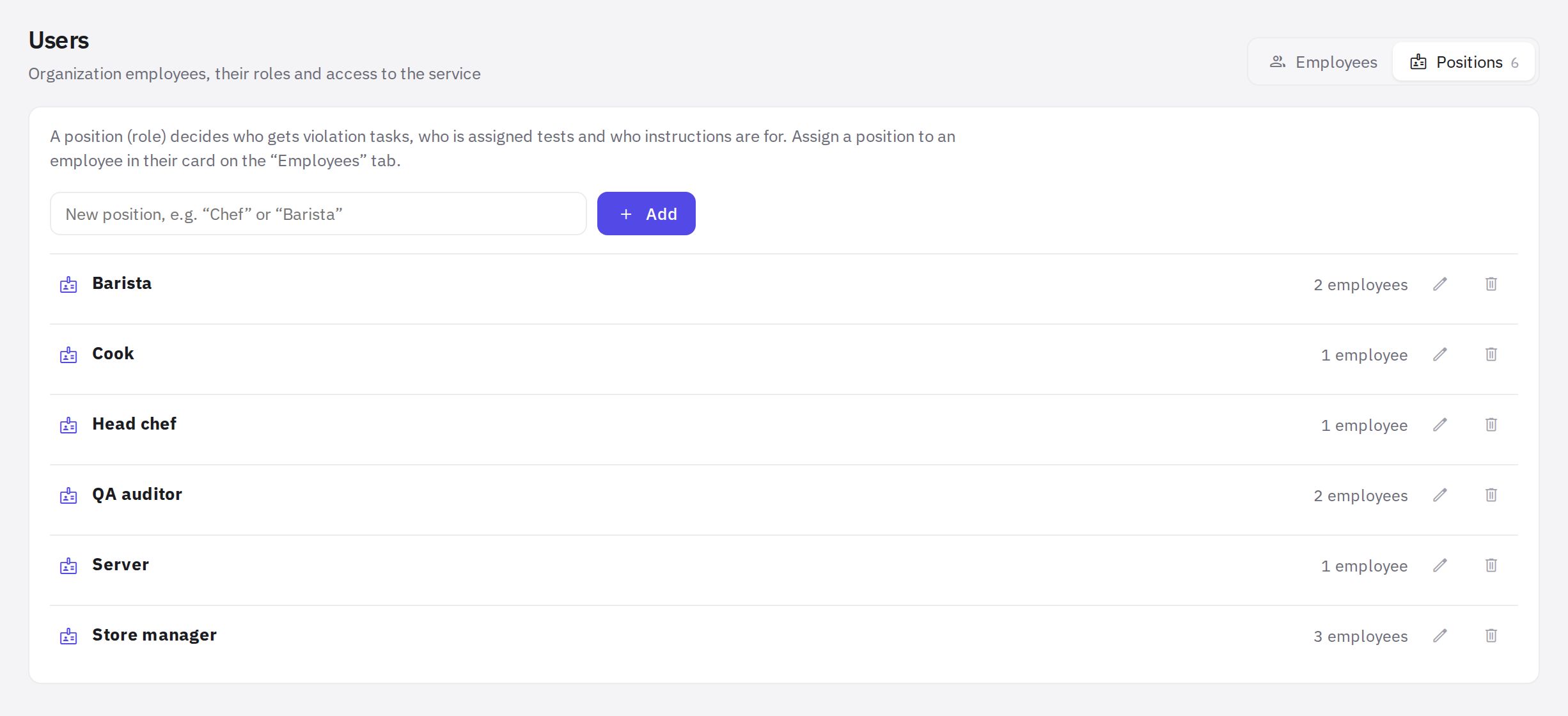
«Պաշտոններ» ներդիրը՝ ավելացնել, վերանվանել և ջնջել -
Վերանվանեք կամ ջնջեք։ Յուրաքանչյուր պաշտոն ունի Վերանվանել և Ջնջել կոճակներ։ Անվան կողքին երևում է, թե քանի աշխատակից է այն զբաղեցնում։
Աշխատակցին պաշտոն կարող եք նշանակել նրա քարտում (Պաշտոն դաշտը) կամ Լոկացիաներ և թիմեր ներդիրում (Դեր սյունակը)։ Այնտեղ՝ Դերեր բլոկում, կարող եք նաև ավելացնել նոր դեր, բայց վերանվանել կամ ջնջել այն կարող եք միայն Պաշտոններ ներդիրում։
Պաշտոնը ջնջելիս այն զբաղեցնող աշխատակիցները մնում են առանց պաշտոնի, և այդ դերի խախտումների առաջադրանքները սկսում են գնալ լոկացիաների մենեջերներին։
Լոկացիայի մենեջեր
Մենեջերներին նշանակում են Կարգավորումներ → Լոկացիաներ և տարածաշրջաններ բաժնում՝ առանձին յուրաքանչյուր լոկացիայի համար, իսկ լոկացիաների խմբի համար՝ տարածաշրջանի մենեջերներին։ Մենեջերները ստուգում են առաջադրանքների կատարումը, ստանում են ուշացումների ծանուցումներ և այն առաջադրանքները, որոնց համար լոկացիայում անհրաժեշտ պաշտոնով աշխատակից չի գտնվել։ Եթե լոկացիան սեփական մենեջեր չունի, աշխատում է տարածաշրջանի մենեջերը, իսկ եթե նա էլ չկա՝ այդ առաջադրանքները գնում են ադմինիստրատորներին։
Յուրաքանչյուր մենեջեր ավտոմատ ստանում է «Լոկացիայի մենեջեր» համակարգային դերը. լռելյայն՝ հերթափոխերի գրաֆիկ, ներկայություն, տաբել, KPI, հայտեր, լոկացիայի կարգավորումներ, HACCP շեղումների հետ աշխատանք և առաջադրանքների հաստատում՝ իր ղեկավարած լոկացիաներում։ Այս դերի կազմը կարելի է փոխել Իրավունքներ և դերեր բաժնում։
Ինչպես նշանակել մենեջերներին՝ Ինչպես ավելացնել լոկացիաներ և կազմել թիմեր։ Աշխատակցի քարտի Հասանելիություն ներդիրում երևում է, թե որ լոկացիաներն ու տարածաշրջաններն է նա ղեկավարում և արդյոք կարող է աշխատել բոլոր լոկացիաներում. դա փոխել կարելի է Փոխել «Լոկացիաներ և տարածաշրջաններ» բաժնում հղումով։
Մնացած իրավունքները՝ դերեր
Մնացած ամեն ինչ՝ ով է կազմում գրաֆիկը, տեսնում աշխատավարձն ու դրույքները, վարում կադրերը, ստեղծում թեստեր, կառավարում HACCP-ն, արտահանում հաշվետվություններ, կարգավորվում է դերերով և անձնական իրավունքներով Կարգավորումներ → Իրավունքներ և դերեր բաժնում։ Այնտեղ կան նաև պատրաստի դերեր՝ «Հաշվապահ», «HR», «HACCP տեխնոլոգ» և «Աուդիտոր»։ Նախկին «Թեստերի խմբագրիչ» և «HACCP մենեջերներ» նշումները փոխարինվել են «Թեստերի ստեղծում և խմբագրում» իրավունքով և «HACCP տեխնոլոգ» դերով. ովքեր դրանք ունեին, ավտոմատ ստացել են համապատասխան իրավունքները։ Մանրամասն՝ Իրավունքներ և դերեր։
Նույն կարգավորումները մեկ աշխատակցի համար՝ նրա քարտի Հասանելիություն ներդիրում (երևում է «Դերերի և իրավունքների նշանակում աշխատակիցներին», «Հասանելիության մատյան» կամ «Աշխատակիցների մուտք» իրավունք ունեցողներին. միայն «Աշխատակիցների մուտք» իրավունքով ներդիրում երևում է միայն Մուտք և ադմինիստրում բլոկը)։
Ինչպես են աշխատակիցները տեսնում իրենց դերը
Աշխատակցի Պրոֆիլ-ում կա Դեր և լոկացիաներ քարտը՝ հասանելիության տեսակը (ադմինիստրատոր կամ աշխատակից), պաշտոնը և այն լոկացիաները, որտեղ նա աշխատում է, անհրաժեշտության դեպքում՝ «մենեջեր» նշումով։ Աշխատակիցն ինքը դրանք չի փոխում։
Հաճախ տրվող հարցեր
Կարո՞ղ է աշխատակիցն ունենալ երկու պաշտոն
Ոչ, աշխատակիցն ունի մեկ պաշտոն։ Եթե ինչ-որ մեկը համատեղում է պարտականություններ, ստեղծեք դա արտացոլող պաշտոն կամ ընտրեք հիմնականը։
Կարո՞ղ եմ փակել վեբ կաբինետը ադմինիստրատորի համար
Ոչ։ Ադմինիստրատորները և ընկերության ստեղծողը միշտ կարող են մուտք գործել վեբ կաբինետ։ Տե՛ս Վեբ կաբինետի հասանելիություն և «Միայն հավելված» ռեժիմ։
Շնորհակալություն։ Սա օգնում է բարելավել օգնության կենտրոնը։