
Роли и права — администратор, должности, управляющие
Что сотрудник может в jeCheck, зависит от отметки администратора, должности, руководства точками и ролей в разделе «Права и роли». Ниже — что даёт каждая из этих настроек и где она задаётся.
Администратор и сотрудник
Новый сотрудник создаётся обычным пользователем. Чтобы сделать его администратором:
- Откройте настройки доступа сотрудника. Персонал → Сотрудники → сотрудник → вкладка Доступ, или Управление → Права и роли → вкладка Сотрудники → сотрудник.
- Включите «Администратор компании» в блоке Вход и администрирование.
- Подтвердите. В окне Назначить администратором? нажмите Назначить.
Чтобы снять отметку, выключите тот же переключатель и подтвердите в окне Снять с администраторов? — у сотрудника останутся только права из его ролей и личные права.
- Администратор — может всё: все разделы, настройки и все точки компании. Права администратора не настраиваются и не ограничиваются. Администратор всегда может входить в веб-кабинет.
- Пользователь — обычный сотрудник. Что он видит и может, определяют его роли и личные права в Управление → Права и роли: по умолчанию — аналитика, журнал аудитов, планировщик, задачи и ХАССП своих точек. Если раздел недоступен, он не показывается в меню, а при открытии по ссылке появится сообщение о недостатке прав.
Сделать сотрудника администратором или снять эту отметку может только администратор. Снять её с самого себя нельзя. Тот, кто зарегистрировал компанию, становится администратором автоматически и остаётся им всегда.
Делайте администраторами только тех, кто действительно настраивает всю компанию. Остальным — бухгалтеру, HR, технологу, управляющим — дайте нужные роли: см. Права и роли.
Должности
Должность (роль) — это функция сотрудника: «Шеф», «Бариста», «Управляющий». У сотрудника одна должность, общая для всех точек.
На должность опираются:
- автоматизация — в чек-листе разделу или вопросу назначается роль, и сценарий отправляет задачу по нарушению сотруднику с этой ролью на точке аудита;
- тестирование — тесты назначаются по должностям;
- инструкции — инструкции адресуются должностям.
Как создать и изменить должности
-
Откройте справочник. Персонал → Сотрудники, вкладка Должности. Рядом с названием вкладки — число должностей.
-
Добавьте должность. Введите название в поле Новая должность и нажмите Добавить.
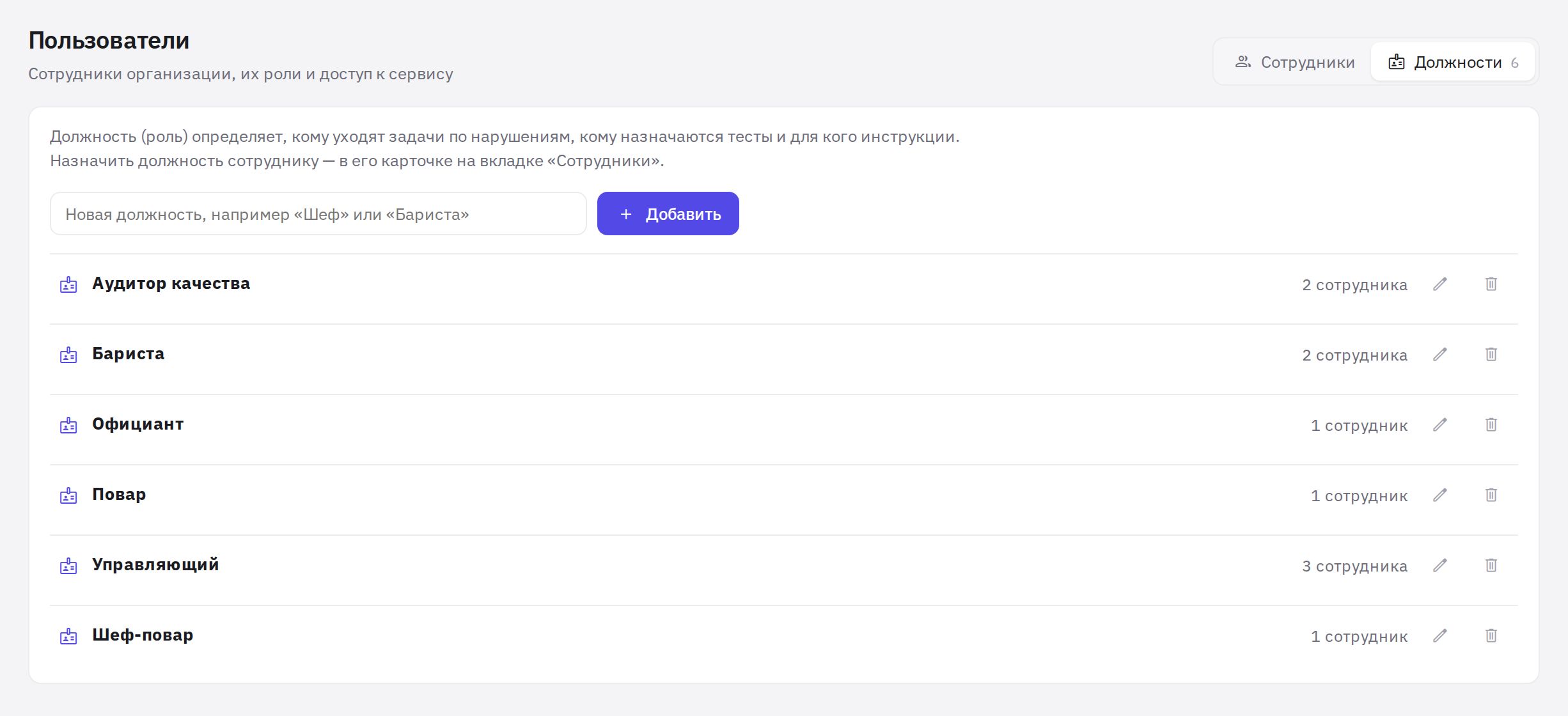
Вкладка «Должности»: добавление, переименование и удаление -
Переименуйте или удалите. У каждой должности есть кнопки Переименовать и Удалить. Рядом с названием видно, сколько сотрудников её занимают.
Назначить должность сотруднику можно в его карточке (поле Должность) или на вкладке Точки и команды (колонка Роль). Новую роль можно добавить и там — в блоке Роли, но переименовать или удалить — только на вкладке Должности.
При удалении должности сотрудники с ней остаются без должности, а задачи по нарушениям для этой роли начинают уходить управляющим точек.
Управляющий точки
Управляющих назначают в Управление → Точки и регионы — отдельно для каждой точки, а для группы точек — управляющих региона. Управляющие проверяют выполнение задач, получают просрочки и задачи, для которых на точке не нашлось сотрудника с нужной должностью. Если у точки нет своего управляющего, работает управляющий региона, а если нет и его — такие задачи уходят администраторам.
Каждый управляющий автоматически получает системную роль «Управляющий точки»: по умолчанию график смен, отметки, табель, KPI, заявки, настройки точки, работа с отклонениями ХАССП и подтверждение задач — на точках, которыми он руководит. Состав этой роли можно изменить в Права и роли.
Как назначить управляющих — Как добавить точки и собрать команды. На вкладке Доступ карточки сотрудника видно, какими точками и регионами он руководит и может ли работать на всех точках; изменить это можно по ссылке Изменить в «Точках и регионах».
Остальные права: роли
Всё остальное — кто составляет график, видит зарплату и ставки, ведёт кадры, создаёт тесты, управляет ХАССП, выгружает отчёты — настраивается ролями и личными правами в Управление → Права и роли. Там же есть готовые роли «Бухгалтер», «HR», «Технолог ХАССП» и «Аудитор». Прежние отметки «Редактор тестов» и «Менеджеры ХАССП» заменены правами «Создание и правка тестов» и ролью «Технолог ХАССП»; у кого они были, получили соответствующие права автоматически. Подробно — Права и роли.
Те же настройки для одного сотрудника — в его карточке на вкладке Доступ (видна тем, у кого есть право «Назначение ролей и прав сотрудникам», «Журнал доступа» или «Вход сотрудников»; с одним только правом «Вход сотрудников» на вкладке виден лишь блок Вход и администрирование).
Как сотрудник видит свою роль
В Профиле сотрудника есть карточка Роль и точки: тип доступа (администратор или сотрудник), должность и точки, где он работает, с пометкой «управляющий». Сам сотрудник их не меняет.
Частые вопросы
Можно ли дать сотруднику две должности?
Нет, должность у сотрудника одна. Если человек совмещает обязанности, заведите должность, которая это отражает, или выберите основную.
Можно ли закрыть администратору веб-кабинет?
Нет. Администраторы и создатель компании входят в веб-кабинет всегда. См. Доступ в веб-кабинет и режим «Только приложение».
Спасибо! Это помогает делать справку лучше.