
Was der Testkunde über den Link sieht
Der Testkunde arbeitet über einen Link im Browser seines Smartphones – ohne App und ohne Konto. Der Fragebogen führt ihn Schritt für Schritt: Auftrag, Besuch, Fragen, Ergebnis. Um ihn mit den Augen des Testkunden zu sehen, nutzen Sie die Schaltfläche Ansicht des Testkunden in der Karte des Besuchs oder Als Testkunde öffnen direkt nach dem Erstellen des Besuchs.
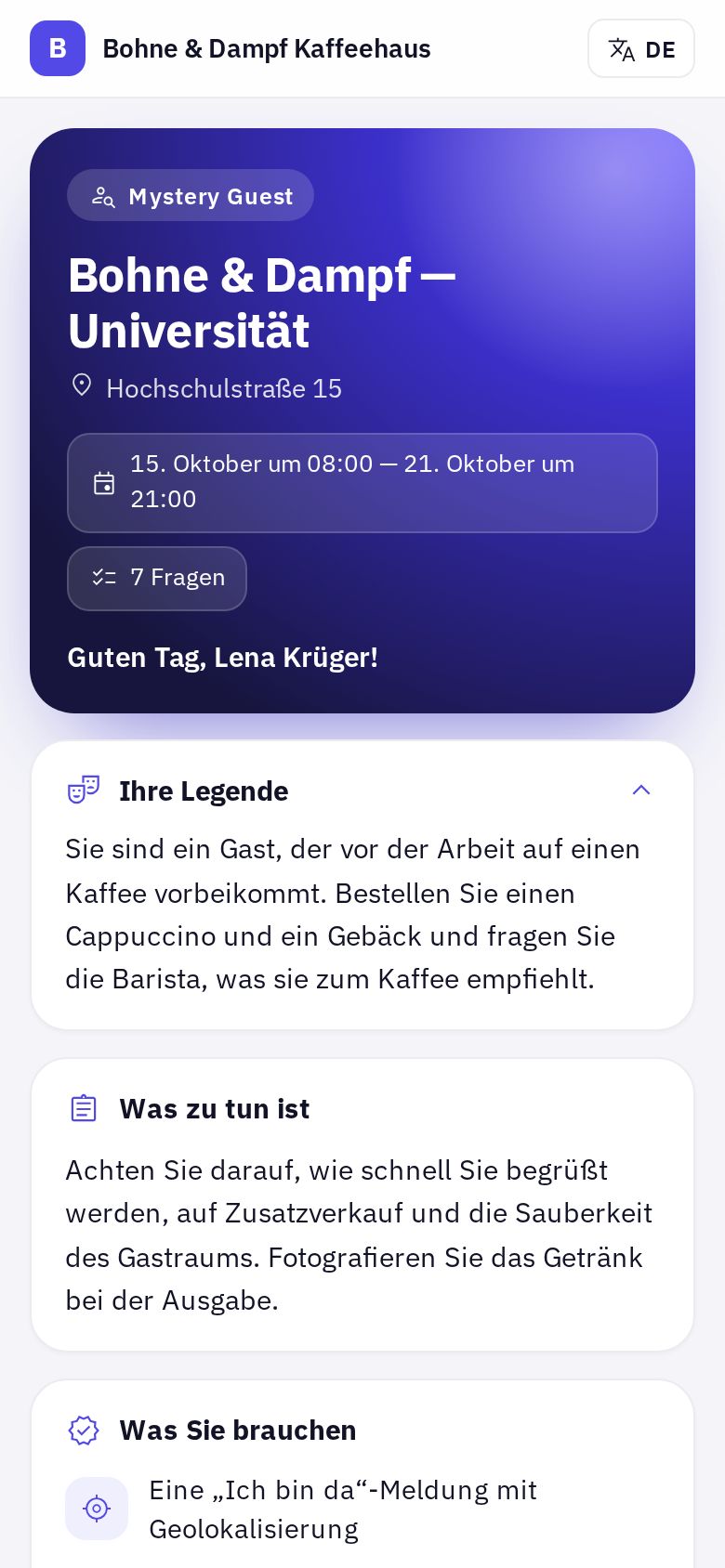
Auftragsbildschirm
Zuerst sieht der Testkunde den Namen des Standorts, das Besuchsfenster und die Anzahl der Fragen. Darunter folgen diese Blöcke:
- Ihre Legende und Was zu tun ist – was Sie im Assistenten geschrieben haben;
- Was Sie brauchen – die Anforderungen an den Besuch: Geolokalisierung, Zeitmessung, Mindestzeit vor Ort, Foto des Belegs (und das Erstattungslimit, falls festgelegt), Beschreibung des Mitarbeiters, Audioaufnahme, Fotos des Standorts;
- Regeln – sich wie ein normaler Kunde verhalten, unauffällig fotografieren, Zeiten während des Besuchs erfassen, Fakten notieren.
Ist der Link anonym, gibt der Testkunde ein, wie er angesprochen werden möchte, und tippt auf Besuch starten. Vor Beginn des Fensters gibt es keine Schaltfläche – der Testkunde sieht „Der Besuch hat noch nicht begonnen“ und einen Countdown.
Der Besuch vor Ort
- „Ich bin da“. Der Testkunde tippt beim Betreten auf die Schaltfläche. Die Ankunftszeit wird gespeichert, und der Browser fragt nach dem Standortzugriff. Wird der Zugriff nicht gewährt, sieht der Testkunde „Kein Zugriff auf die Geolokalisierung“ und kann auf Erneut versuchen tippen.
- Zeitmessung. Mit den Schaltflächen Jetzt erfasst der Testkunde die Etappen: Angekommen, Bestellt, Bestellung erhalten, Bezahlt, Gegangen. Die Zeiten lassen sich manuell korrigieren. Ist die Zeitmessung für den Besuch deaktiviert, bleiben nur Ankunft und Verlassen.
- Audioaufnahme des Besuchs. Die Aufnahme erfolgt direkt im Browser (Aufnahme starten, Pause, Stoppen) oder wird als Datei von einem Diktiergerät hochgeladen. Ist die Aufnahme Pflicht, startet sie automatisch, wenn der Testkunde auf „Ich bin da“ tippt.
- Fotos und Video des Standorts. Eingang, Schild, Gastraum, Auslage, Toilette – Fotos mit der Kamera und Video als Datei.
Auf dem Smartphone stoppt die Aufnahme, wenn sich der Bildschirm sperrt oder der Browser minimiert wird. Der Testkunde sieht diese Warnung. Bereits Aufgenommenes bleibt erhalten, und mit Weiter aufnehmen kann der Testkunde das nächste Stück aufnehmen.
Der Fragebogen
Die Fragen der Checkliste werden einzeln angezeigt: Der Testkunde wechselt mit Zurück / Weiter oder per Wischen und kann über die Fragenübersicht zu jeder Frage springen. Fragen werden mit Ja, Nein oder Entfällt beantwortet (die letzte Option gibt es nur, wenn die Frage in der Checkliste übersprungen werden darf); bei einer Textfrage gibt der Testkunde eine Antwort ein. Bei der Antwort „Nein“ muss beschrieben werden, was nicht in Ordnung war. Ist eine Frage mit Foto erforderlich markiert, wird das Foto mit der Kamera des Smartphones aufgenommen.
Ergebnis und Absenden
Im Schritt „Ergebnis“ fotografiert der Testkunde den Beleg und gibt den Betrag laut Beleg ein, beschreibt unter Wer hat Sie bedient den Mitarbeiter, schreibt einen Gesamteindruck und gibt an, ob er als normaler Kunde wiederkommen würde. Die Schaltfläche Fragebogen absenden prüft, ob alles Erforderliche ausgefüllt ist, und zeigt, wie viele Punkte noch fehlen.
Pflicht sind: Antworten auf alle „Ja / Nein“-Fragen (darf eine Frage übersprungen werden, zählt „Entfällt“) und auf Textfragen außer optionalen, ein Kommentar zu jeder Antwort „Nein“, Fotos zu Fragen mit Foto erforderlich (außer bei der Antwort „Entfällt“) sowie der Gesamteindruck. Alles andere ist nur Pflicht, wenn es in den Anforderungen an den Besuch aktiviert ist: Ankunft und Verlassen, Foto des Belegs, Beschreibung des Mitarbeiters, Audioaufnahme, Fotos des Standorts. Der Geotag ist für das Absenden nicht erforderlich, ohne ihn erhält der Fragebogen aber den Hinweis „Kein Geotag“.
Fragen mit Optionen, Skala, Zahl oder Datum sind genauso Pflicht wie „Ja / Nein“: Es braucht eine Antwort (oder „Entfällt“, wenn Überspringen erlaubt ist), und zu einer Verstoß-Antwort einen Kommentar. Eine Foto-Frage braucht mindestens so viele Fotos wie vorgegeben. Fragen mit Anzeigebedingung erscheinen erst, wenn die Antwort weiter oben die Bedingung erfüllt. Unterschrift, Barcode und Mitarbeiterauswahl werden dem Testkunden nicht angezeigt. Mehr im Artikel Antworttypen.
Sprache, Speichern und Offlinemodus
- Die Oberfläche des Fragebogens öffnet sich in der Sprache des Unternehmens. Der Testkunde kann sie über die Schaltfläche im Kopf umstellen – auf jede Sprache von jeCheck: Русский, English, Қазақша, Oʻzbekcha, ქართული, Հայերեն, Srpski oder Deutsch. Die Texte der Fragen, der Legende und des Auftrags bleiben genau so, wie Sie sie geschrieben haben.
- Die Antworten werden automatisch gespeichert. Bricht die Verbindung ab, zeigt der Kopf „Offline – wir speichern, sobald Sie wieder online sind“: Die Antworten warten im Browser, bis die Verbindung zurück ist.
- Eine nicht hochgeladene Audioaufnahme bleibt im Browser und wird beim nächsten Öffnen desselben Links gesendet.
Häufige Fragen
Kann der Testkunde den Link schließen und später zurückkehren?
Ja. Die Antworten sind gespeichert, und beim erneuten Öffnen des Links tippt der Testkunde auf Fortsetzen. Nach Ende des Fensters kann ein bereits begonnener Fragebogen noch 24 Stunden lang abgeschlossen werden.
Was sieht der Testkunde, wenn der Fragebogen zur Nachbesserung zurückgegeben wird?
Unter demselben Link – den Block „Der Fragebogen wurde zur Nachbesserung zurückgegeben“ mit Ihrem Kommentar und der Schaltfläche Fragebogen korrigieren.
Sieht der Testkunde die Bewertung und die Entscheidung?
Nach dem Absenden sieht der Testkunde „Vielen Dank! Der Fragebogen wurde gesendet“. Wird der Fragebogen angenommen oder abgelehnt, zeigt der Link „Fragebogen angenommen“ oder „Fragebogen abgelehnt“. Details der Prüfung sieht der Testkunde nicht.
Vielen Dank! Das hilft uns, das Hilfe-Center zu verbessern.