
Betrugshinweise und KI-Auswertung eines Mystery-Guest-Fragebogens
Sendet ein Testkunde einen Fragebogen ab, prüft jeCheck ihn automatisch auf Anzeichen für Betrug: ob der Testkunde vor Ort war, wie lange er blieb, ob die Fotos von ihm stammen, ob ein Beleg vorliegt. Sind KI-Funktionen in Ihrem Tarif enthalten, wird zusätzlich eine KI-Auswertung erstellt. Beide Werkzeuge zeigen Ihnen, was einen genaueren Blick verdient; die Entscheidung treffen Sie.
Prüfstufen
Das Ergebnis der automatischen Prüfung wird in der Karte des Besuchs und in der Liste der Fragebögen in Prüfung angezeigt:
- Prüfungen bestanden – keine Hinweise mit Problemen;
- Es gibt Fragen – mindestens eine Warnung (gelber Hinweis);
- Verdacht auf Betrug – mindestens ein roter Hinweis.
Ein Fragebogen mit rotem Hinweis kommt immer zur Prüfung zu Ihnen, auch wenn Prüfung durch den Koordinator für den Besuch deaktiviert ist.
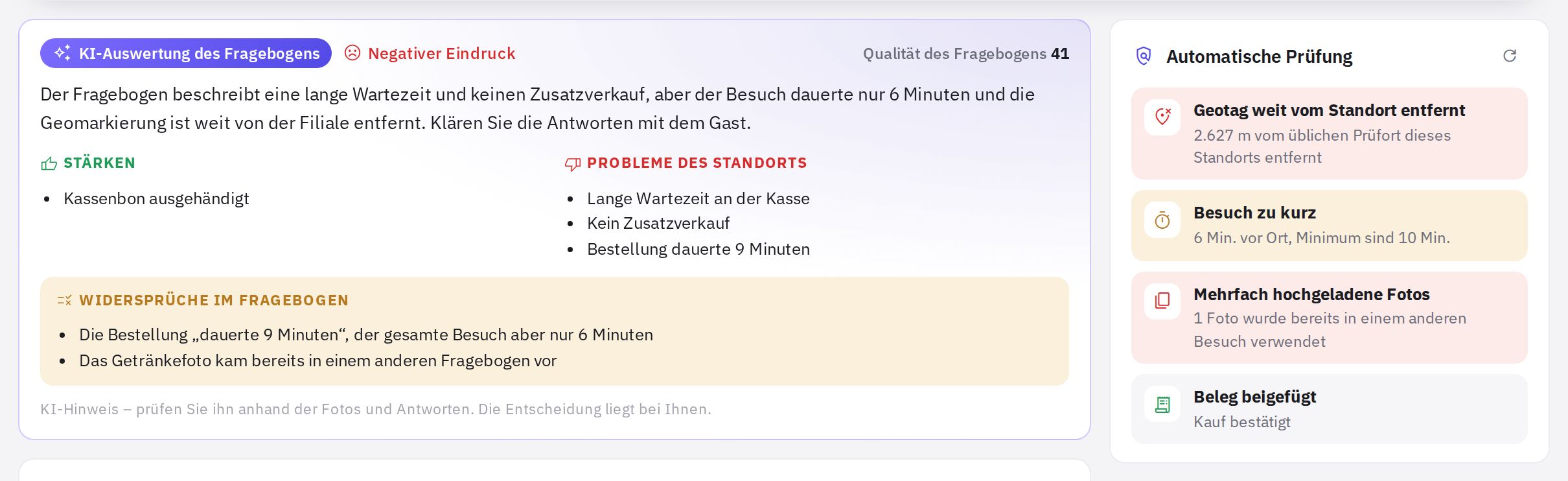
Welche Hinweise es gibt
| Hinweis | Stufe | Wann er erscheint |
|---|---|---|
| Der Testkunde war vor Ort | normal | der Geotag „Ich bin da“ liegt innerhalb der Toleranz des Standorts |
| Geotag weit vom Standort entfernt | rot | die Entfernung übersteigt die Toleranz (unter Berücksichtigung der GPS-Genauigkeit) |
| Kein Geotag | gelb | ein Geotag war erforderlich, wurde aber nicht übermittelt |
| Kein Vergleich für den Geotag möglich | normal | der Standort hat weniger als zwei Prüfungen mit Koordinaten |
| Zeit vor Ort / Besuch zu kurz | normal / gelb | die Zeit von „Angekommen“ bis „Gegangen“ im Vergleich zu den Mindestminuten |
| Besuch außerhalb des Zeitfensters | gelb | der Testkunde kam mehr als 15 Minuten vor oder nach dem Fenster |
| Fragebogen spät ausgefüllt | gelb | der Fragebogen wurde 24 Stunden oder später nach dem Besuch abgesendet |
| Fotos an einem anderen Tag aufgenommen | gelb | das Aufnahmedatum der Fotos weicht um mehr als 12 Stunden vom Besuch ab |
| Mehrfach hochgeladene Fotos | rot | dasselbe Foto wurde bereits in einem anderen Besuch verwendet |
| Kein Beleg | rot | ein Beleg war erforderlich, wurde aber nicht hochgeladen |
| Beleg über dem Limit / Beleg beigefügt | gelb / normal | der Betrag laut Beleg im Vergleich zum Erstattungslimit |
| Keine Audioaufnahme | rot | die Aufnahme war erforderlich, fehlt aber |
| Aufnahme kürzer als der Besuch / Audioaufnahme vorhanden | gelb / normal | die Aufnahme ist kürzer als die Hälfte der Zeit vor Ort |
| Alles perfekt, aber ohne Details | gelb | alle Antworten sind „Ja“ und der Eindruck ist kurz |
| Derselbe Testkunde an diesem Standort | gelb | dieser Testkunde war in den letzten 60 Tagen bereits hier |
Wie der Geotag verglichen wird
Standorte in jeCheck haben kein eigenes Feld für Koordinaten. Als Bezugspunkt des Standorts dient der Mittelwert (Median) der Koordinaten früherer Prüfungen in der mobilen App und angenommener Mystery-Guest-Besuche. Solange es nicht mindestens zwei solche Prüfungen mit Koordinaten gibt, ist kein Vergleich möglich – Sie sehen den Hinweis „Kein Vergleich für den Geotag möglich“. Die Toleranz legen Sie im Assistenten im Feld Geotag-Toleranz, m fest.
In der Karte des Besuchs zeigt der Block Geotag ein Diagramm: wie viele Meter vom Standort entfernt und wie groß die Toleranz ist. Der Link Auf der Karte öffnen zeigt den Ort, an dem sich der Testkunde gemeldet hat.
Haben sich die Daten geändert (z. B. sind neue Prüfungen mit Koordinaten hinzugekommen), klicken Sie im Block Automatische Prüfung auf die Schaltfläche zum Aktualisieren – die Hinweise werden neu berechnet.
KI-Auswertung des Fragebogens
Nach dem Absenden des Fragebogens erscheint in der Karte des Besuchs der Block KI-Auswertung des Fragebogens. Er enthält:
- eine kurze Zusammenfassung des Besuchs und die Tonalität des Eindrucks des Testkunden;
- Stärken und Probleme des Standorts;
- Widersprüche im Fragebogen – z. B. die Antwort „Ja“, während im Kommentar ein Problem beschrieben wird;
- Qualität des Fragebogens – wie ausführlich und schlüssig er ist;
- Fragen an den Testkunden – sie erscheinen als Vorschläge im Fenster für die Rückgabe zur Nachbesserung, und Sie können sie mit einem Klick in Ihren Kommentar übernehmen.
Enthält der Besuch eine Audioaufnahme, transkribiert die KI sie und gleicht den Fragebogen mit dem Gespräch ab. Das durchsuchbare Transkript wird unter dem Player angezeigt. Sehr große Dateien transkribiert die KI nicht, Sie können die Aufnahme aber trotzdem anhören.
Während die Auswertung erstellt wird, sehen Sie den Block „KI-Auswertung wird erstellt“. Erscheint sie nicht, klicken Sie auf Starten.
Hinweise und KI-Auswertung sind Anhaltspunkte, kein Urteil. Sehen Sie sich vor Ihrer Entscheidung Fotos, Antworten und Zeitmessung selbst an.
Häufige Fragen
Warum gibt es den Hinweis „Kein Vergleich für den Geotag möglich“?
Für diesen Standort gibt es noch nicht mindestens zwei Prüfungen mit Koordinaten – Prüfungen aus der mobilen App oder angenommene Besuche von Testkunden. Der Hinweis wird nicht als Problem gewertet.
Wird für jeden Fragebogen eine KI-Auswertung erstellt?
Ja, für jeden abgesendeten Fragebogen, sofern KI-Funktionen in Ihrem Tarif enthalten sind. Auch wenn der Fragebogen automatisch angenommen wurde (Prüfung durch den Koordinator deaktiviert und keine roten Hinweise), wird die Auswertung erstellt und erscheint in der Karte des Besuchs – Sie können sie später ansehen.
Sehen der Testkunde oder die Mitarbeiter des Standorts die Hinweise?
Nein. Hinweise und KI-Auswertung sind nur im Bereich Mystery Guest sichtbar – für Administratoren und Mitarbeiter mit dem Recht „Mystery-Guest-Fragebögen“.
Vielen Dank! Das hilft uns, das Hilfe-Center zu verbessern.