
So führen Sie Ihren ersten Mystery-Guest-Besuch durch
Ein Besuch wird in einem Assistenten mit vier Schritten erstellt: was Sie prüfen, wer und wann, der Auftrag und die Anforderungen. Am Ende erhalten Sie für jeden Standort einen Link – senden Sie ihn dem Testkunden per E-Mail oder Messenger oder zeigen Sie ihn als QR-Code.
Voraussetzungen
- Administratorrechte im Unternehmen oder das Recht „Besuche und Testkunden verwalten“ – siehe Rechte und Rollen;
- eine Checkliste mit Fragen – sie wird zum Fragebogen des Testkunden;
- die Standorte, die Sie prüfen möchten;
- optional ein Testkunde in Ihrer Liste (wenn Sie den Link per E-Mail senden möchten).
Schritt für Schritt
-
Assistenten öffnen. Klicken Sie unter Arbeit → Mystery Guest auf Neuer Besuch (gibt es noch keine Besuche, auf Ersten Besuch erstellen).
-
Schritt „Was wir prüfen“. Wählen Sie die Checkliste für den Fragebogen und markieren Sie die Standorte (mit Suche und der Schaltfläche Alle auswählen). Für jeden Standort wird ein eigener Besuch mit eigenem Link erstellt. Das Feld Welle – optional hilft, Besuche zu gruppieren, z. B. „Oktober 2026“. Neben jedem Standort sehen Sie, vor wie vielen Tagen zuletzt ein Testkunde dort war.
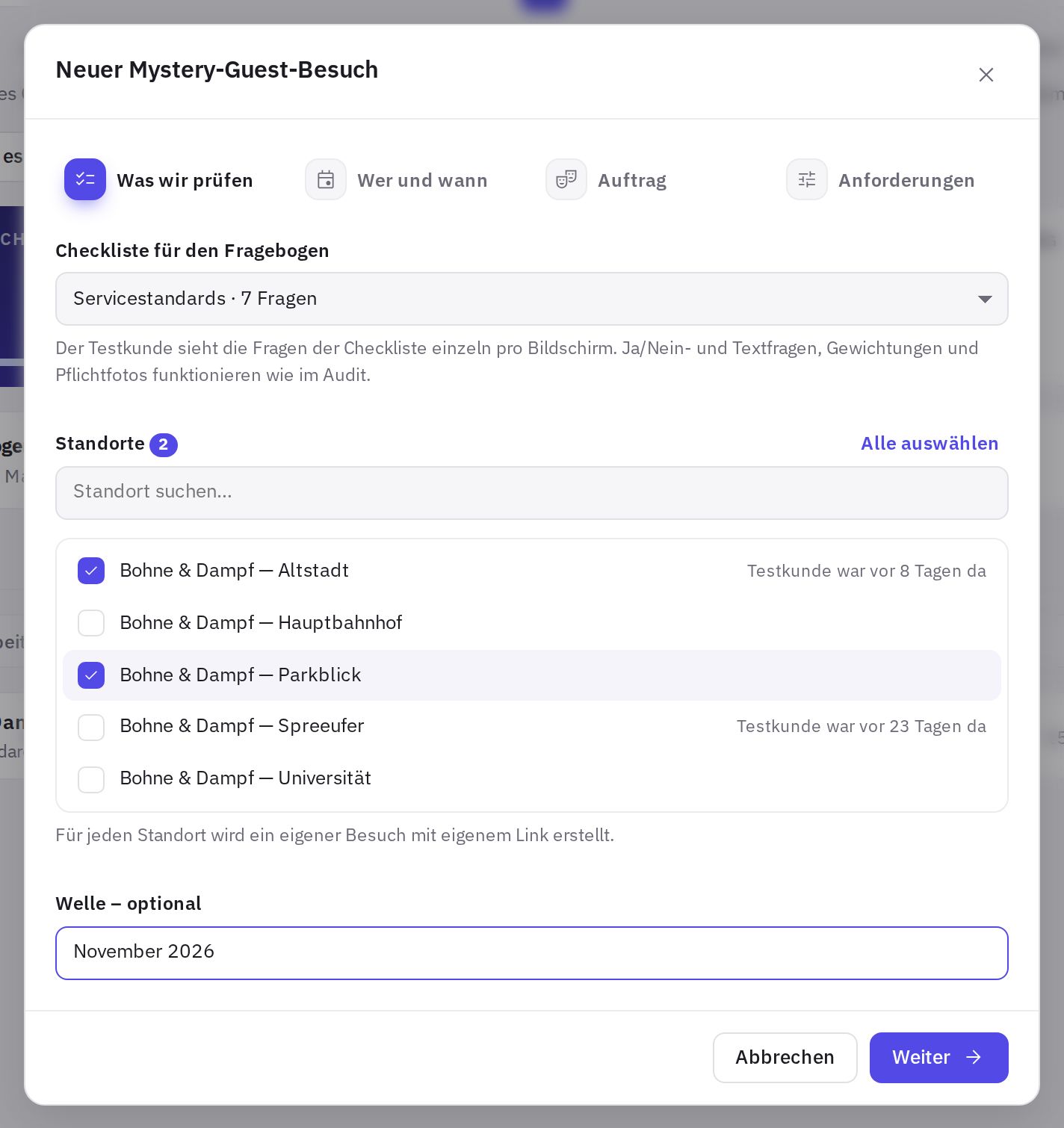
Der Schritt „Was wir prüfen“: Checkliste für den Fragebogen, Standorte und Welle -
Schritt „Wer und wann“. Wählen Sie einen Testkunden aus der Liste oder Anonymer Link – dann stellt sich der Testkunde beim Öffnen selbst vor. Legen Sie das Besuchsfenster: von … bis fest. Hat der Testkunde eine E-Mail-Adresse, aktivieren Sie Link per E-Mail an den Testkunden senden.
-
Schritt „Auftrag“. Füllen Sie die Legende (als wen sich der Testkunde ausgibt und wie er sich verhält) und Szenario und Aufgaben aus. Sie können mit einer Vorlage beginnen: Mittagessen vor Ort, Bestellung zum Mitnehmen, Einkauf im Geschäft, Beschwerde.
-
Schritt „Anforderungen“. Aktivieren Sie, was Sie brauchen, und legen Sie die Zahlenwerte fest (siehe Abschnitt unten).
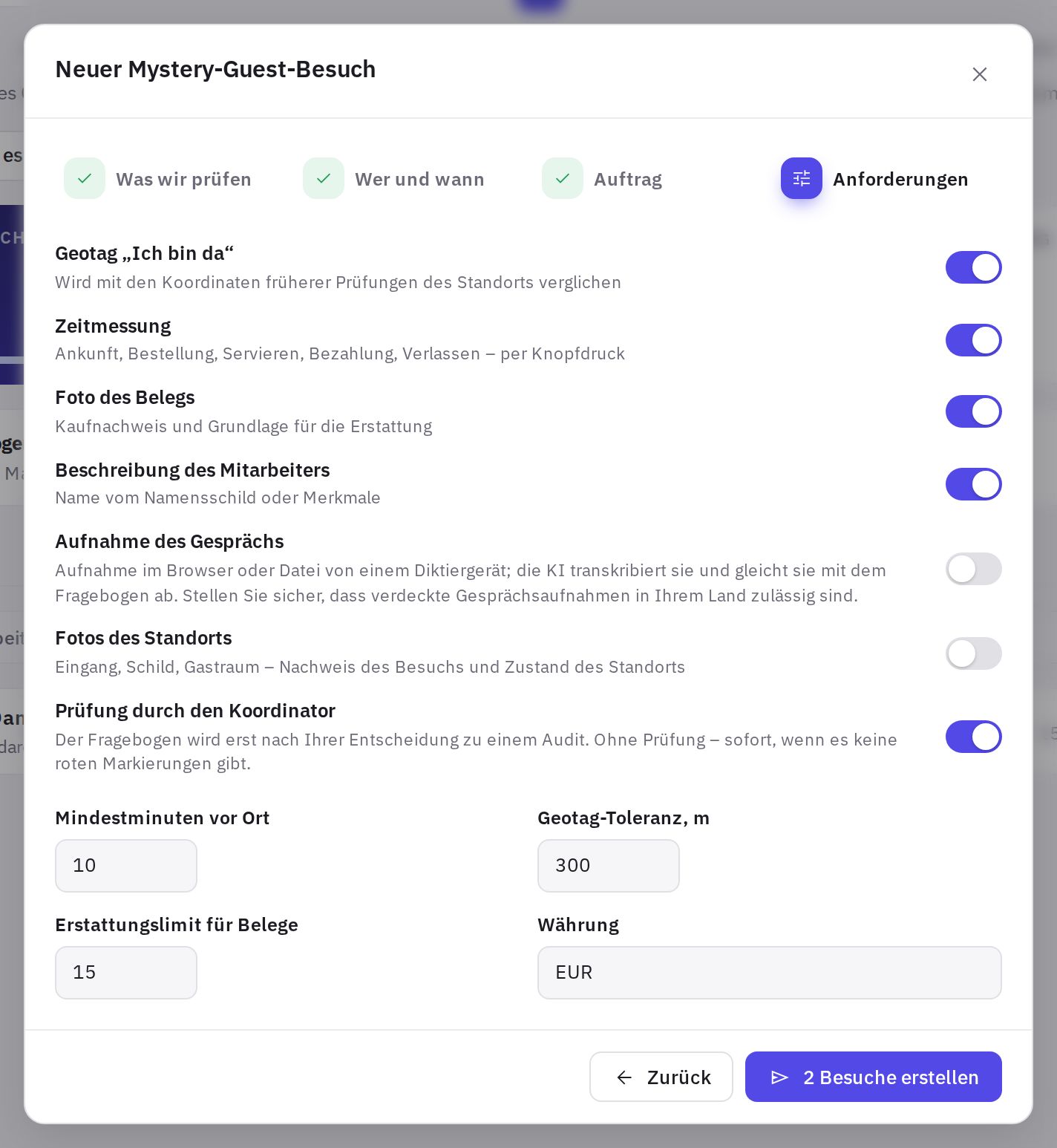
Der Schritt „Anforderungen“: Schalter für den Besuch und Zahlenfelder -
Besuche erstellen. Klicken Sie auf N Besuche erstellen. Im Fenster Besuche erstellt kopieren oder teilen Sie einen Link, klicken auf Alle Links kopieren oder zeigen den QR-Code. Mit Als Testkunde öffnen sehen Sie den Fragebogen mit den Augen des Testkunden.
Der Assistent merkt sich die Einstellungen Ihres letzten Besuchs: Checkliste, Legende, Szenario und Anforderungen. So sind die nächsten Wellen schneller eingerichtet.
Anforderungen an den Besuch
| Schalter | Was er bewirkt |
|---|---|
| Geotag „Ich bin da“ | die Koordinaten werden mit früheren Prüfungen des Standorts verglichen |
| Zeitmessung | Ankunft, Bestellung, Bedienung, Bezahlung, Verlassen – per Schaltfläche erfasst |
| Foto des Belegs | Kaufnachweis und Grundlage für die Erstattung |
| Beschreibung des Mitarbeiters | Name vom Namensschild oder eine Beschreibung |
| Gesprächsaufnahme | Aufnahme im Browser oder Upload von einem Diktiergerät; die KI transkribiert sie und gleicht sie mit dem Fragebogen ab |
| Fotos des Standorts | Eingang, Schild, Gastraum |
| Prüfung durch den Koordinator | der Fragebogen wird erst nach Ihrer Entscheidung zum Audit |
Zahlenfelder: Mindestminuten vor Ort, Geotag-Toleranz, m, Erstattungslimit für Belege (leer bedeutet ohne Limit) und Währung.
Verdeckte Gesprächsaufnahmen sind nicht in jedem Land zulässig. Stellen Sie vor dem Aktivieren der Audioaufnahme sicher, dass sie am Ort des Besuchs rechtmäßig ist.
Deaktivieren Sie Prüfung durch den Koordinator, wird ein Fragebogen ohne rote Hinweise sofort nach dem Absenden zum Audit. Ein Fragebogen mit rotem Hinweis kommt trotzdem zur Prüfung zu Ihnen. Die KI-Auswertung (sofern in Ihrem Tarif enthalten) wird auch für automatisch angenommene Fragebögen erstellt – sie erscheint in der Karte des Besuchs.
Besuchsfenster
Vor Beginn des Fensters kann der Testkunde den Besuch nicht starten, nach dessen Ende wird der Link geschlossen. Hat der Testkunde den Fragebogen bereits begonnen, kann er ihn noch 24 Stunden nach Ende des Fensters abschließen. Wird der Fragebogen nicht abgesendet, erhält der Besuch den Status „Abgelaufen“. Fenster, Legende und Szenario können Sie später ändern: Klicken Sie in der Karte des Besuchs auf Bearbeiten. Einen abgelaufenen Besuch können Sie mit Wieder öffnen und einer neuen Frist erneut öffnen.
Testkunden
Ihre festen Testkunden führen Sie bequem in einer Liste: Tab Testkunden → Testkunden hinzufügen. Geben Sie Name, E-Mail, Telefon, Stadt und eine Notiz ein (z. B. Zahlungsdaten für die Erstattung). Das Kontrollkästchen Aktiv – Besuche können zugewiesen werden blendet einen Testkunden im Assistenten aus, ohne seinen Verlauf zu löschen. War der gewählte Testkunde kürzlich am selben Standort, warnt der Assistent Sie und schlägt vor, jemand anderen zu schicken. E-Mail und Telefon eines Testkunden sehen und ändern nur Mitarbeiter mit dem Recht „Auszahlungen an Testkunden und deren Kontakte“.
Häufige Fragen
Kann ich einen Link für mehrere Standorte senden?
Nein. Jeder Standort erhält einen eigenen Besuch mit eigenem Link. Mit der Schaltfläche Alle Links kopieren kopieren Sie die Links aller Standorte als eine Liste.
Wie sende ich den Link erneut?
Öffnen Sie den Besuch und klicken Sie auf Link, um ihn zu kopieren, oder auf Per E-Mail senden, wenn der Testkunde in Ihrer Liste steht und eine E-Mail-Adresse hat.
Warum ist die Schaltfläche „Neuer Besuch“ deaktiviert?
Ihr Unternehmen hat keine Checkliste mit Fragen. Erstellen Sie eine im Bereich Checklisten.
Vielen Dank! Das hilft uns, das Hilfe-Center zu verbessern.