
Kako organizovati uputstva u fascikle i izabrati publiku
Fascikle pomažu zaposlenima da brzo pronađu ono što im treba, a publika određuje ko uopšte vidi uputstvo. Oba podešavanja menjaju administrator i zaposleni sa pravom „Upravljanje bazom uputstava“.
Fascikle i podfascikle
- Kreirajte fasciklu. U stablu sa leve strane kliknite na ikonu Nova fascikla (ili na Kreiraj fasciklu ako fascikli još nema). Unesite Naziv fascikle i izaberite Ikona.
- Dodajte podfasciklu. Otvorite fasciklu i kliknite na Podfascikla iznad liste ili zadržite pokazivač iznad fascikle u stablu i u meniju ⋯ izaberite Nova podfascikla. Dubina ugnežđavanja nije ograničena.
- Premeštajte uputstva. Prevucite uputstvo na fasciklu u stablu — iz samog stabla ili iz liste desno — ili izaberite Premesti u fasciklu u meniju uputstva. Fasciklu uputstva možete da promenite i u uređivaču: Podešavanja → Fascikla.
- Odredite redosled. Prevlačite uputstva i fascikle direktno u stablu levo — linija pokazuje gde će stati. Redosled uputstava u fascikli možete menjati i u njenoj listi desno.
U meniju fascikle nalaze se i Preimenuj, Premesti i Obriši. Dugme + pored fascikle u stablu kreira uputstvo odmah u toj fascikli.
Brisanje fascikle ne briše uputstva i podfascikle u njoj — oni se pomeraju jedan nivo naviše.
Ko vidi uputstvo: publika
Publika se podešava u uređivaču, u delu Podešavanja → Publika. Postoje dve opcije:
- Cela kompanija — uputstvo vide svi zaposleni, uključujući i one koji budu dodati kasnije;
- Izabrana radna mesta i lokacije — izaberite potrebna Radna mesta i/ili Lokacije.
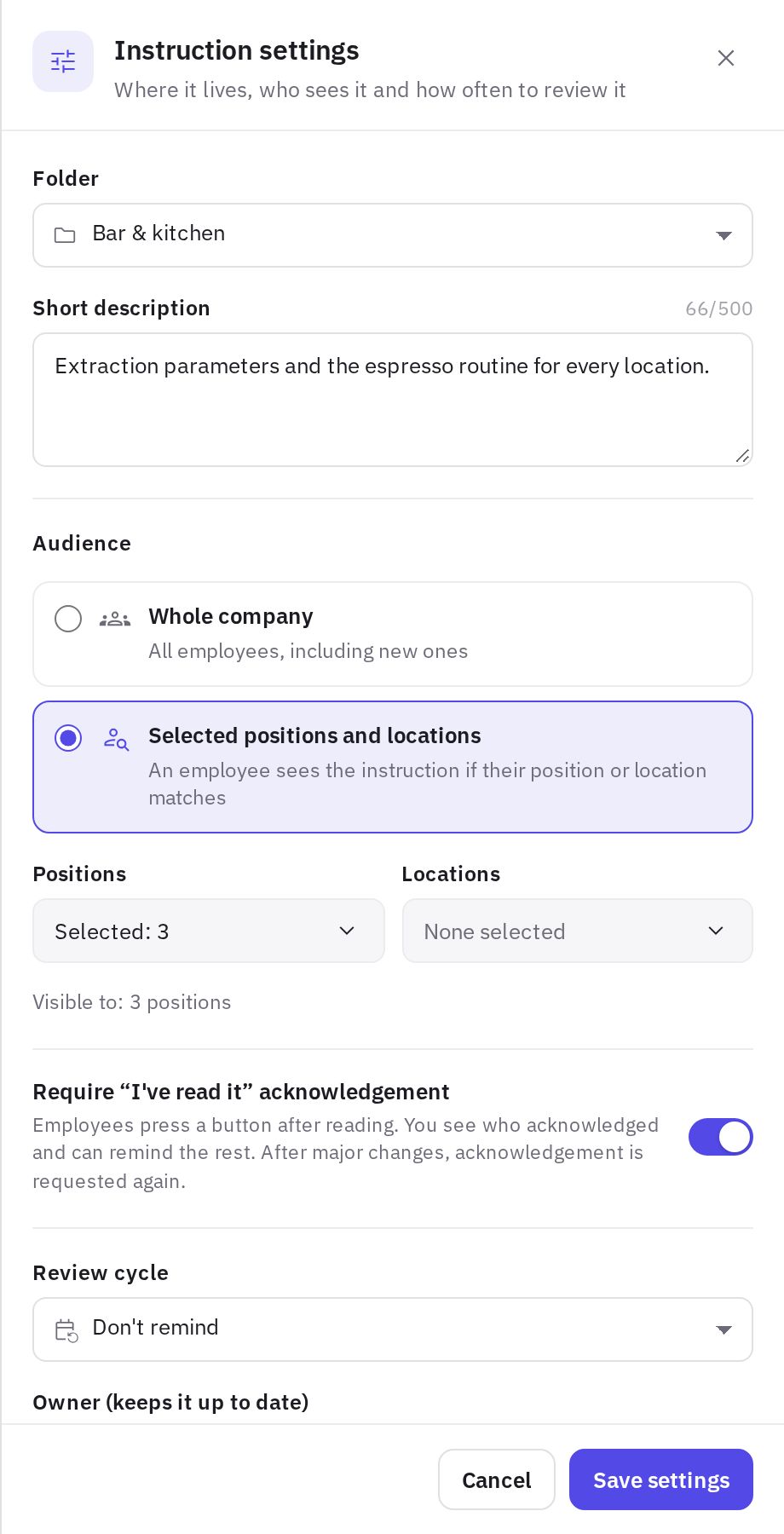
Zaposleni vidi uputstvo ako ispunjava bar jedan kriterijum: svoje radno mesto ili jednu od svojih lokacija. Na primer, ako izaberete radno mesto „Kuvar“ i lokaciju „Mega Mall“, uputstvo će videti svaki kuvar u lancu i svaki zaposleni u „Mega Mall“-u.
Administratori kompanije i zaposleni sa pravom „Upravljanje bazom uputstava“ vide sva uputstva bez obzira na publiku.
Da bi uputstvo stiglo pravim ljudima, zaposleni moraju u profilu da imaju radno mesto i lokacije. To se podešava u odeljku Osoblje → Zaposleni — vidi Tim.
Ostala podešavanja uputstva
Na istom panelu Podešavanja uputstva nalaze se:
- Kratak opis — do 500 znakova, prikazuje se na listi i ispod naziva;
- Traži potvrdu „Upoznat/a sam“ — vidi Potvrda i statistika;
- Revizija aktuelnosti — Svakog meseca, Svaka 3 meseca, Svakih šest meseci, Svake godine ili Ne podsećaj;
- Odgovoran za aktuelnost — osoba koja se stara da uputstvo ne zastari; ona dobija podsetnik za reviziju;
- Oznake — do 20 oznaka, koristi ih pretraga. Oznaku dodajte tasterom Enter ili zarezom.
Kliknite na Sačuvaj podešavanja. Podešavanja se primenjuju odmah — uputstvo ne morate ponovo da objavljujete.
Kako funkcioniše revizija aktuelnosti
Odbrojavanje počinje od datuma objavljivanja. Kada dođe rok, uputstvo dobija oznaku Za reviziju i pojavljuje se na kartici Za reviziju, koju vide administratori i zaposleni sa pravom „Upravljanje bazom uputstava“. Svako novo objavljivanje ponovo pokreće odbrojavanje.
Na dan roka odgovorna osoba dobija push i mejl „Vreme je da revidirate uputstvo“ sa linkom do njega. Ako odgovorna osoba nije određena, podsetnik dobija autor uputstva. Podsetnik se šalje jednom po roku; posle novog objavljivanja ili promene perioda ponovo se šalje kada dođe novi rok.
Ako je uputstvo i dalje aktuelno, otvorite ga i u baneru Vreme je da revidirate uputstvo kliknite na Aktuelno je, produži rok — sledeći rok se računa od danas, a potvrde zaposlenih se čuvaju. Ako su potrebne izmene, kliknite na Unesi izmene i objavite novu verziju — i to ponovo pokreće odbrojavanje.
Opcija Ne podsećaj isključuje i reviziju aktuelnosti i podsetnike.
Česta pitanja
Promenio sam publiku — da li treba ponovo da objavim?
Ne. Publika se primenjuje čim kliknete na Sačuvaj podešavanja. Imajte na umu da zaposleni koji više nisu u publici prestaju da vide uputstvo.
Da li će novi zaposleni videti uputstva objavljena pre nego što je došao?
Da, ako odgovara publici. Neće dobiti push o objavljivanju — on se šalje samo u trenutku objavljivanja — ali će uputstvo biti na njegovoj listi sa oznakom Novo.
Da li mogu da izaberem konkretne zaposlene?
Ne. Publika se određuje samo po radnim mestima i lokacijama ili kao cela kompanija.
Hvala! Ovo nam pomaže da poboljšamo centar za pomoć.