
Нұсқаулықтарды бумаларға қалай бөлуге және аудиторияны қалай таңдауға болады
Бумалар қызметкерлерге керегін тез табуға көмектеседі, ал аудитория нұсқаулықты кім көретінін анықтайды. Екі баптауды да әкімші және «Нұсқаулықтар базасын басқару» құқығы бар қызметкерлер өзгертеді.
Бумалар мен ішкі бумалар
- Бума жасаңыз. Сол жақтағы ағашта Жаңа бума белгішесін (немесе бумалар әлі жоқ болса, Бума жасау батырмасын) басыңыз. Бума атауы мен Белгіше өрістерін көрсетіңіз.
- Ішкі бума қосыңыз. Буманы ашып, тізімнің үстіндегі Ішкі бума батырмасын басыңыз немесе ағаштағы бумаға меңзерді апарып, ⋯ мәзірінде Жаңа ішкі бума тармағын таңдаңыз. Ішке салу деңгейі шектелмейді.
- Нұсқаулықтарды көшіріңіз. Нұсқаулықты ағаштағы бумаға сүйреңіз — ағаштың өзінен немесе оң жақтағы тізімнен — немесе нұсқаулық мәзірінде Бумаға көшіру тармағын таңдаңыз. Нұсқаулықтың бумасын редакторда да ауыстыруға болады: Баптаулар → Бума.
- Ретін белгілеңіз. Нұсқаулықтар мен бумаларды сол жақтағы ағаштың өзінде сүйреңіз — сызық олардың қайда тұратынын көрсетеді. Бумадағы нұсқаулықтардың ретін оң жақтағы оның тізімінде де өзгертуге болады.
Бума мәзірінде сондай-ақ Атауын өзгерту, Көшіру және Жою тармақтары бар. Ағаштағы бума жанындағы + батырмасы нұсқаулықты бірден сол бумада жасайды.
Бума жойылғанда нұсқаулықтар мен ішкі бумалар жойылмайды — олар бір деңгей жоғары көшеді.
Нұсқаулықты кім көреді: аудитория
Аудитория редакторда беріледі: Баптаулар → Аудитория. Екі нұсқа бар:
- Бүкіл компания — нұсқаулықты барлық қызметкерлер, оның ішінде кейін қосылатындар да көреді;
- Таңдалған лауазымдар мен локациялар — қажетті Лауазымдар және (немесе) Локациялар таңдаңыз.
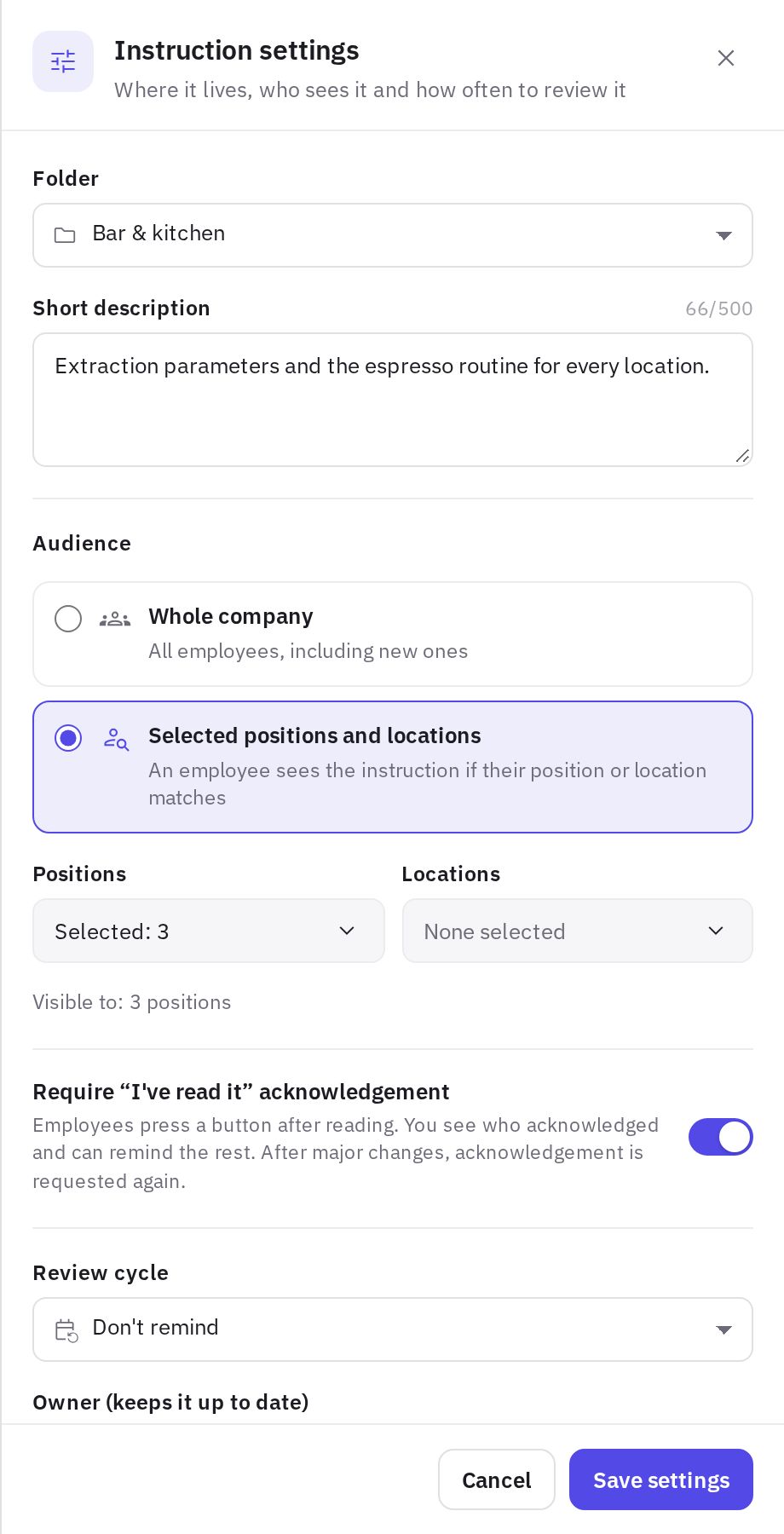
Қызметкер кемінде бір белгі бойынша сәйкес келсе, нұсқаулықты көреді: лауазымы немесе өз локацияларының бірі бойынша. Мысалы, «Аспаз» лауазымы мен «ТЦ Мега» локациясы таңдалса, нұсқаулықты желінің барлық аспаздары және «ТЦ Мега»-ның барлық қызметкерлері көреді.
Компания әкімшілері және «Нұсқаулықтар базасын басқару» құқығы бар қызметкерлер аудиторияға қарамастан барлық нұсқаулықтарды көреді.
Нұсқаулық керекті адамдарға жетуі үшін қызметкерлердің лауазымы мен локациялары көрсетілуі тиіс. Бұл Басқару → Пайдаланушылар бөлімінде бапталады — Пайдаланушылар мен нүктелер қараңыз.
Нұсқаулықтың басқа баптаулары
Сол Нұсқаулық баптаулары панелінде:
- Қысқаша сипаттама — 500 таңбаға дейін, тізімде және атаудың астында көрсетіледі;
- «Танысып шықтым» растауын талап ету — Танысу және статистика қараңыз;
- Өзектілігін қайта қарау — Ай сайын, Әр 3 ай сайын, Әр жарты жыл сайын, Жыл сайын немесе Еске салмау;
- Өзектілігіне жауапты — нұсқаулықтың ескірмеуін қадағалайтын адам; оған қайта қарау туралы еске салу келеді;
- Тегтер — 20 тегке дейін, іздеу солар бойынша жұмыс істейді. Тег Enter пернесімен немесе үтірмен қосылады.
Баптауларды сақтау батырмасын басыңыз. Баптаулар бірден күшіне енеді — нұсқаулықты қайта жариялаудың қажеті жоқ.
Қайта қарау мерзімі қалай жұмыс істейді
Санақ жарияланған күннен басталады. Мерзім келгенде нұсқаулық Қайта қарау белгісін алып, Қайта қарауға қойындысына түседі — оны әкімшілер мен «Нұсқаулықтар базасын басқару» құқығы бар қызметкерлер көреді. Әрбір жаңа жариялау санақты қайтадан бастайды.
Мерзім күні өзектілігіне жауапты адамға нұсқаулық сілтемесі бар «Нұсқаулықты қайта қарау уақыты келді» push-хабарламасы мен хаты келеді. Жауапты тағайындалмаса, еске салуды нұсқаулық авторы алады. Еске салу әр мерзімге бір рет жіберіледі; жаңа жариялаудан немесе кезеңді ауыстырғаннан кейін ол жаңа мерзім келгенде қайта келеді.
Нұсқаулық әлі де өзекті болса, оны ашып, Нұсқаулықты қайта қарау уақыты тақтайшасында Өзекті, мерзімді ұзарту батырмасын басыңыз — келесі мерзім бүгінгі күннен бастап есептеледі, қызметкерлердің растаулары сақталады. Өзгерістер қажет болса, Түзету енгізу батырмасын басып, жаңа нұсқаны жариялаңыз — санақ та қайтадан басталады.
Еске салмау нұсқасы қайта қарау мерзімін де, еске салуларды да өшіреді.
Жиі қойылатын сұрақтар
Мен аудиторияны ауыстырдым — қайта жариялау керек пе?
Жоқ. Аудитория Баптауларды сақтау басылғаннан кейін бірден қолданылады. Ескеріңіз: аудиторияға енді кірмейтін қызметкерлер нұсқаулықты көрмейтін болады.
Жаңа қызметкер ол келгенге дейін жарияланған нұсқаулықтарды көре ме?
Иә, егер ол аудиторияға сәйкес келсе. Жариялау туралы push-хабарлама оған келмейді — ол тек жариялау сәтінде жіберіледі, — бірақ нұсқаулық оның тізімінде Жаңа белгісімен болады.
Нақты қызметкерлерді таңдауға бола ма?
Жоқ. Аудитория тек лауазымдар мен локациялар арқылы немесе бүкіл компания үшін беріледі.
Рақмет! Бұл анықтаманы жақсартуға көмектеседі.