
Как разложить инструкции по папкам и выбрать аудиторию
Папки помогают сотрудникам быстро находить нужное, а аудитория решает, кто вообще увидит инструкцию. Обе настройки меняют администратор и сотрудники с правом «Управление базой инструкций».
Папки и подпапки
- Создайте папку. В дереве слева нажмите значок Новая папка (или Создать папку, если папок ещё нет). Укажите Название папки и Иконку.
- Добавьте подпапку. Откройте папку и нажмите Подпапка над списком либо наведите на папку в дереве и в меню ⋯ выберите Новая подпапка. Вложенность не ограничена.
- Перенесите инструкции. Перетащите инструкцию на папку в дереве — из самого дерева или из списка справа — или выберите в меню инструкции Переместить в папку. Папку инструкции можно сменить и в редакторе: Настройки → Папка.
- Задайте порядок. Перетаскивайте инструкции и папки прямо в дереве слева — полоска покажет, куда они встанут. Порядок инструкций в папке можно менять и в её списке справа.
В меню папки также есть Переименовать, Переместить и Удалить. Кнопка + у папки в дереве создаёт инструкцию сразу в этой папке.
При удалении папки инструкции и вложенные папки не удаляются — они переходят на уровень выше.
Кто увидит инструкцию: аудитория
Аудитория задаётся в редакторе: Настройки → Аудитория. Вариантов два:
- Вся компания — инструкцию видят все сотрудники, в том числе те, кого добавят позже;
- Выбранные должности и локации — выберите нужные Должности и (или) Локации.
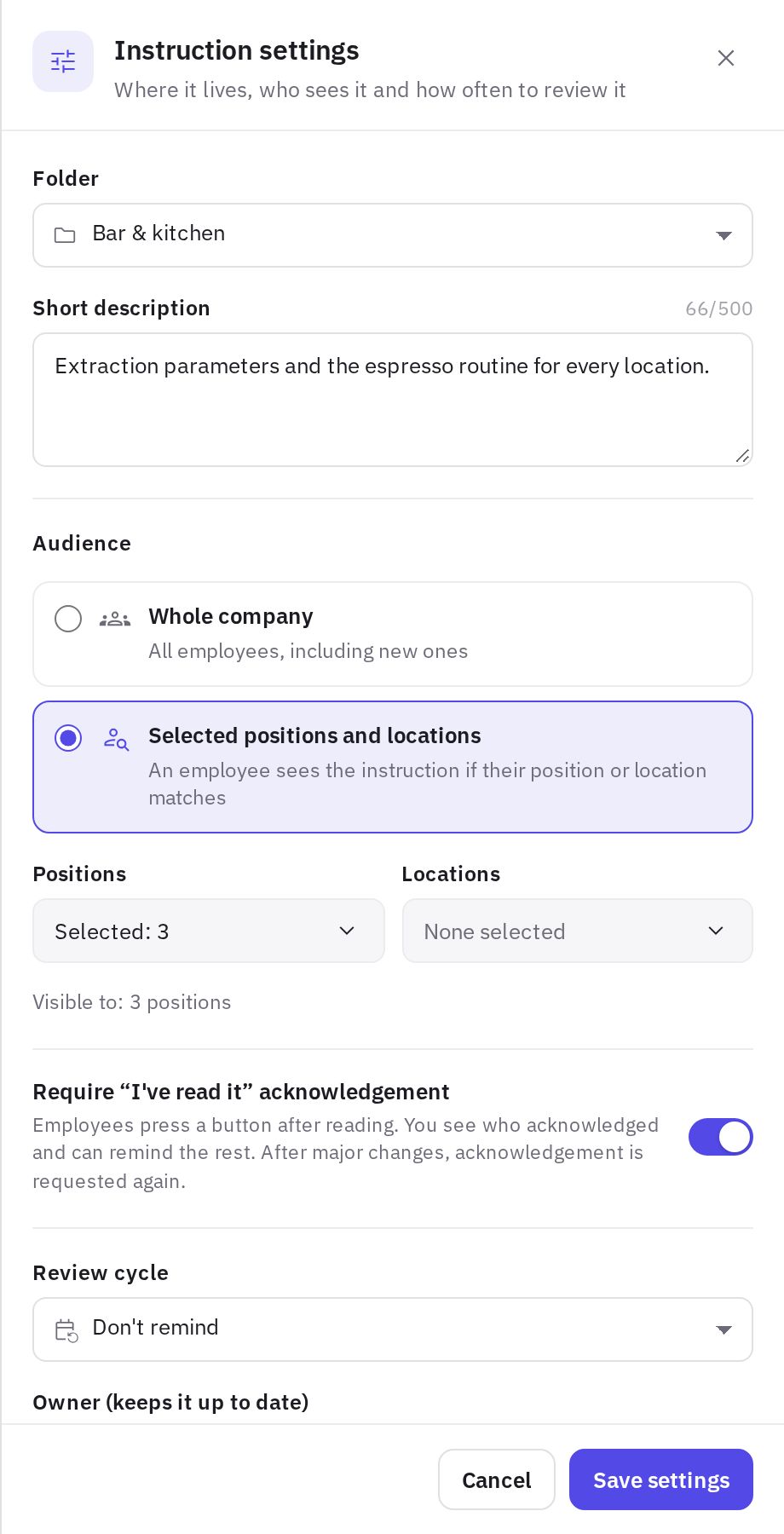
Сотрудник видит инструкцию, если подходит хотя бы по одному признаку: по должности или по одной из своих локаций. Например, если выбраны должность «Повар» и локация «ТЦ Мега», инструкцию увидят все повара сети и все сотрудники «ТЦ Мега».
Администраторы компании и сотрудники с правом «Управление базой инструкций» видят все инструкции независимо от аудитории.
Чтобы инструкция дошла до нужных людей, у сотрудников должны быть указаны должность и локации. Это настраивается в разделе Управление → Пользователи — см. Команда.
Другие настройки инструкции
В той же панели Настройки инструкции:
- Краткое описание — до 500 символов, показывается в списке и под названием;
- Требовать подтверждение «Ознакомлен» — см. Ознакомление и статистика;
- Пересмотр актуальности — Каждый месяц, Каждые 3 месяца, Каждые полгода, Каждый год или Не напоминать;
- Ответственный за актуальность — кто следит, чтобы инструкция не устарела; ему приходит напоминание о пересмотре;
- Теги — до 20 тегов, по ним работает поиск. Тег добавляется клавишей Enter или запятой.
Нажмите Сохранить настройки. Настройки действуют сразу — публиковать инструкцию заново не нужно.
Как работает срок пересмотра
Отсчёт начинается с даты публикации. Когда срок наступает, инструкция получает отметку Пересмотреть и попадает во вкладку На пересмотр — её видят администраторы и сотрудники с правом «Управление базой инструкций». Каждая новая публикация запускает отсчёт заново.
В день срока ответственному за актуальность приходят push и письмо «Пора пересмотреть инструкцию» со ссылкой на неё. Если ответственный не назначен, напоминание получает автор инструкции. Напоминание отправляется один раз на каждый срок; после новой публикации или смены периода оно придёт снова, когда наступит новый срок.
Если инструкция по-прежнему актуальна, откройте её и в плашке Пора пересмотреть инструкцию нажмите Актуально, продлить срок — следующий срок отсчитается от сегодняшнего дня, подтверждения сотрудников сохранятся. Если нужны изменения, нажмите Внести правки и опубликуйте новую версию — отсчёт тоже начнётся заново.
Вариант Не напоминать отключает и срок пересмотра, и напоминания.
Частые вопросы
Я сменил аудиторию — нужно публиковать заново?
Нет. Аудитория применяется сразу после Сохранить настройки. Учтите: сотрудники, которые перестали входить в аудиторию, больше не увидят инструкцию.
Новый сотрудник увидит инструкции, опубликованные до его прихода?
Да, если он подходит под аудиторию. Push о публикации ему не придёт — он рассылается только в момент публикации, — но инструкция будет в его списке с отметкой Новое.
Можно ли выбрать конкретных сотрудников?
Нет. Аудитория задаётся только должностями и локациями или всей компанией.
Спасибо! Это помогает делать справку лучше.