
Ինչպես դասավորել հրահանգները թղթապանակներում և ընտրել լսարանը
Թղթապանակներն օգնում են աշխատակիցներին արագ գտնել անհրաժեշտը, իսկ լսարանը որոշում է, թե ընդհանրապես ով է տեսնում հրահանգը։ Երկու կարգավորումներն էլ փոխում են ադմինիստրատորը և «Հրահանգների բազայի կառավարում» իրավունքով աշխատակիցները։
Թղթապանակներ և ենթաթղթապանակներ
- Ստեղծեք թղթապանակ։ Ձախ կողմի ծառում սեղմեք Նոր թղթապանակ պատկերակը (կամ Ստեղծել թղթապանակ, եթե դեռ թղթապանակներ չկան)։ Մուտքագրեք Թղթապանակի անվանում և ընտրեք Պատկերակ։
- Ավելացրեք ենթաթղթապանակ։ Բացեք թղթապանակը և սեղմեք Ենթաթղթապանակ ցանկի վերևում, կամ ծառում կուրսորը տարեք թղթապանակի վրա և ⋯ մենյուում ընտրեք Նոր ենթաթղթապանակ։ Ներդրվածությունը անսահմանափակ է։
- Տեղափոխեք հրահանգները։ Հրահանգը քաշեք ծառի թղթապանակի վրա՝ հենց ծառից կամ աջ կողմի ցանկից, կամ ընտրեք Տեղափոխել թղթապանակ հրահանգի մենյուում։ Հրահանգի թղթապանակը կարող եք փոխել նաև խմբագրիչում՝ Կարգավորումներ → Թղթապանակ։
- Սահմանեք հերթականությունը։ Հրահանգները և թղթապանակները քաշեք հենց ձախ կողմի ծառում. գիծը ցույց կտա, թե որտեղ դրանք կկանգնեն։ Թղթապանակի հրահանգների հերթականությունը կարող եք փոխել նաև աջում՝ դրա ցանկում։
Թղթապանակի մենյուում կան նաև Վերանվանել, Տեղափոխել և Ջնջել։ Ծառում թղթապանակի կողքի + կոճակը հրահանգ է ստեղծում անմիջապես այդ թղթապանակում։
Թղթապանակը ջնջելիս դրանում գտնվող հրահանգները և ենթաթղթապանակները չեն ջնջվում. դրանք տեղափոխվում են մեկ մակարդակ վերև։
Ով է տեսնում հրահանգը՝ լսարան
Լսարանը սահմանվում է խմբագրիչում՝ Կարգավորումներ → Լսարան բաժնում։ Երկու տարբերակ կա՝
- Ամբողջ ընկերությունը — հրահանգը տեսնում են բոլոր աշխատակիցները, այդ թվում՝ ավելի ուշ ավելացվածները;
- Ընտրված պաշտոններ և լոկացիաներ — ընտրեք անհրաժեշտ Պաշտոններ-ը և/կամ Լոկացիաներ-ը։
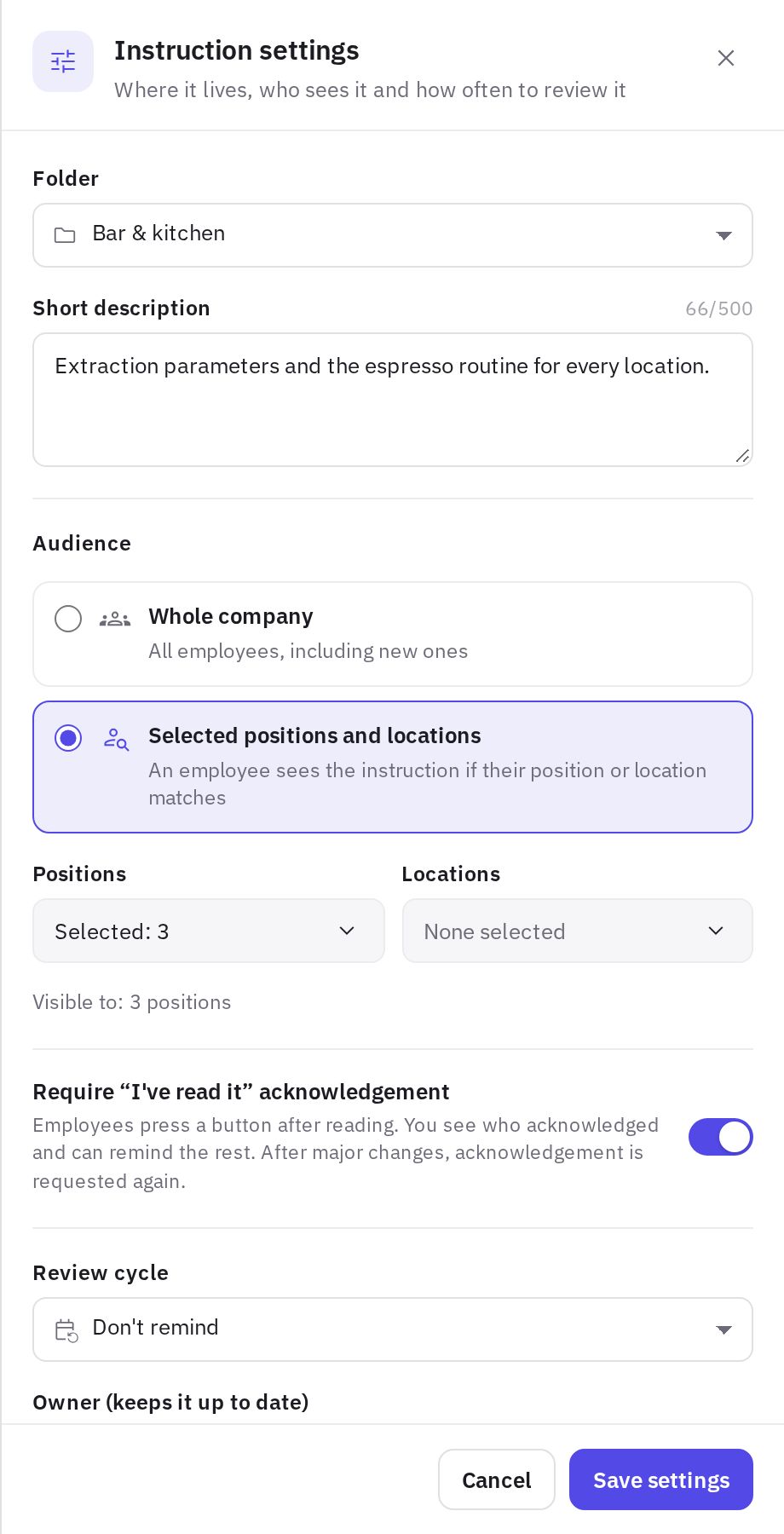
Աշխատակիցը տեսնում է հրահանգը, եթե համապատասխանում է առնվազն մեկ չափանիշի՝ իր պաշտոնին կամ իր լոկացիաներից մեկին։ Օրինակ, եթե ընտրեք «Խոհարար» պաշտոնը և «Մեգա Մոլ» լոկացիան, այն կտեսնեն ցանցի բոլոր խոհարարները և «Մեգա Մոլ»-ի բոլոր աշխատակիցները։
Ընկերության ադմինիստրատորները և «Հրահանգների բազայի կառավարում» իրավունքով աշխատակիցները տեսնում են բոլոր հրահանգները՝ անկախ լսարանից։
Որպեսզի հրահանգը հասնի ճիշտ մարդկանց, աշխատակիցների պրոֆիլում պետք է նշված լինեն պաշտոնը և լոկացիաները։ Դա սահմանվում է Անձնակազմ → Աշխատակիցներ բաժնում. տե՛ս Թիմ։
Հրահանգի այլ կարգավորումներ
Նույն Հրահանգի կարգավորումներ վահանակում կան՝
- Կարճ նկարագրություն — մինչև 500 նիշ, ցուցադրվում է ցանկում և անվանման տակ;
- Պահանջել «Ծանոթացել եմ» հաստատում — տե՛ս Ծանոթացում և վիճակագրություն;
- Արդիականության վերանայում — Ամեն ամիս, Ամեն 3 ամիսը մեկ, Ամեն կես տարին մեկ, Ամեն տարի կամ Չհիշեցնել;
- Արդիականության պատասխանատու — մարդը, ով հետևում է, որ հրահանգը չհնանա. նա է ստանում վերանայման հիշեցումը;
- Պիտակներ — մինչև 20 պիտակ, օգտագործվում են որոնման մեջ։ Պիտակն ավելացրեք Enter-ով կամ ստորակետով։
Սեղմեք Պահպանել կարգավորումները։ Կարգավորումները գործում են անմիջապես. հրահանգը կրկին հրապարակել պետք չէ։
Ինչպես է աշխատում վերանայման պարբերականությունը
Հետհաշվարկը սկսվում է հրապարակման ամսաթվից։ Երբ ժամկետը գալիս է, հրահանգը ստանում է Վերանայման ենթակա նշանը և հայտնվում Վերանայման ենթակա ներդիրում, որը տեսնում են ադմինիստրատորները և «Հրահանգների բազայի կառավարում» իրավունքով աշխատակիցները։ Յուրաքանչյուր նոր հրապարակում վերսկսում է հետհաշվարկը։
Ժամկետի օրը պատասխանատուն ստանում է push և «Ժամանակն է վերանայել հրահանգը» email՝ դրա հղումով։ Եթե պատասխանատու նշանակված չէ, հիշեցումը ստանում է հրահանգի հեղինակը։ Հիշեցումն ուղարկվում է մեկ անգամ յուրաքանչյուր ժամկետի համար. նոր հրապարակումից կամ պարբերականության փոփոխությունից հետո այն կրկին ուղարկվում է նոր ժամկետի գալու պահին։
Եթե հրահանգը դեռ արդիական է, բացեք այն և Ժամանակն է վերանայել հրահանգը պաստառում սեղմեք Արդիական է, երկարաձգել ժամկետը. հաջորդ ժամկետը հաշվվում է այսօրվանից, և աշխատակիցների հաստատումները պահպանվում են։ Եթե փոփոխություններ են պետք, սեղմեք Կատարել փոփոխություններ և հրապարակեք նոր տարբերակ. դա նույնպես վերսկսում է հետհաշվարկը։
Չհիշեցնել տարբերակը անջատում է և՛ վերանայման պարբերականությունը, և՛ հիշեցումները։
Հաճախ տրվող հարցեր
Փոխել եմ լսարանը. պե՞տք է կրկին հրապարակել
Ոչ։ Լսարանը կիրառվում է, հենց սեղմում եք Պահպանել կարգավորումները։ Հաշվի առեք, որ այն աշխատակիցները, ովքեր այլևս լսարանում չեն, կդադարեն տեսնել հրահանգը։
Նոր աշխատակիցը կտեսնի՞ իր գալուց առաջ հրապարակված հրահանգները
Այո, եթե համապատասխանում է լսարանին։ Նա հրապարակման push չի ստանա, որն ուղարկվում է միայն հրապարակման պահին, բայց հրահանգը կլինի նրա ցանկում՝ Նոր նշանով։
Կարո՞ղ եմ ընտրել կոնկրետ աշխատակիցների
Ոչ։ Լսարանը սահմանվում է միայն ըստ պաշտոնների և լոկացիաների կամ որպես ամբողջ ընկերություն։
Շնորհակալություն։ Սա օգնում է բարելավել օգնության կենտրոնը։