
Kako kreirati uputstvo u uređivaču
Uputstva se pišu u blok-uređivaču: tekst, naslovi, numerisani koraci, fotografije, upozorenja, tabele, video zapisi i fajlovi. Nacrt se čuva automatski, a zaposleni ga ne vide dok ga ne objavite.
Šta vam je potrebno
- prava administratora kompanije ili pravo „Upravljanje bazom uputstava“;
- tekst vašeg standarda ili procedure, uz fotografije ako su potrebne.
Korak po korak
-
Otvorite odeljak. U meniju idite na Rad → Uputstva i kliknite na Kreiraj uputstvo. Da biste odmah dobili gotov tekst, kliknite na Kreiraj uz AI — asistent piše uputstvo sa koracima i upozorenjima, a ono se kreira kao nacrt (vidi Kako kreirati uz AI asistenta).
-
Popunite prozor „Novo uputstvo“. Unesite Naziv (može i kasnije) i Fascikla. U delu Počnite od izaberite Prazno uputstvo ili jedan od šablona: „Standardna operativna procedura“, „Otvaranje smene“, „Sanitarna obrada opreme“, „Rad sa opremom“.
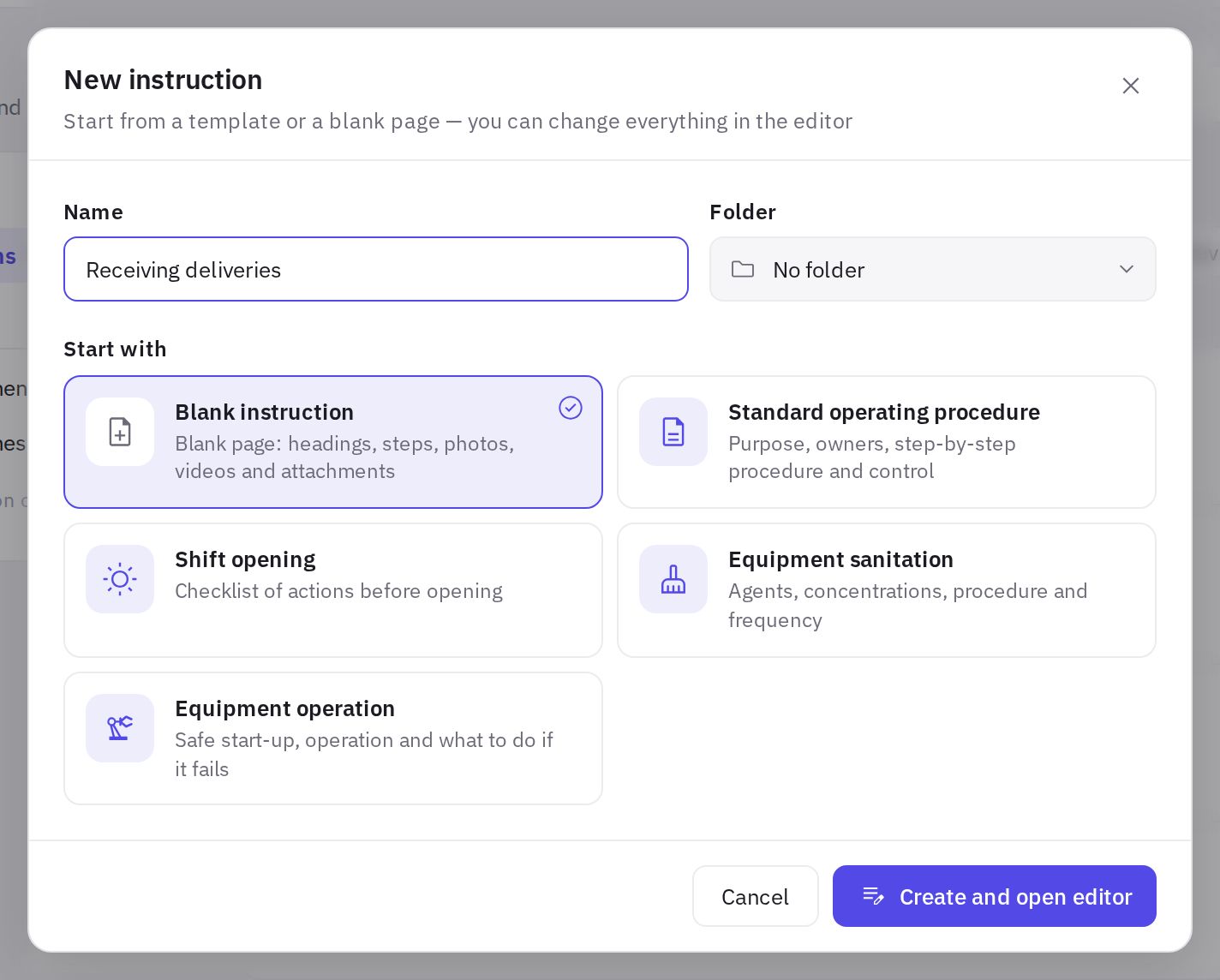
Prozor „Novo uputstvo“: naziv, fascikla i šablon -
Kliknite na „Kreiraj i otvori uređivač“. Uređivač se otvara sa vašim nacrtom.
-
Napišite tekst. Da biste umetnuli blok, upišite / na početku prazne linije — otvara se meni blokova sa pretragom. Glavni blokovi nalaze se i na traci za formatiranje iznad teksta.
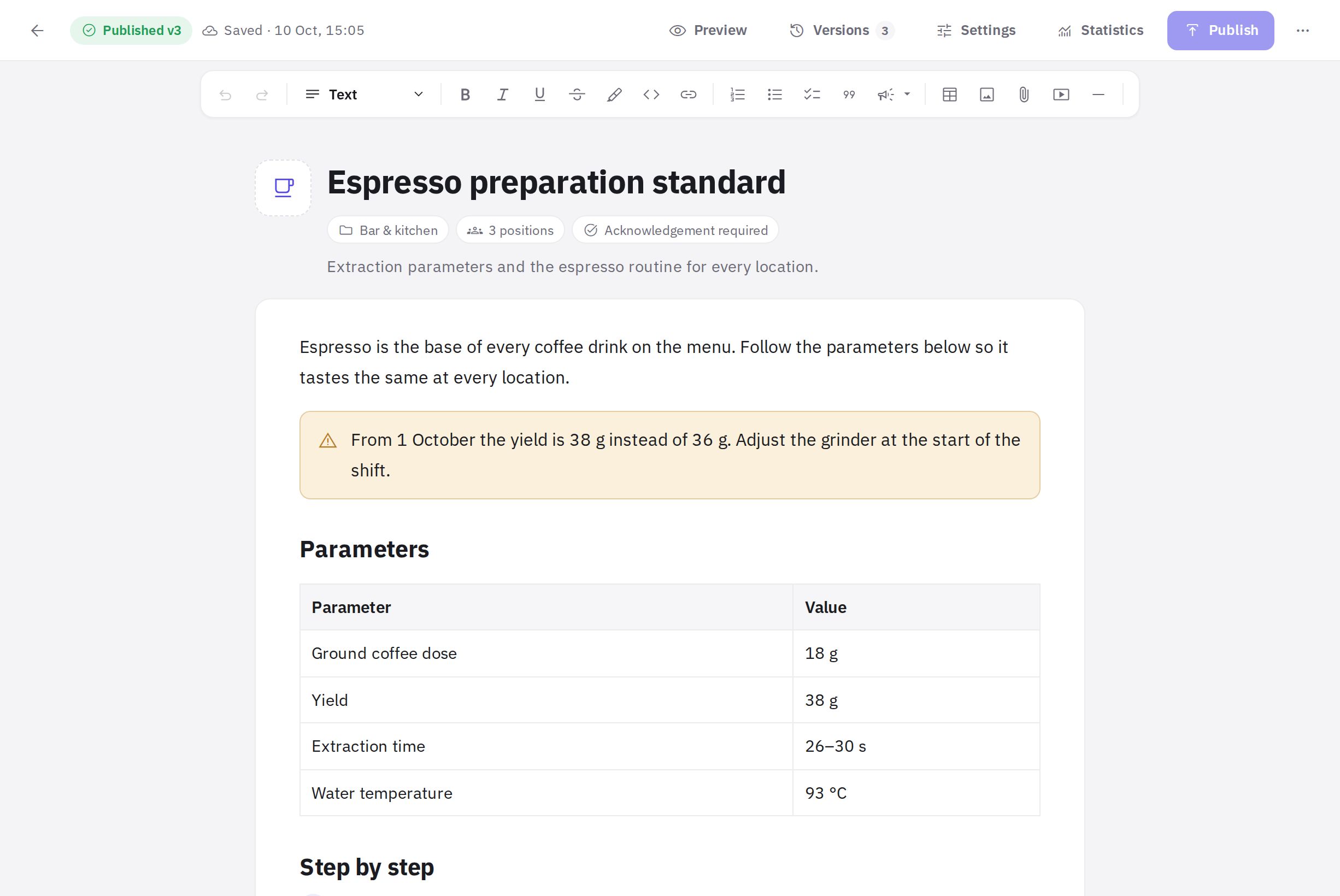
Uređivač uputstava: traka sa blokovima, tekst sa istaknutim blokom i tabelom -
Proverite šta će videti zaposleni. Dugme Pregled prikazuje uputstvo u režimu čitanja. Da biste se vratili uređivanju, kliknite na Uredi.
-
Objavite. Kada je tekst spreman, kliknite na Objavi — vidi Objavljivanje i verzije.
Blokovi dostupni u uređivaču
U meniju „/“ blokovi su grupisani:
- Tekst — običan pasus, Naslov 1, Naslov 2, Naslov 3. Naslovi se prikazuju u sadržaju uputstva u režimu čitanja.
- Liste — Numerisani koraci, Lista sa oznakama, Ček-lista (stavke sa poljima za potvrdu).
- Blokovi — istaknuti blokovi Informacija, Savet, Pažnja, Opasno, kao i Citat, Tabela (3 × 3 sa redom zaglavlja), Kod i Razdelnik.
- Mediji — Fotografija, Fajl, YouTube video.
Označite tekst i pojaviće se traka sa alatkama: podebljano, kurziv, podvučeno, precrtano, isticanje, link. Link može da vodi na sajt (Internet adresa) ili na drugo uputstvo vaše kompanije (Drugo uputstvo).
Blok Opasno koristite za rizike po ljude i opremu, a Pažnja za ono što ne sme da se propusti. Ne preopterećujte uputstvo istaknutim blokovima: jedan ili dva po odeljku čitaju se bolje.
Fotografije, fajlovi i video zapisi
- Fotografije se dodaju blokom Fotografija, lepljenjem iz međuspremnika ili prevlačenjem u tekst. Podržani su JPEG, PNG, WebP i GIF, do 15 MB po fajlu. Možete da izaberete veličinu fotografije (Malo, Srednje, Celom širinom) i dodate natpis i opis. U režimu čitanja fotografije se otvaraju preko celog ekrana.
- Fajlovi se prilažu blokom Fajl: PDF, Word, Excel, PowerPoint, TXT, CSV, ZIP, MP4, MOV — do 50 MB.
- YouTube video zapisi se umeću preko linka, a zaposleni ih gledaju direktno u uputstvu.
Uputstvo ne može da se objavi dok se fajlovi još otpremaju. Sačekajte da se otpremanje završi.
Automatsko čuvanje nacrta
Pored statusa na gornjoj traci videćete stanje čuvanja: Čuvanje…, Sačuvano · vreme ili Nije sačuvano sa dugmetom Pokušaj ponovo. Da biste odmah sačuvali, pritisnite Ctrl+S (⌘+S na Mac-u). Za celu listu prečica otvorite meni Još (dugme „…“) → Prečice na tastaturi.
Na dnu uređivača prikazani su broj reči, broj znakova i procenjeno vreme čitanja.
Česta pitanja
Da li zaposleni vide šta upravo pišem?
Ne. Sve što menjate u uređivaču ostaje nacrt dok ne kliknete na Objavi. To važi i za naziv: zaposleni vide novi naziv tek posle objavljivanja.
Da li mogu da kopiram uputstvo za drugu lokaciju?
Da: u uređivaču koristite Još → Dupliraj, ili na listi uputstava otvorite meni radnji → Dupliraj.
Fotografija sa telefona neće da se otpremi. Šta da radim?
Proverite format i veličinu: prihvataju se JPEG, PNG, WebP i GIF do 15 MB. Fotografije u drugim formatima prvo sačuvajte kao JPEG.
Hvala! Ovo nam pomaže da poboljšamo centar za pomoć.