
Редакторда нұсқаулықты қалай жасауға болады
Нұсқаулық блоктар редакторында жазылады: мәтін, тақырыптар, нөмірленген қадамдар, фото, ескертулер, кестелер, бейне және файлдар. Жоба автоматты түрде сақталады және сіз оны жарияламайынша қызметкерлерге көрінбейді.
Не қажет болады
- компания әкімшісінің құқықтары немесе «Нұсқаулықтар базасын басқару» құқығы;
- стандарт немесе регламент мәтіні және қажет болса, фото.
Қадам бойынша
-
Бөлімді ашыңыз. Жұмыс → Нұсқаулықтар мәзірінде Нұсқаулық жасау батырмасын басыңыз. Дайын мәтінді бірден алу үшін ЖИ арқылы жасау батырмасын басыңыз — көмекші қадамдары мен ескертулері бар нұсқаулық жазады, ол жоба ретінде жасалады (қараңыз: ЖИ-көмекші арқылы қалай жасауға болады).
-
«Жаңа нұсқаулық» терезесін толтырыңыз. Атауы (кейін де жазуға болады) мен Бума өрістерін көрсетіңіз. Неден бастау блогында Бос нұсқаулық немесе үлгілердің бірін таңдаңыз: «Стандартты операциялық процедура», «Ауысымды ашу», «Жабдықты санитарлық өңдеу», «Жабдықпен жұмыс».
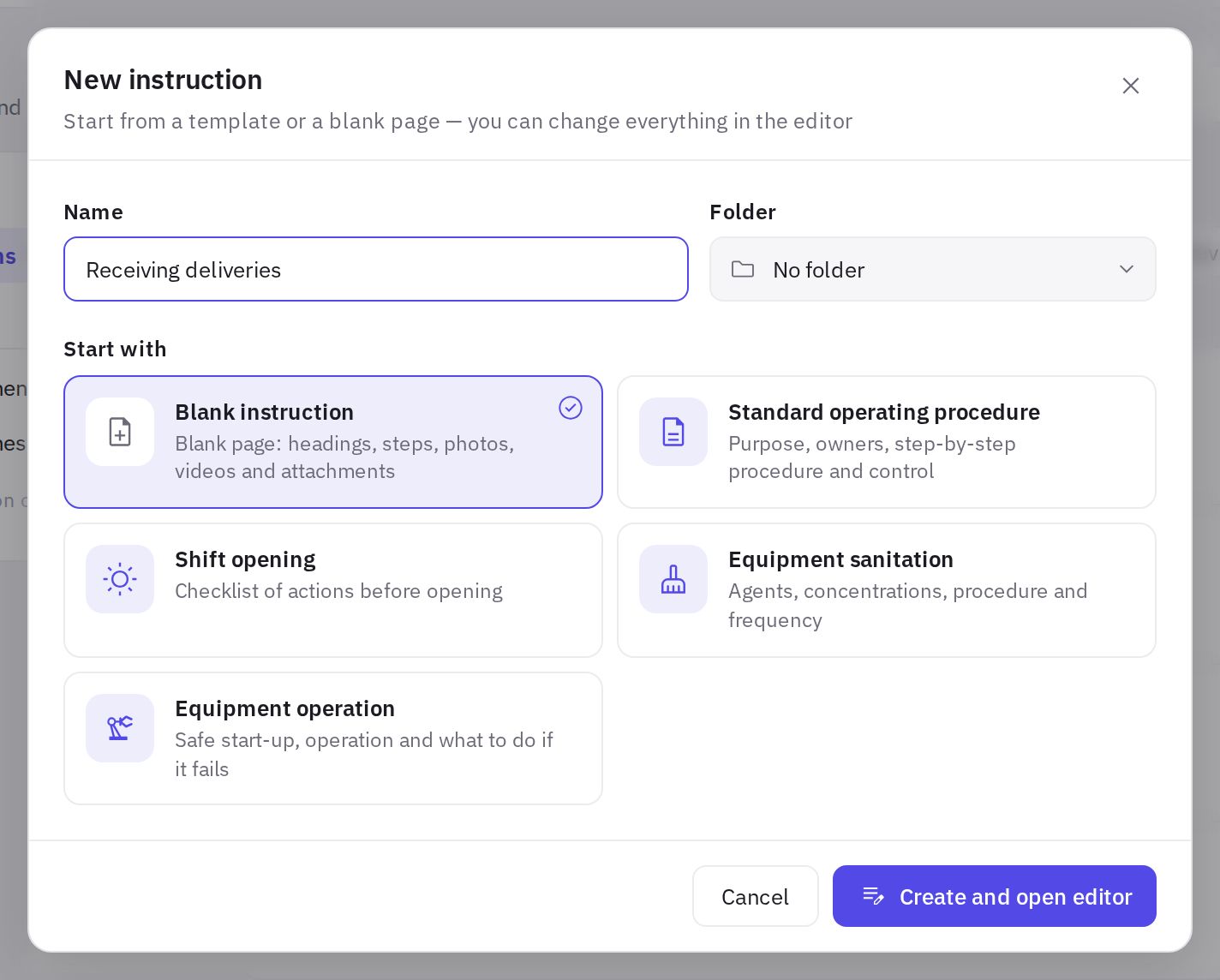
«Жаңа нұсқаулық» терезесі: атауы, бума және үлгі -
«Жасап, редакторды ашу» батырмасын басыңыз. Жобасы бар редактор ашылады.
-
Мәтінді жазыңыз. Блок кірістіру үшін бос жолдың басында / теріңіз — іздеуі бар блоктар мәзірі ашылады. Негізгі блоктар мәтіннің үстіндегі пішімдеу тақтасында да бар.
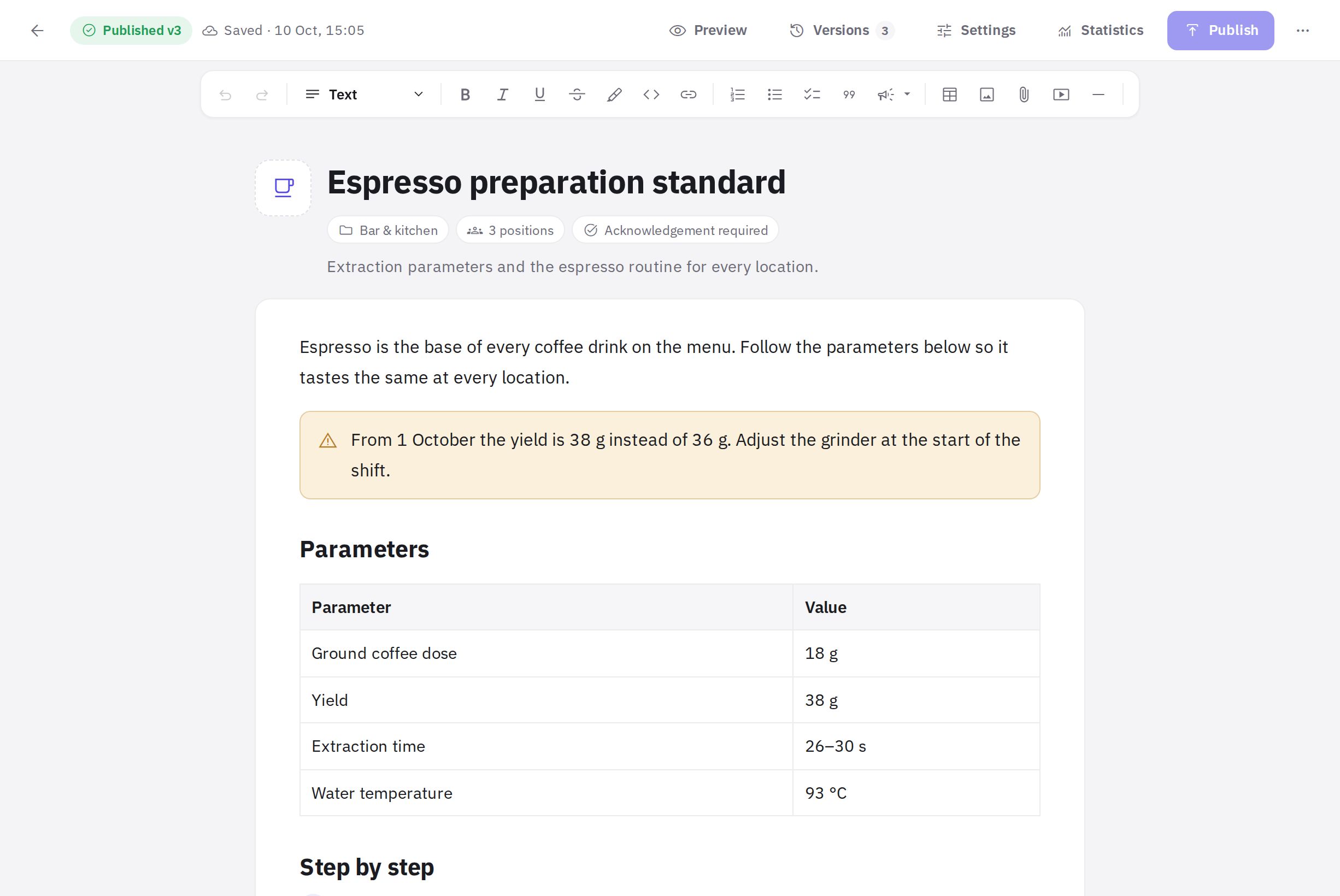
Нұсқаулық редакторы: блоктар панелі, ескертпе мен кестесі бар мәтін -
Қызметкерлер қалай көретінін тексеріңіз. Алдын ала қарау батырмасы нұсқаулықты оқу режимінде көрсетеді. Түзетуге оралу — Өңдеу.
-
Жариялаңыз. Мәтін дайын болғанда Жариялау батырмасын басыңыз — Жариялау және нұсқалар қараңыз.
Редакторда қандай блоктар бар
«/» мәзірінде блоктар топтарға бөлінген:
- Мәтін — қарапайым абзац, Тақырып 1, Тақырып 2, Тақырып 3. Тақырыптар оқу режимінде нұсқаулықтың мазмұнына енеді.
- Тізімдер — Нөмірленген қадамдар, Таңбаланған тізім, Чек-лист (белгілері бар тармақтар).
- Блоктар — Ақпарат, Кеңес, Назар аударыңыз, Қауіпті ерекшеленген блоктары, сондай-ақ Дәйексөз, Кесте (тақырып жолы бар 3 × 3), Код және Бөлгіш.
- Медиа — Фото, Файл, YouTube бейнесі.
Мәтінді белгілеңіз — тақта пайда болады: жуан, көлбеу, асты сызылған, сызылған, маркермен белгілеу, сілтеме. Сілтеме сайтқа (Интернеттегі мекенжай) немесе компанияңыздың басқа нұсқаулығына (Басқа нұсқаулық) апара алады.
Қауіпті блогы адамдарға және жабдыққа төнетін қауіптерге, Назар аударыңыз — өткізіп алуға болмайтын нәрсеге арналған. Нұсқаулықты ерекшеленген блоктармен шамадан тыс толтырмаңыз: бөлімге бір-екеуі оқуға ыңғайлырақ.
Фото, файлдар және бейне
- Фото — Фото блогымен қосуға, алмасу буферінен кірістіруге немесе мәтінге сүйреп әкелуге болады. JPEG, PNG, WebP және GIF қолданылады, бір файлға 15 МБ-қа дейін. Фотоның өлшемін таңдауға (Кішкентай, Орташа, Толық ені), жазу мен сипаттама қосуға болады. Оқу режимінде фото толық экранға ашылады.
- Файл Файл блогымен тіркеледі: PDF, Word, Excel, PowerPoint, TXT, CSV, ZIP, MP4, MOV — 50 МБ-қа дейін.
- YouTube бейнесі сілтеме арқылы кірістіріледі, қызметкерлер оны нұсқаулықтың ішінде көреді.
Файлдар жүктеліп жатқанда нұсқаулықты жариялауға болмайды. Жүктеу аяқталғанын күтіңіз.
Жобаны автосақтау
Жоғарғы тақтадағы мәртебенің жанында күйі көрінеді: Сақталуда…, Сақталды · уақыт немесе Қайталау батырмасы бар Сақталмады. Бірден сақтау үшін Ctrl+S (Mac-та ⌘+S) пернелерін басыңыз. Барлық тіркесімдер тізімі — Тағы мәзірінде («…» батырмасы) → Жылдам пернелер.
Редактордың төменгі жағында сөздер мен таңбалар саны және оқудың шамамен уақыты көрсетіледі.
Жиі қойылатын сұрақтар
Мен қазір жазып жатқанымды қызметкерлер көре ме?
Жоқ. Редакторда өзгерткеннің бәрі Жариялау басылғанша жоба болып қалады. Бұл атауға да қатысты: жаңа атауды қызметкерлер жарияланғаннан кейін көреді.
Басқа нүкте үшін нұсқаулықтың көшірмесін жасауға бола ма?
Иә: редакторда Тағы → Көшірмесін жасау немесе нұсқаулықтар тізімінде әрекеттер мәзірі → Көшірмесін жасау.
Телефондағы фото жүктелмейді. Не істеу керек?
Пішімі мен өлшемін тексеріңіз: 15 МБ-қа дейінгі JPEG, PNG, WebP және GIF қабылданады. Басқа пішімдегі фотоны алдымен JPEG ретінде сақтаңыз.
Рақмет! Бұл анықтаманы жақсартуға көмектеседі.