
Как создать инструкцию в редакторе
Инструкцию пишут в редакторе блоков: текст, заголовки, нумерованные шаги, фото, предупреждения, таблицы, видео и файлы. Черновик сохраняется автоматически и не виден сотрудникам, пока вы его не опубликуете.
Что понадобится
- права администратора компании или право «Управление базой инструкций»;
- текст стандарта или регламента и фото, если они нужны.
Пошагово
-
Откройте раздел. В меню Работа → Инструкции нажмите Создать инструкцию. Чтобы получить готовый текст сразу, нажмите Создать с ИИ — помощник напишет инструкцию с шагами и предупреждениями, она создастся черновиком (см. Как создавать через ИИ-помощника).
-
Заполните окно «Новая инструкция». Укажите Название (можно позже) и Папку. В блоке С чего начать выберите Пустая инструкция или один из шаблонов: «Стандартная операционная процедура», «Открытие смены», «Санитарная обработка оборудования», «Работа с оборудованием».
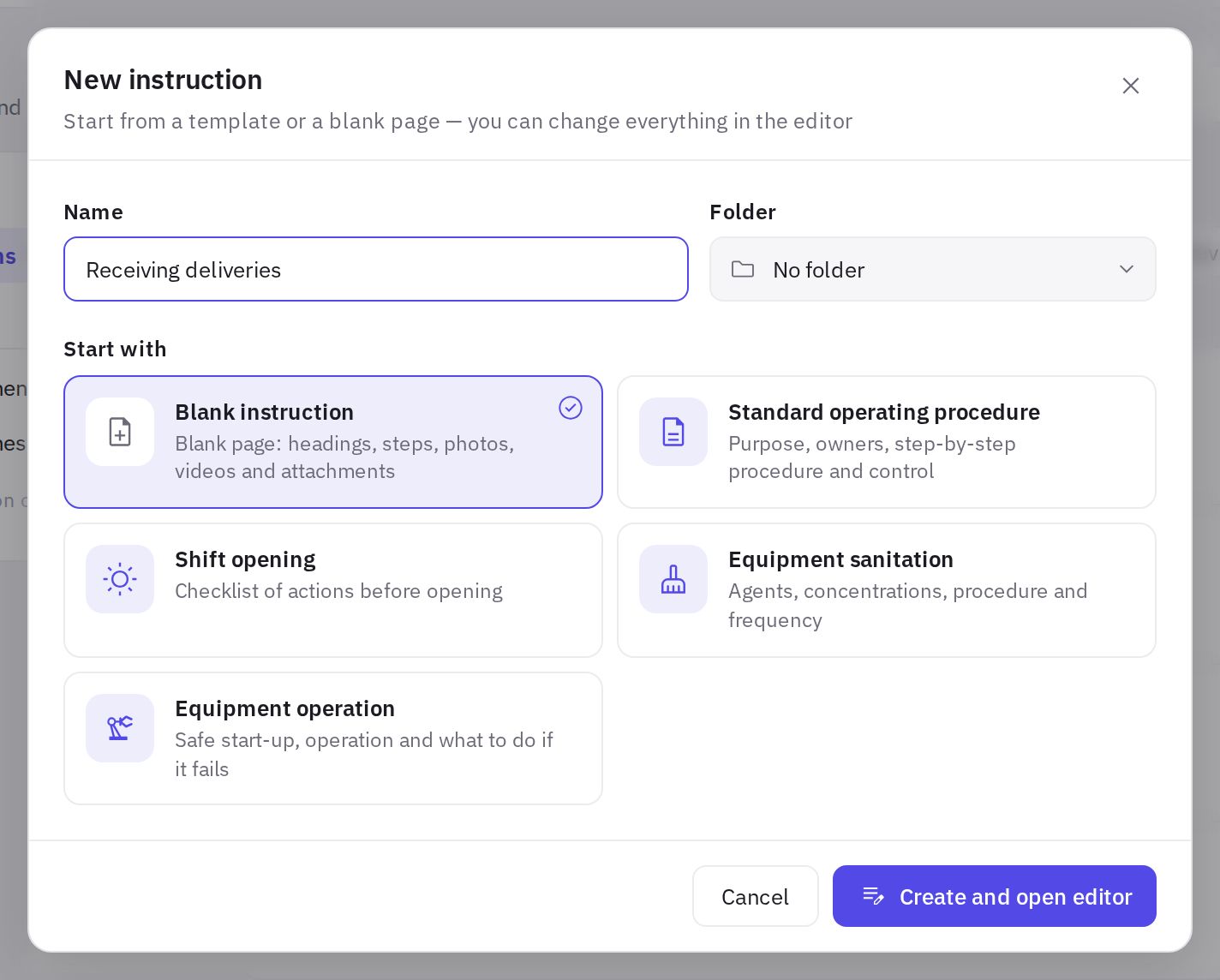
Окно «Новая инструкция»: название, папка и шаблон -
Нажмите «Создать и открыть редактор». Откроется редактор с черновиком.
-
Напишите текст. Чтобы вставить блок, наберите / в начале пустой строки — откроется меню блоков с поиском. Основные блоки есть и на панели форматирования над текстом.
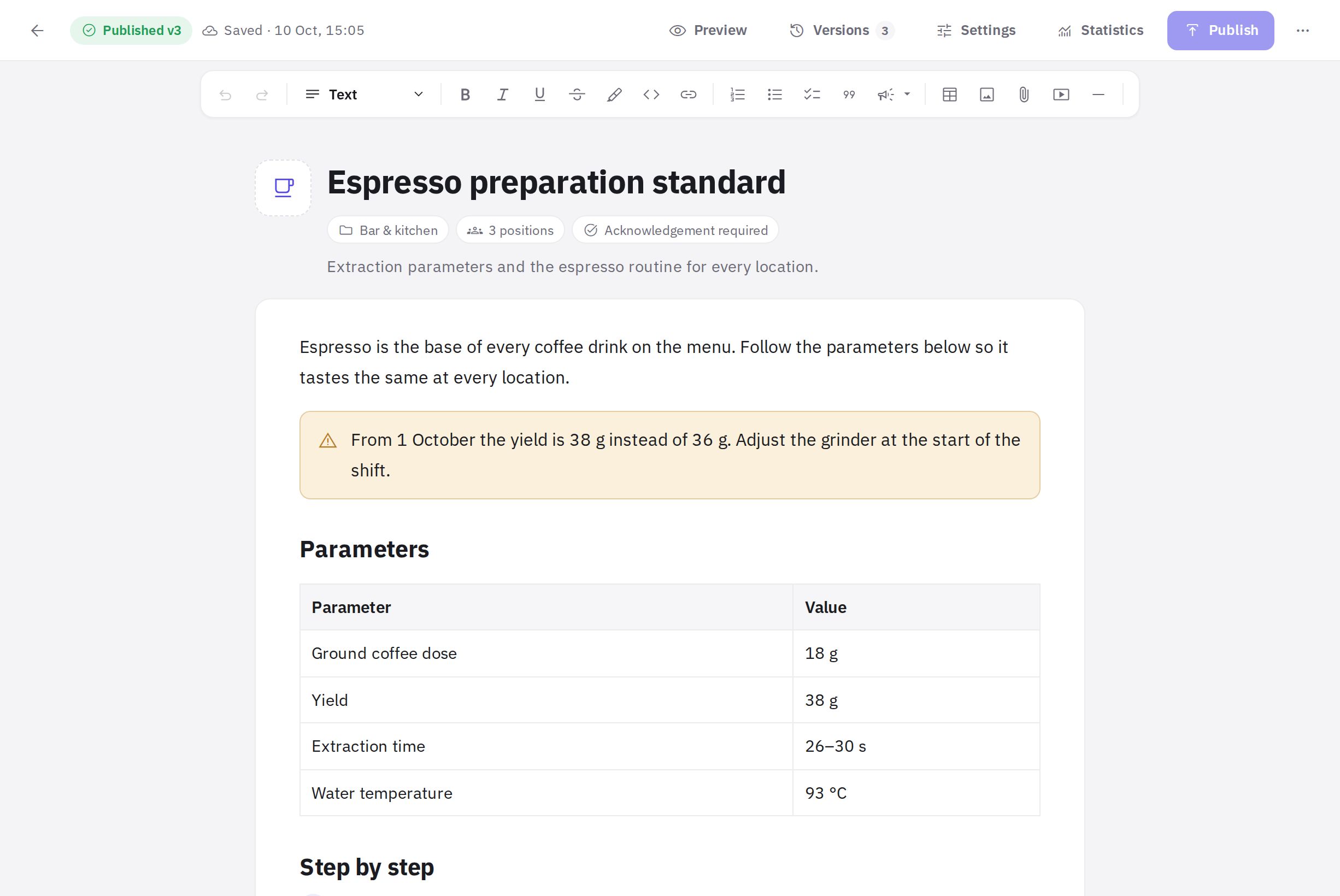
Редактор инструкции: панель блоков, текст с выноской и таблицей -
Проверьте, как увидят сотрудники. Кнопка Предпросмотр показывает инструкцию в режиме чтения. Вернуться к правке — Редактировать.
-
Опубликуйте. Когда текст готов, нажмите Опубликовать — см. Публикация и версии.
Какие блоки есть в редакторе
В меню «/» блоки разбиты на группы:
- Текст — обычный абзац, Заголовок 1, Заголовок 2, Заголовок 3. Заголовки попадают в содержание инструкции в режиме чтения.
- Списки — Нумерованные шаги, Маркированный список, Чек-лист (пункты с отметками).
- Блоки — выделенные блоки Информация, Совет, Внимание, Опасно, а также Цитата, Таблица (3 × 3 со строкой-заголовком), Код и Разделитель.
- Медиа — Фото, Файл, Видео YouTube.
Выделите текст — появится панель: жирный, курсив, подчёркнутый, зачёркнутый, выделение маркером, ссылка. Ссылка может вести на сайт (Адрес в интернете) или на другую инструкцию вашей компании (Другая инструкция).
Блок Опасно подходит для рисков для людей и оборудования, Внимание — для того, что нельзя пропустить. Не перегружайте инструкцию выносками: одна-две на раздел читаются лучше.
Фото, файлы и видео
- Фото можно добавить блоком Фото, вставить из буфера обмена или перетащить в текст. Поддерживаются JPEG, PNG, WebP и GIF, до 15 МБ на файл. У фото можно выбрать размер (Маленькое, Среднее, Во всю ширину), добавить подпись и описание. В режиме чтения фото открываются на весь экран.
- Файл прикрепляется блоком Файл: PDF, Word, Excel, PowerPoint, TXT, CSV, ZIP, MP4, MOV — до 50 МБ.
- Видео YouTube вставляется по ссылке, сотрудники смотрят его прямо в инструкции.
Пока файлы загружаются, опубликовать инструкцию нельзя. Дождитесь окончания загрузки.
Автосохранение черновика
Рядом со статусом в верхней панели видно состояние: Сохранение…, Сохранено · время или Не сохранено с кнопкой Повторить. Сохранить сразу можно клавишами Ctrl+S (⌘+S на Mac). Список всех сочетаний — в меню Ещё (кнопка «…») → Горячие клавиши.
Внизу редактора показано число слов, символов и примерное время чтения.
Частые вопросы
Сотрудники видят то, что я сейчас пишу?
Нет. Всё, что вы меняете в редакторе, остаётся черновиком до нажатия Опубликовать. Это касается и названия: новое название сотрудники увидят после публикации.
Можно ли сделать копию инструкции для другой точки?
Да: в редакторе Ещё → Дублировать или в списке инструкций меню действий → Дублировать.
Фото с телефона не загружается. Что делать?
Проверьте формат и размер: принимаются JPEG, PNG, WebP и GIF до 15 МБ. Фото в другом формате сначала сохраните как JPEG.
Спасибо! Это помогает делать справку лучше.