
როგორ შევქმნათ ინსტრუქცია რედაქტორში
ინსტრუქციები ბლოკურ რედაქტორში იწერება: ტექსტი, სათაურები, დანომრილი ნაბიჯები, ფოტოები, გაფრთხილებები, ცხრილები, ვიდეოები და ფაილები. მონახაზი ავტომატურად ინახება და თანამშრომლები მას ვერ ხედავენ, სანამ არ გამოაქვეყნებთ.
რა დაგჭირდებათ
- კომპანიის ადმინისტრატორის უფლებები ან უფლება „ინსტრუქციების ბაზის მართვა“;
- თქვენი სტანდარტის ან პროცედურის ტექსტი და, საჭიროების შემთხვევაში, ფოტოები.
ნაბიჯ-ნაბიჯ
-
გახსენით განყოფილება. მენიუში გადადით სამუშაო → ინსტრუქციები და დააჭირეთ ინსტრუქციის შექმნა. მზა ტექსტის მაშინვე მისაღებად დააჭირეთ შექმნა AI-ით — ასისტენტი დაწერს ინსტრუქციას ნაბიჯებითა და გაფრთხილებებით, და ის მონახაზად შეიქმნება (იხ. როგორ შევქმნათ AI-ასისტენტით).
-
შეავსეთ ფანჯარა „ახალი ინსტრუქცია“. შეიყვანეთ სახელწოდება (შეგიძლიათ მოგვიანებით) და საქაღალდე. ველში დაიწყეთ აირჩიეთ ცარიელი ინსტრუქცია ან ერთ-ერთი შაბლონი: „სტანდარტული საოპერაციო პროცედურა“, „ცვლის გახსნა“, „აღჭურვილობის სანიტარიული დამუშავება“, „აღჭურვილობასთან მუშაობა“.
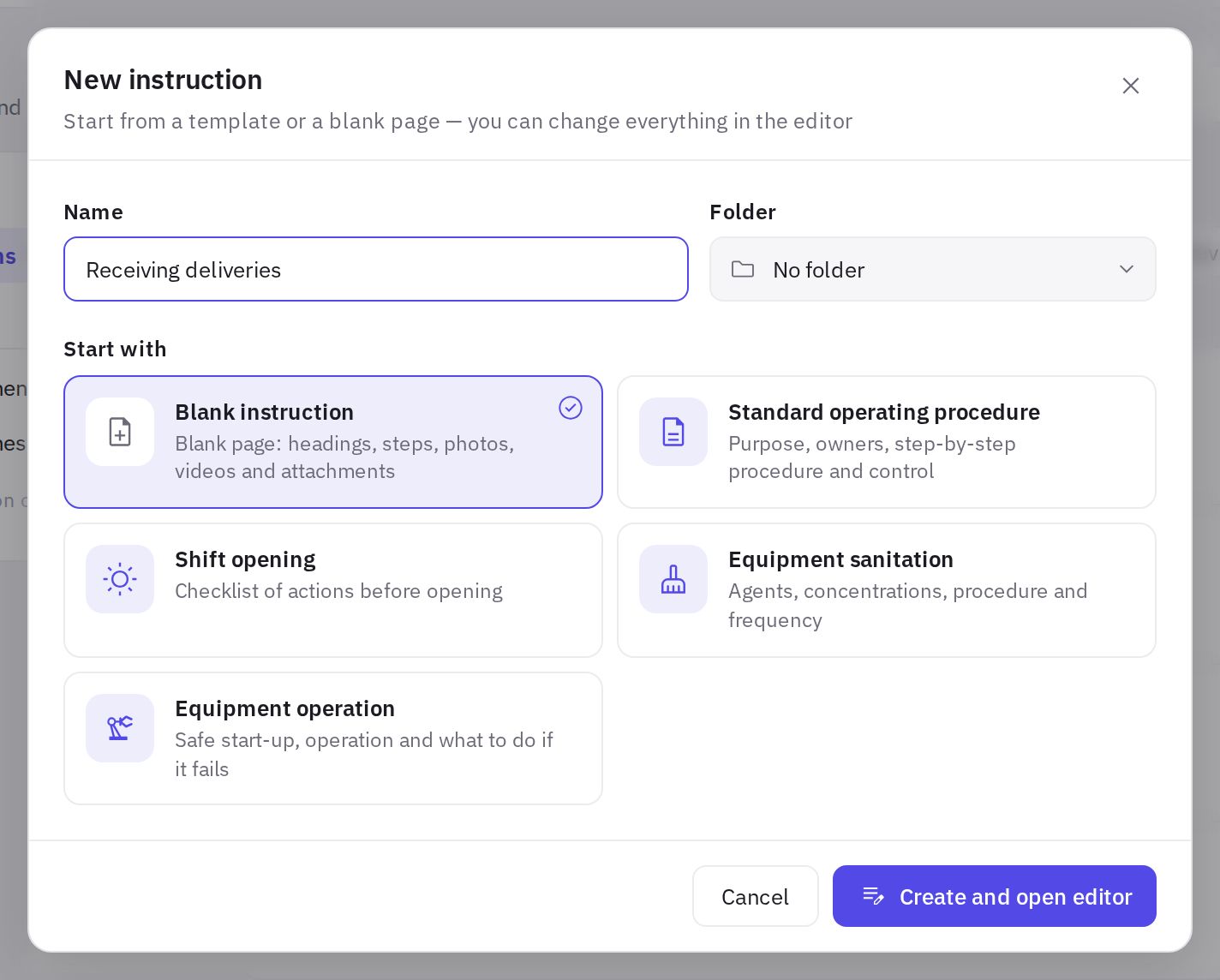
ფანჯარა „ახალი ინსტრუქცია“: სახელწოდება, საქაღალდე და შაბლონი -
დააჭირეთ „შექმნა და რედაქტორის გახსნა“. გაიხსნება რედაქტორი თქვენი მონახაზით.
-
დაწერეთ ტექსტი. ბლოკის ჩასასმელად ცარიელი სტრიქონის დასაწყისში აკრიფეთ / — გაიხსნება ბლოკების მენიუ ძიებით. ძირითადი ბლოკები ასევე არის ფორმატირების პანელზე ტექსტის ზემოთ.
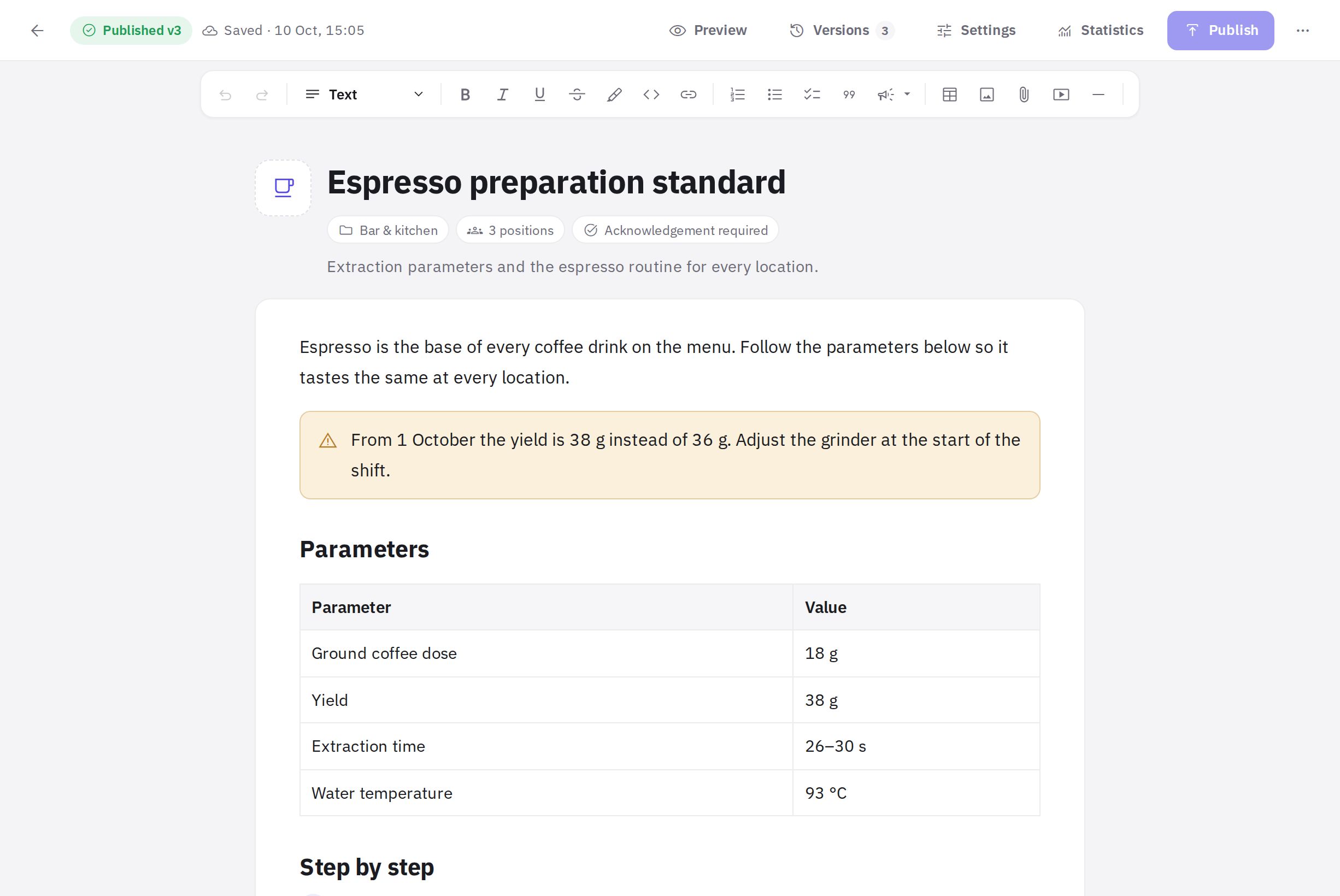
ინსტრუქციის რედაქტორი: ბლოკების პანელი, ტექსტი გამოსაყოფი ბლოკით და ცხრილით -
შეამოწმეთ, რას დაინახავენ თანამშრომლები. ღილაკი წინასწარი ნახვა აჩვენებს ინსტრუქციას კითხვის რეჟიმში. რედაქტირებაზე დასაბრუნებლად დააჭირეთ რედაქტირება.
-
გამოაქვეყნეთ. როცა ტექსტი მზად იქნება, დააჭირეთ გამოქვეყნება — იხილეთ გამოქვეყნება და ვერსიები.
რედაქტორში ხელმისაწვდომი ბლოკები
მენიუში „/“ ბლოკები დაჯგუფებულია:
- ტექსტი — ჩვეულებრივი აბზაცი, სათაური 1, სათაური 2, სათაური 3. სათაურები კითხვის რეჟიმში ინსტრუქციის სარჩევში ჩნდება.
- სიები — დანომრილი ნაბიჯები, მარკირებული სია, ჩეკლისტი (პუნქტები ნიშნებით).
- ბლოკები — გამოსაყოფი ბლოკები ინფორმაცია, რჩევა, გაფრთხილება, საფრთხე, ასევე ციტატა, ცხრილი (3 × 3 სათაურის სტრიქონით), კოდი და გამყოფი.
- მედია — ფოტო, ფაილი, YouTube ვიდეო.
მონიშნეთ ტექსტი და გამოჩნდება პანელი: მუქი, დახრილი, ხაზგასმული, გადახაზული, გამოკვეთა, ბმული. ბმული შეიძლება მიუთითებდეს საიტზე (ვებ-მისამართი) ან თქვენი კომპანიის სხვა ინსტრუქციაზე (სხვა ინსტრუქცია).
გამოიყენეთ ბლოკი საფრთხე ადამიანებისა და აღჭურვილობის რისკებისთვის, გაფრთხილება კი იმისთვის, რისი გამოტოვებაც არ შეიძლება. ნუ გადატვირთავთ ინსტრუქციას გამოსაყოფი ბლოკებით: სექციაზე ერთი-ორი უკეთ იკითხება.
ფოტოები, ფაილები და ვიდეოები
- ფოტოების დამატება შეიძლება ბლოკით ფოტო, ბუფერიდან ჩასმით ან ტექსტში გადმოთრევით. მხარდაჭერილია JPEG, PNG, WebP და GIF, ფაილზე 15 მბ-მდე. შეგიძლიათ აირჩიოთ ფოტოს ზომა (პატარა, საშუალო, მთელ სიგანეზე) და დაამატოთ წარწერა და აღწერა. კითხვის რეჟიმში ფოტოები მთელ ეკრანზე იხსნება.
- ფაილები მიემაგრება ბლოკით ფაილი: PDF, Word, Excel, PowerPoint, TXT, CSV, ZIP, MP4, MOV — 50 მბ-მდე.
- YouTube ვიდეოები ბმულით ჩაისმება, თანამშრომლები კი მათ პირდაპირ ინსტრუქციაში უყურებენ.
ინსტრუქციის გამოქვეყნება შეუძლებელია, სანამ ფაილები ჯერ კიდევ იტვირთება. დაელოდეთ ატვირთვის დასრულებას.
მონახაზის ავტომატური შენახვა
ზედა პანელში სტატუსის გვერდით ჩანს შენახვის მდგომარეობა: ინახება…, შენახულია · დრო ან არ არის შენახული ღილაკით გამეორება. დაუყოვნებლივ შესანახად დააჭირეთ Ctrl+S (Mac-ზე ⌘+S). მალსახმობების სრული სიისთვის გახსენით მენიუ მეტი (ღილაკი „…“) → კლავიატურის მალსახმობები.
რედაქტორის ქვედა ნაწილში ჩანს სიტყვების რაოდენობა, სიმბოლოების რაოდენობა და კითხვის სავარაუდო დრო.
ხშირად დასმული კითხვები
ხედავენ თანამშრომლები, რასაც ახლა ვწერ?
არა. ყველაფერი, რასაც რედაქტორში ცვლით, მონახაზად რჩება, სანამ არ დააჭერთ გამოქვეყნება. ეს სახელწოდებასაც ეხება: თანამშრომლები ახალ სახელწოდებას მხოლოდ გამოქვეყნების შემდეგ ხედავენ.
შეიძლება ინსტრუქციის კოპირება სხვა ლოკაციისთვის?
დიახ: რედაქტორში გამოიყენეთ მეტი → დუბლირება, ან ინსტრუქციების სიაში გახსენით მოქმედებების მენიუ → დუბლირება.
ტელეფონიდან ფოტო არ იტვირთება. რა ვქნა?
შეამოწმეთ ფორმატი და ზომა: მიიღება JPEG, PNG, WebP და GIF 15 მბ-მდე. სხვა ფორმატის ფოტოები ჯერ JPEG-ად შეინახეთ.
გმადლობთ! ეს გვეხმარება დახმარების ცენტრის გაუმჯობესებაში.