
Ինչպես ստեղծել հրահանգ խմբագրիչում
Հրահանգները գրվում են բլոկային խմբագրիչում՝ տեքստ, վերնագրեր, համարակալված քայլեր, լուսանկարներ, նախազգուշացումներ, աղյուսակներ, տեսանյութեր և ֆայլեր։ Սևագիրը պահպանվում է ավտոմատ, և աշխատակիցները չեն տեսնում այն, քանի դեռ չեք հրապարակել։
Ինչ է անհրաժեշտ
- ընկերության ադմինիստրատորի իրավունքներ կամ «Հրահանգների բազայի կառավարում» իրավունք;
- ձեր ստանդարտի կամ ընթացակարգի տեքստը, անհրաժեշտության դեպքում՝ լուսանկարներ։
Քայլ առ քայլ
-
Բացեք բաժինը։ Մենյուում անցեք Աշխատանք → Հրահանգներ և սեղմեք Ստեղծել հրահանգ։ Անմիջապես պատրաստի տեքստ ստանալու համար սեղմեք Ստեղծել ԱԲ-ով. օգնականը գրում է հրահանգ՝ քայլերով և նախազգուշացումներով, և այն ստեղծվում է որպես սևագիր (տե՛ս Ինչպես ստեղծել ԱԲ օգնականով)։
-
Լրացրեք «Նոր հրահանգ» պատուհանը։ Մուտքագրեք Անվանում (կարող եք անել ավելի ուշ) և Թղթապանակ։ Ինչից սկսել բաժնում ընտրեք Դատարկ հրահանգ կամ ձևանմուշներից մեկը՝ «Ստանդարտ գործառնական ընթացակարգ», «Հերթափոխի բացում», «Սարքավորումների սանիտարական մշակում», «Աշխատանք սարքավորումների հետ»։
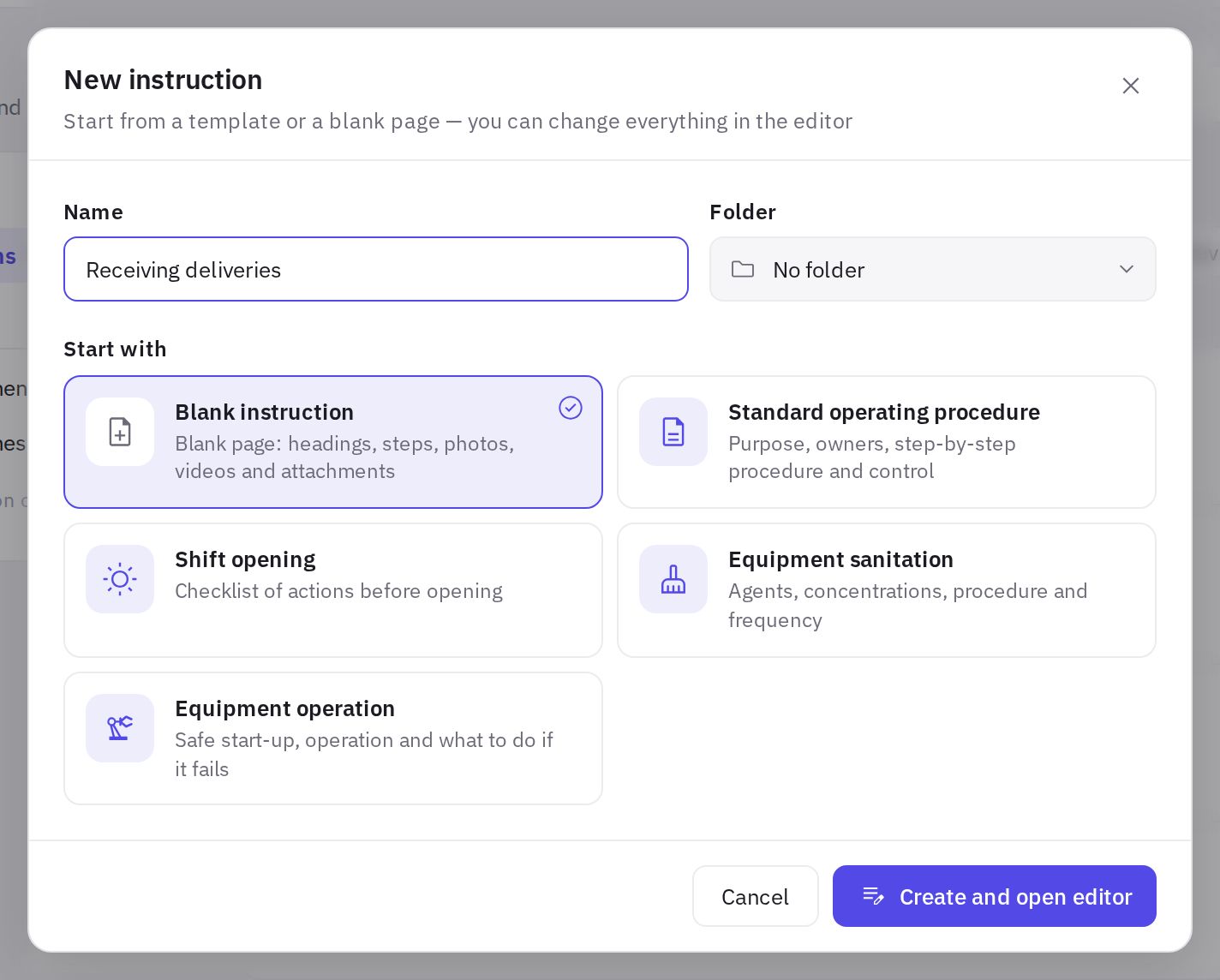
«Նոր հրահանգ» պատուհանը՝ անվանում, թղթապանակ և ձևանմուշ -
Սեղմեք «Ստեղծել և բացել խմբագրիչը»։ Խմբագրիչը կբացվի ձեր սևագրով։
-
Գրեք տեքստը։ Բլոկ տեղադրելու համար դատարկ տողի սկզբում գրեք /. կբացվի բլոկների մենյու՝ որոնումով։ Հիմնական բլոկները կան նաև տեքստի վերևի ձևաչափման վահանակում։
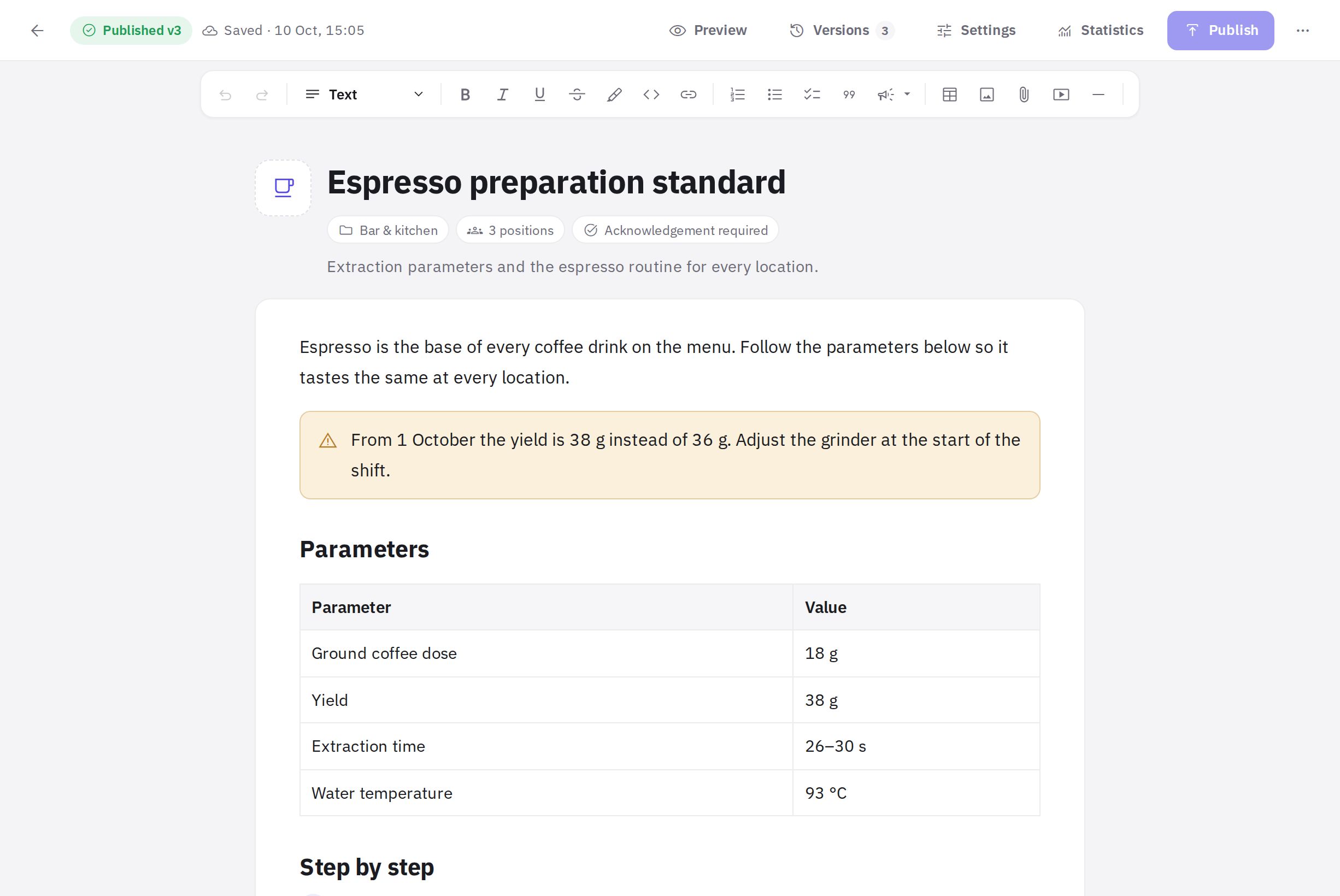
Հրահանգների խմբագրիչը՝ բլոկների վահանակ, տեքստ՝ ընդգծված բլոկով և աղյուսակով -
Ստուգեք, թե ինչ կտեսնեն աշխատակիցները։ Նախադիտում կոճակը ցույց է տալիս հրահանգը կարդալու ռեժիմում։ Խմբագրմանը վերադառնալու համար սեղմեք Խմբագրել։
-
Հրապարակեք։ Երբ տեքստը պատրաստ է, սեղմեք Հրապարակել. տե՛ս Հրապարակում և տարբերակներ։
Խմբագրիչում հասանելի բլոկները
«/» մենյուում բլոկները խմբավորված են՝
- Տեքստ — սովորական պարբերություն, Վերնագիր 1, Վերնագիր 2, Վերնագիր 3։ Վերնագրերը կարդալու ռեժիմում հայտնվում են հրահանգի բովանդակության մեջ։
- Ցանկեր — Համարակալված քայլեր, Կետերով ցանկ, Չեկլիստ (կետեր՝ նշավանդակներով)։
- Բլոկներ — Տեղեկություն, Խորհուրդ, Ուշադրություն, Վտանգավոր է ընդգծված բլոկները, ինչպես նաև Մեջբերում, Աղյուսակ (3 × 3՝ վերնագրի տողով), Կոդ և Բաժանարար։
- Մեդիա — Լուսանկար, Ֆայլ, YouTube տեսանյութ։
Նշեք տեքստը, և կհայտնվի վահանակ՝ թավ, շեղ, ընդգծված, գծանցված, գունանշում, հղում։ Հղումը կարող է տանել կայք (Համացանցային հասցե) կամ ձեր ընկերության մեկ այլ հրահանգ (Այլ հրահանգ)։
Վտանգավոր է բլոկն օգտագործեք մարդկանց և սարքավորումների համար ռիսկերի դեպքում, իսկ Ուշադրություն-ը՝ այն բաների համար, որոնք չի կարելի բաց թողնել։ Մի ծանրաբեռնեք հրահանգը ընդգծված բլոկներով. յուրաքանչյուր բաժնում մեկ-երկուսն ավելի լավ են ընկալվում։
Լուսանկարներ, ֆայլեր և տեսանյութեր
- Լուսանկարները կարելի է ավելացնել Լուսանկար բլոկով, տեղադրել սեղմատախտակից կամ քաշել տեքստի մեջ։ Աջակցվում են JPEG, PNG, WebP և GIF ձևաչափերը՝ մինչև 15 ՄԲ մեկ ֆայլի համար։ Կարող եք ընտրել լուսանկարի չափը (Փոքր, Միջին, Ամբողջ լայնությամբ) և ավելացնել ենթագրություն ու նկարագրություն։ Կարդալու ռեժիմում լուսանկարները բացվում են ամբողջ էկրանով։
- Ֆայլերը կցվում են Ֆայլ բլոկով՝ PDF, Word, Excel, PowerPoint, TXT, CSV, ZIP, MP4, MOV՝ մինչև 50 ՄԲ։
- YouTube տեսանյութերը տեղադրվում են հղումով, և աշխատակիցները դիտում են դրանք անմիջապես հրահանգի ներսում։
Չեք կարող հրապարակել հրահանգը, քանի դեռ ֆայլերը վերբեռնվում են։ Սպասեք վերբեռնման ավարտին։
Սևագրի ավտոպահպանում
Վերևի վահանակում կարգավիճակի կողքին կտեսնեք պահպանման վիճակը՝ Պահպանվում է…, Պահպանված է · ժամ կամ Պահպանված չէ՝ Կրկնել կոճակով։ Անմիջապես պահպանելու համար սեղմեք Ctrl+S (Mac-ում՝ ⌘+S)։ Դյուրանցումների ամբողջական ցանկի համար բացեք Ավելին մենյուն («…» կոճակը) → Ստեղնաշարի դյուրանցումներ։
Խմբագրիչի ներքևում ցուցադրվում են բառերի քանակը, նիշերի քանակը և կարդալու մոտավոր ժամանակը։
Հաճախ տրվող հարցեր
Աշխատակիցները տեսնո՞ւմ են, թե ինչ եմ գրում հենց հիմա
Ոչ։ Այն ամենը, ինչ փոխում եք խմբագրիչում, մնում է սևագիր, մինչև սեղմեք Հրապարակել։ Դա վերաբերում է նաև անվանմանը. աշխատակիցները նոր անվանումը տեսնում են միայն հրապարակելուց հետո։
Կարո՞ղ եմ պատճենել հրահանգը մեկ այլ լոկացիայի համար
Այո՝ խմբագրիչում օգտագործեք Ավելին → Կրկնօրինակել, կամ հրահանգների ցանկում բացեք գործողությունների մենյուն → Կրկնօրինակել։
Հեռախոսի լուսանկարը չի վերբեռնվում։ Ի՞նչ անել
Ստուգեք ձևաչափը և չափը՝ ընդունվում են JPEG, PNG, WebP և GIF՝ մինչև 15 ՄԲ։ Այլ ձևաչափերի լուսանկարները նախ պահպանեք որպես JPEG։
Շնորհակալություն։ Սա օգնում է բարելավել օգնության կենտրոնը։