
So führen Sie HACCP-Protokolle und erfassen Messungen
Ein HACCP-Protokoll ist ein Formular mit Feldern (Temperatur, Luftfeuchtigkeit, Ja/Nein, Auswahl von Optionen, Text, Foto und mehr), einem Zeitplan und verantwortlichen Rollen. Mitarbeiter erfassen Messungen auf der Seite Heute; das System gleicht die Werte mit den Grenzwerten ab und eröffnet bei einer Überschreitung eine Abweichung.
Die Seite Heute
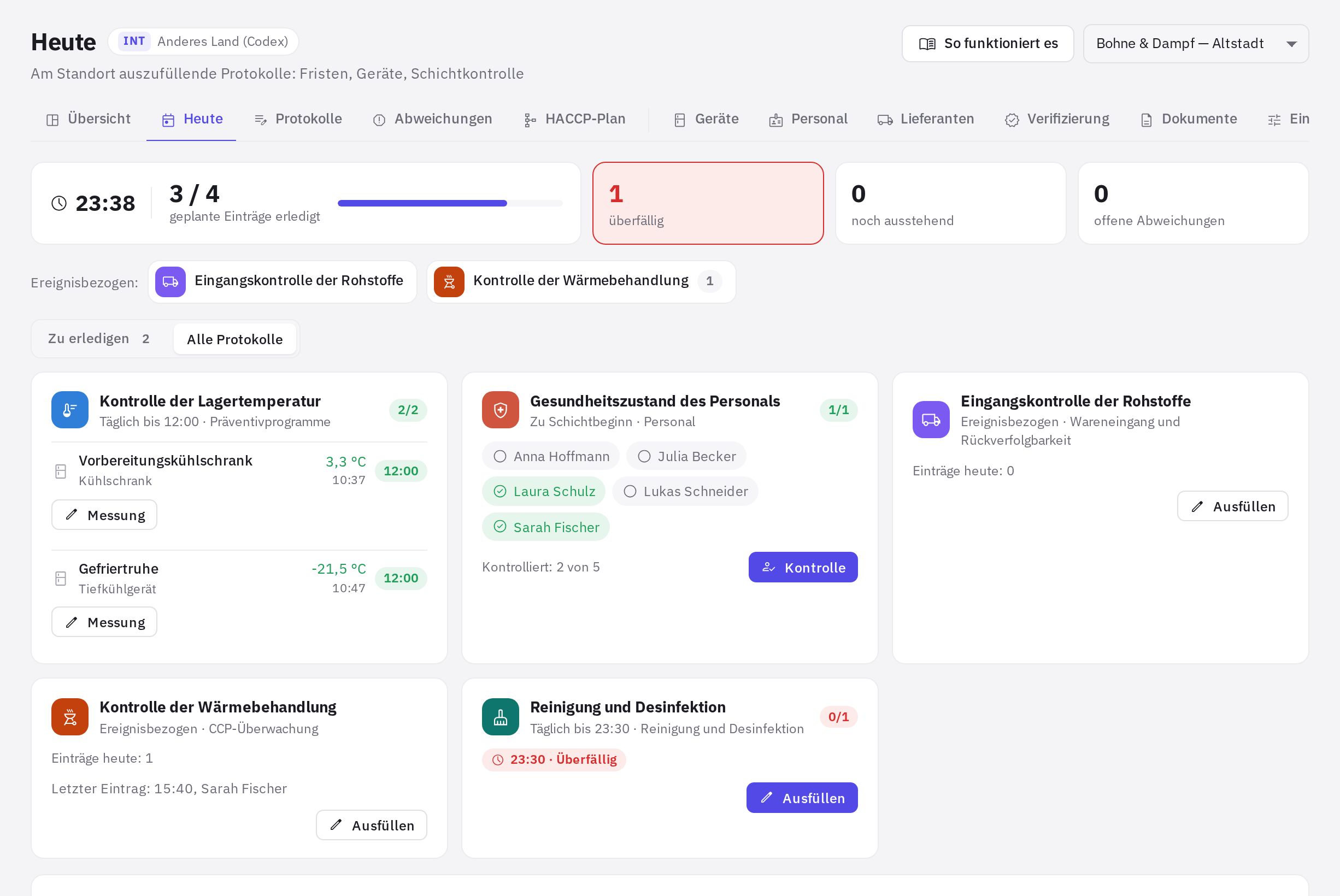
HACCP → Heute zeigt die Protokolle, die am Standort gerade ausgefüllt werden müssen. Haben Sie mehrere Standorte, wählen Sie oben einen aus. Die Seite aktualisiert sich jede Minute von selbst.
- Oben: wie viele geplante Einträge erledigt, überfällig und anstehend sind und wie viele Abweichungen offen sind.
- Der Block Abweichungen: Korrekturmaßnahmen erforderlich listet die offenen Abweichungen des Standorts mit den Schaltflächen Wiederholungsmessung und Beheben auf.
- Ereignisbezogen: – Schaltflächen für Protokolle ohne Zeitplan (Wareneingang, Produktion, Frittierölwechsel).
- Der Schalter Zu erledigen / Alle Protokolle.
- Der Block Nicht zur Arbeit zugelassen – eine Erinnerung aus dem Länderprofil, wer nicht zur Arbeit zugelassen werden darf (z. B. ohne Pflichtuntersuchung oder mit Krankheitsanzeichen).
In einem Geräteprotokoll hat jedes Gerät eine eigene Zeile mit der Schaltfläche Messung. In einem Personalprotokoll sehen Sie, wer bereits kontrolliert wurde, und es gibt die Schaltfläche Kontrolle. Ein Standortprotokoll hat die Schaltfläche Ausfüllen.
Schritt für Schritt: eine Messung erfassen
-
Formular öffnen. Klicken Sie auf der Seite Heute neben dem Protokoll auf Messung, Kontrolle oder Ausfüllen.
-
Objekt wählen. Bei einem Geräteprotokoll – einen Kühlschrank oder Raum; bei einem Hygieneprotokoll – einen Mitarbeiter.
-
Felder ausfüllen. Ein Zahlenfeld zeigt die Norm, und Sie können den Wert mit den Schaltflächen „−“ und „+“ ändern. Daneben sehen Sie sofort In Ordnung, Nahe am Grenzwert oder Außerhalb des Grenzwerts.
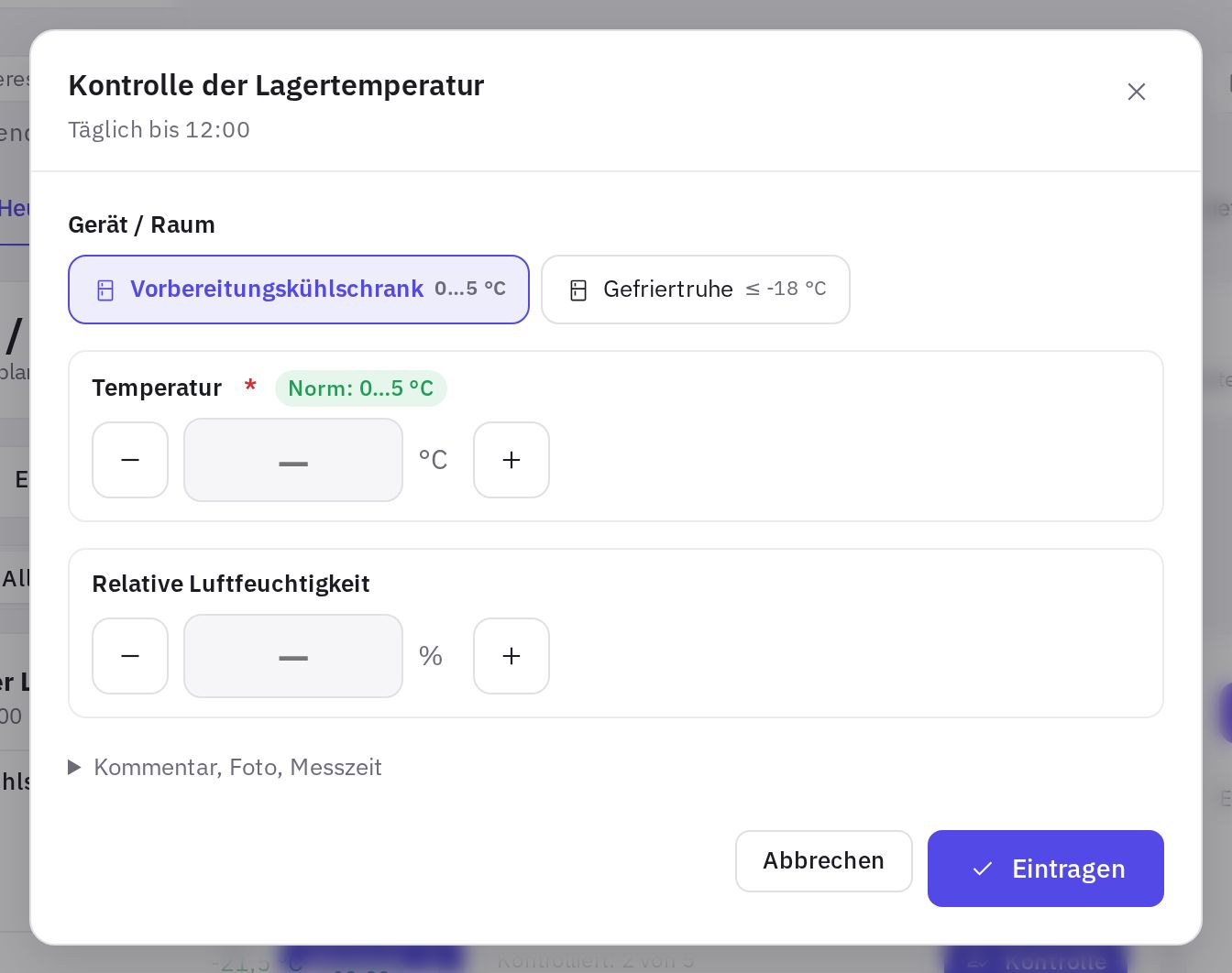
Das Messformular: Gerät, ein Feld mit Norm und die Speichern-Schaltfläche -
Bei Bedarf Details ergänzen. Im Block Kommentar, Foto, Messzeit können Sie einen Kommentar und ein Foto hinterlassen.
-
Speichern. Klicken Sie auf Eintragen. Liegt der Wert außerhalb des Grenzwerts, wird nach dem Speichern eine Abweichung eröffnet – siehe Abweichungen und Korrekturmaßnahmen.
Die Zeit des Eintrags ist der Zeitpunkt des Speicherns. Wurde früher gemessen, markieren Sie Früher gemessen – Uhrzeit angeben und geben Sie die Uhrzeit ein. Übersteigt die Differenz die Toleranz aus den Einstellungen, müssen Sie einen Grund angeben, und der Eintrag wird als „nachgetragen“ markiert.
Zeitplan und versäumte Einträge
Jedes Protokoll hat seinen eigenen Zeitplan: Zu Schichtbeginn, Zu festgelegten Uhrzeiten, Einmal täglich, Einmal pro Woche, Einmal im Monat oder Ereignisbezogen. Anhand des Zeitplans legt jeCheck die Fristen für Einträge im Voraus fest, erinnert die Verantwortlichen vor einer Frist und markiert einen Eintrag als versäumt, wenn er nicht bis zum Ende der Nachfrist vorgenommen wird. Nachfristen und Erinnerungen werden unter HACCP-Verzeichnisse → Einstellungen festgelegt. Bei ereignisbezogenen Protokollen gibt es keine versäumten Einträge.
An arbeitsfreien Tagen des Standorts sind geplante Einträge nicht erforderlich. Ein Mitarbeiter mit dem Recht „Umgang mit Abweichungen“ am Standort kann einen einzelnen Eintrag mit Begründung als „heute nicht erforderlich“ markieren – z. B. an einem Reinigungstag oder bei abgeschaltetem Gerät.
Protokoll einrichten
Protokolle richten Administratoren und Mitarbeiter mit dem Recht „HACCP-Einstellungen, Protokolle und Bereiche“ im Bereich Protokolle ein.
- Protokoll hinzufügen – aus Vorlagen nach den Vorschriften des Landes oder Leer erstellen mit eigenem Namen.
- Die Einstellungsschaltfläche öffnet Protokoll einrichten: Name, Beschreibung und Anleitung, Bereich, was erfasst wird (Nach Standort, Für jedes Gerät, Für jeden Mitarbeiter der Schicht), Felder, Zeitplan, Standorte, die Positionen, die das Protokoll ausfüllen, und die Verknüpfung mit einem Kontrollpunkt des HACCP-Plans.
- Ein Zahlenfeld hat einen Kritischen Grenzwert (seine Überschreitung erzeugt eine Abweichung) und einen Zielbereich (eine Warnung „nahe am Grenzwert“). Bei einem „Ja / Nein“-Feld wird festgelegt, welche Antwort die Norm ist; bei einem Auswahlfeld, welche Optionen unzulässig sind.
- Foto beim Schließen einer Abweichung erforderlich – wenn aktiviert, kann eine Abweichung in diesem Protokoll nicht ohne „Nachher“-Foto geschlossen werden. Bei neuen Protokollen ist die Option deaktiviert.
- Ein Schalter aktiviert und deaktiviert das Protokoll; außerdem gibt es Kopie und Löschen. Beim Löschen eines Protokolls bleiben seine Einträge für Kontrollen erhalten.
Grenzwerte von Geräten aus dem Verzeichnis Geräte haben Vorrang vor Feldgrenzwerten: Jeder Kühlschrank kann seinen eigenen Bereich haben.
Abweichungen in einem Protokoll, das mit einem kritischen Kontrollpunkt (CCP) des Plans verknüpft ist, sind immer kritisch.
Einträge, Korrekturen und Druck
Öffnen Sie ein Protokoll, um alle Einträge mit Filtern nach Standort, Gerät, Zeitraum und Status (Abweichungen, Nahe am Grenzwert, Später eingetragen, Annulliert), Wertediagramme und eine Zusammenfassung zu sehen.
- Ein Eintrag kann von seinem Autor oder einem Mitarbeiter mit dem Recht „Umgang mit Abweichungen“ an diesem Standort (standardmäßig der Standortleiter) korrigiert werden (Korrigieren) – nur mit Begründung. Die vorherigen Werte bleiben im Korrekturverlauf.
- Ein Mitarbeiter mit dem Recht „Umgang mit Abweichungen“ am Standort kann einen Eintrag annullieren, ebenfalls mit Begründung. Einträge lassen sich nicht löschen – ein annullierter Eintrag bleibt durchgestrichen im Protokoll.
- Protokollformular – das Druckformular für den gewählten Monat und Standort.
Häufige Fragen
Warum sehe ich die Schaltfläche „Messung“ nicht?
Das Protokoll füllen Mitarbeiter mit dem Recht „HACCP-Protokolle ausfüllen“ am Standort aus (standardmäßig alle Mitarbeiter ihrer eigenen Standorte), und wenn in den Protokolleinstellungen Positionen angegeben sind, nur Mitarbeiter dieser Positionen. Steht Ihre Position nicht darin, bitten Sie einen Administrator oder einen Mitarbeiter mit dem Recht „HACCP-Einstellungen, Protokolle und Bereiche“, sie in den Protokolleinstellungen hinzuzufügen.
Kann ich einen Eintrag rückdatieren?
Sie können eine frühere Messzeit angeben, der Eintrag wird dann aber als „nachgetragen“ markiert, und bei einer großen Differenz müssen Sie einen Grund angeben.
Warum hat ein Geräteprotokoll keine Zeilen?
Der Standort hat keine Geräte des erforderlichen Typs. Fügen Sie sie unter HACCP-Verzeichnisse → Geräte hinzu.
Vielen Dank! Das hilft uns, das Hilfe-Center zu verbessern.