
Ինչպես կազմել HACCP պլան 12 քայլով
jeCheck-ում HACCP պլանը կազմվում է գործիքում՝ Codex Alimentarius-ի 12 քայլերով։ Ձախում քայլերի ցանկն է՝ լրացվածության նշումներով, աջում՝ ընթացիկ քայլի բովանդակությունը։ Փոփոխությունները պահպանվում են անմիջապես, իսկ հաստատումը ստեղծում է պլանի ֆիքսված տարբերակ՝ ստուգումների համար։
Ով է աշխատում պլանի հետ
Պլանը կարող են ստեղծել, խմբագրել և հաստատել ադմինիստրատորները և «HACCP պլան» իրավունքով աշխատակիցները (այն մտնում է պատրաստի «HACCP տեխնոլոգ» դերի մեջ և տրվում է Իրավունքներ և դերեր բաժնում)։ Առանց այս իրավունքի մենյուում HACCP պլան կետը չի ցուցադրվում։
Քայլ առ քայլ․ ստեղծեք պլան
- Ստեղծեք պլանը։ Բացեք HACCP → HACCP պլան և սեղմեք Նոր պլան (կամ Ստեղծել պլան, եթե պլաններ դեռ չկան)։
- Ընտրեք մեկնակետը։ Մուտքագրեք Անվանում և Սկսել դաշտում ընտրեք Հանրային սննդի տիպային դիագրամ կամ Դատարկ պլան։ Նշեք այն լոկացիաները, որոնք ներառում է պլանը (ոչ մեկը նշանակում է բոլորը)։
- Անցեք քայլերով։ Քայլերի միջև տեղափոխվեք ձախ կողմում կամ ներքևի կոճակներով։ Յուրաքանչյուր քայլ ունի Ինչ է մնացել այս քայլում բլոկը։
- Հաստատեք։ Սեղմեք Հաստատել պլանը, ավելացրեք մեկնաբանություն տարբերակին և հաստատեք։
Ինչ եք լրացնում յուրաքանչյուր քայլում
| Քայլ | Ինչ եք մուտքագրում |
|---|---|
| 1. HACCP թիմ և կիրառման ոլորտ | թիմի անդամներ (աշխատակիցներ և արտաքին փորձագետներ, պաշտոն, իրավասություն, պարտականություններ), թիմի ղեկավար, կիրառման ոլորտ, նախնական ծրագրեր |
| 2. Արտադրանքի նկարագրություն | արտադրանք կամ արտադրանքի խմբեր՝ բաղադրություն, բնութագրեր, մշակում, փաթեթավորում, պահպանում, պիտանիության ժամկետ, բաշխում, ալերգեններ, մակնշում |
| 3. Նախատեսված օգտագործում | ինչպես է օգտագործվում արտադրանքը և սպառողների խմբերը, այդ թվում՝ խոցելիները |
| 4. Հոսքային դիագրամ | գործընթացի քայլերը և դրանց միջև կապերը, քայլերի մուտքերը, աութսորսինգ, վերամշակում |
| 5. Հաստատում տեղում | ստուգման ամսաթիվը և ով է այն կատարել, որ անհամապատասխանություններն են ուղղվել՝ Հաստատել հոսքային դիագրամը կոճակով |
| 6. Վտանգների վերլուծություն | վտանգներ ըստ քայլերի՝ տեսակ, աղբյուր, հավանականություն և ծանրություն, նշանակալիություն՝ հիմնավորմամբ, վերահսկման միջոցներ |
| 7. CCP-ների որոշում | որոշումների ծառ յուրաքանչյուր նշանակալի վտանգի համար |
| 8–11. Սահմաններ, մոնիթորինգ, ուղղիչ գործողություններ, վերիֆիկացիա | յուրաքանչյուր CCP-ի համար՝ կրիտիկական սահմաններ և հիմնավորում, մոնիթորինգ (ինչ, ինչպես, երբ, ով), մոնիթորինգի մատյան, ուղղիչ գործողություններ, վերիֆիկացիա և վալիդացիա |
| 12. Փաստաթղթեր և գրառումներ | փաստաթղթերի և գրառումների ցանկ՝ պահպանման ժամկետներով |
Վտանգների վերլուծություն և որոշումների ծառ
6-րդ քայլում գործընթացի յուրաքանչյուր քայլ ունի Տիպային վտանգներ կոճակը․ այն գրադարանից ավելացնում է քայլի այդ տեսակին համապատասխան վտանգներ։ Յուրաքանչյուր վտանգ պետք է գնահատվի ռիսկերի մատրիցով (հավանականություն × ծանրություն)՝ հիմնավորելով, թե արդյոք այն նշանակալի է։ Եթե քայլը վտանգներ չունի, նշեք Վտանգներ չկան․ քայլը կհամարվի վերլուծված։
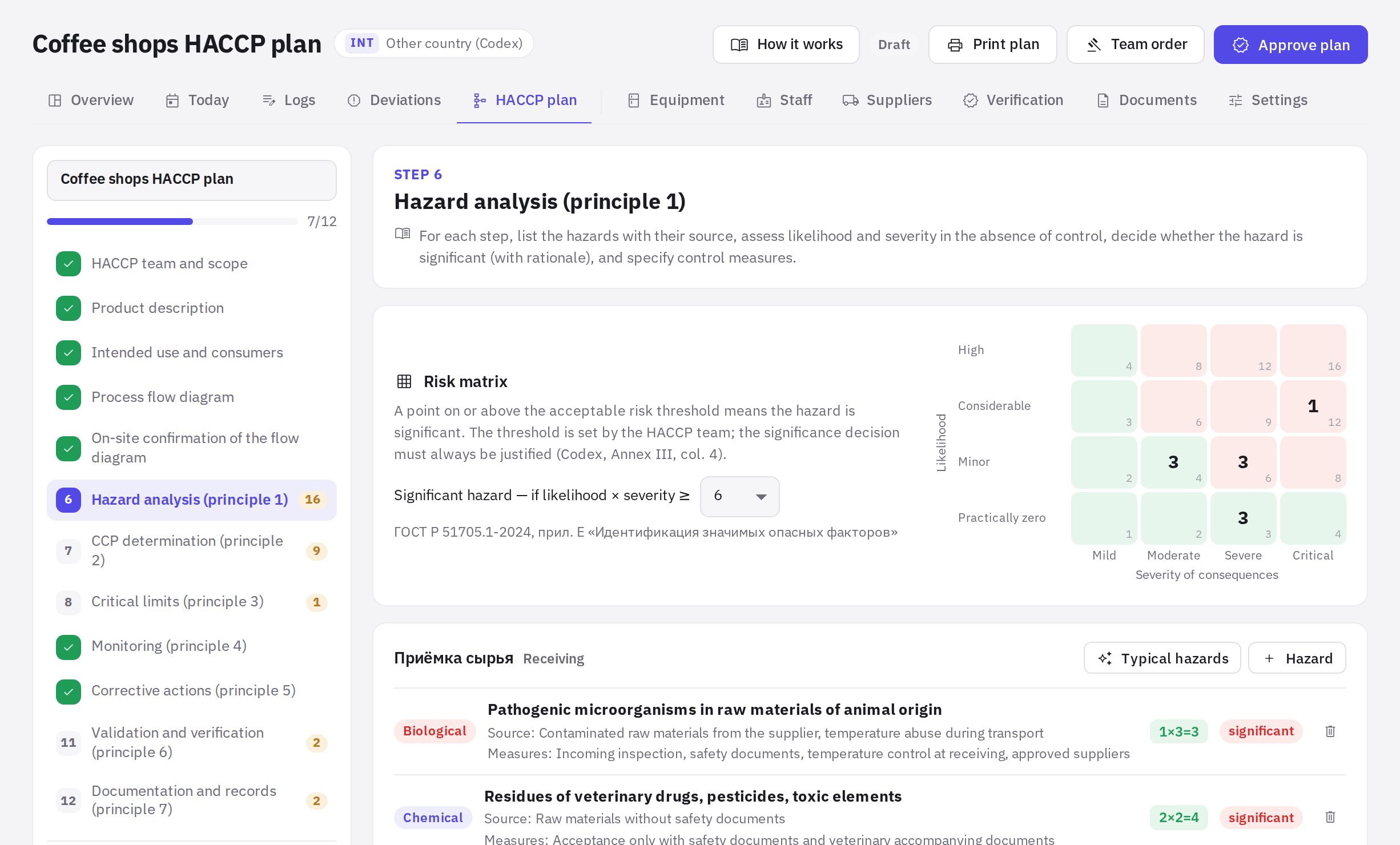
7-րդ քայլում որոշումների ծառը յուրաքանչյուր նշանակալի վտանգի համար տալիս է մինչև չորս «Այո / Ոչ» հարց։ Արդյունքը կարող է լինել CCP, գործառնական նախնական ծրագիր (OPRP), վերահսկում նախնական ծրագրերով (PRP), CCP ավելի ուշ քայլում, կամ գործընթացը փոփոխելու անհրաժեշտություն։ CCP-ների և OPRP-ների համար կան Ստեղծել CCP և Ստեղծել OPRP կոճակները․ չափանիշներով և մոնիթորինգով միջոցով վերահսկվող վտանգը, որը CCP չէ, կարելի է ձեռքով սահմանել Վերագրել OPRP-ին կոճակով։ Կոդերը տրվում են հերթականությամբ՝ CCP-1, OPRP-1։
Կապը մատյանների հետ
Յուրաքանչյուր CCP-ի համար կարող եք ստեղծել Մոնիթորինգի մատյան․ մատյանի դաշտերը ստեղծվում են կրիտիկական սահմաններից, իսկ գրաֆիկն ընտրում եք ինքներդ։ Կարող եք ընտրել նաև գոյություն ունեցող մատյան։ Այդպիսի մատյանում սահմանի գերազանցումը միշտ կրիտիկական շեղում է։ Ավելին՝ Մատյաններ և չափումներ հոդվածում։
Հաստատում, տարբերակներ և վերանայում
- Պլանը չի կարելի հաստատել, քանի դեռ կան չլրացված կետեր․ հաստատման պատուհանը թվարկում է դրանք քայլերի համարներով, և կետի վրա սեղմելը տանում է տվյալ քայլ։
- Հաստատումը ստեղծում է տարբերակ (v1, v2…)։ Հին տարբերակները կարելի է բացել տպելու համար Տարբերակներ ցանկից։
- Եթե պլանը փոխվում է հաստատումից հետո, հայտնվում է զգուշացում․ հաստատված տարբերակը գործում է, մինչև չհաստատեք նորը (Հաստատել նոր տարբերակը)։
- Վերանայման միջակայքը սահմանվում է մոդուլի կարգավորումներում (HACCP պլանի վերանայում, ամիս, լռելյայն՝ 12)․ հաստատման պատուհանը ցույց է տալիս, թե քանի ամիս է մնացել մինչև հաջորդ վերանայումը։ Երբ միջակայքը լրանում է, պլանում և ամփոփման էջում հայտնվում է հիշեցում։
- Տպել պլանը և Թիմի հրաման կոճակները բացում են տպագրական ձևերը։
- Հաստատված պլանը կարելի է տեղափոխել Արխիվ․ առանց տարբերակների սևագիրը կարելի է ջնջել (Ջնջել սևագիրը)։
Ըստ Codex-ի՝ վերիֆիկացիան կատարում է ոչ այն անձը, ով իրականացնում է մոնիթորինգը։ Նշանակեք տարբեր մարդկանց և միջոցառումների գրաֆիկը վարեք HACCP տեղեկատուներ → Վերիֆիկացիա բաժնում։
Հաճախ տրվող հարցեր
Կարո՞ղ եմ առանձին պլան ունենալ լոկացիաների մի մասի համար
Այո։ Պլանը ստեղծելիս նշեք անհրաժեշտ լոկացիաները։ Եթե ոչ մեկը չնշեք, պլանը ներառում է HACCP-ի բոլոր լոկացիաները։
Ինչո՞ւ հաստատման կոճակը հաստատման փոխարեն ցուցակ է ցույց տալիս
Պլանը դեռ ունի չլրացված կետեր, օրինակ՝ քայլ առանց վտանգների և առանց «Վտանգներ չկան» նշման, վտանգ առանց գնահատման կամ CCP առանց սահմանների։ Անցեք ցանկով և նորից հաստատեք։
Ի՞նչ անել, եթե ոչ մի CCP չի հայտնաբերվել
Եթե բոլոր նշանակալի վտանգները վերահսկվում են նախնական ծրագրերով, դա ընդունելի արդյունք է։ Պարբերաբար վերանայեք այն։ CCP կարող եք ավելացնել նաև ձեռքով՝ Ավելացնել CCP ձեռքով կոճակով։
Շնորհակալություն։ Սա օգնում է բարելավել օգնության կենտրոնը։