
Как составить план ХАССП за 12 шагов
План ХАССП в jeCheck строится в мастере по 12 шагам Codex Alimentarius. Слева — список шагов с отметками о заполнении, справа — содержимое шага. Изменения сохраняются сразу, а утверждение создаёт неизменяемую версию плана для проверок.
Кто работает с планом
Создавать, редактировать и утверждать план могут администраторы и сотрудники с правом «План ХАССП» (оно входит в готовую роль «Технолог ХАССП», выдаётся в разделе Права и роли). Без этого права пункт План ХАССП в меню не показывается.
Пошагово: создать план
- Создайте план. Откройте ХАССП → План ХАССП и нажмите Новый план (или Создать план, если планов ещё нет).
- Выберите основу. Укажите Название и в поле Начать с — Типовая схема общепита или Пустой план. Отметьте точки, на которые распространяется план (пусто — все).
- Пройдите шаги. Переходите по шагам слева или кнопками внизу. Под каждым шагом есть блок Что осталось на этом шаге.
- Утвердите. Нажмите Утвердить план, добавьте комментарий к версии и подтвердите.
Что заполняется на каждом шаге
| Шаг | Что вносите |
|---|---|
| 1. Группа ХАССП и область применения | состав группы (сотрудники и внешние эксперты, должность, компетентность, обязанности), руководитель, область применения, программы предварительных требований |
| 2. Описание продукции | продукция или группы продукции: состав, характеристики, обработка, упаковка, хранение, срок годности, реализация, аллергены, маркировка |
| 3. Предполагаемое использование | как используется продукция и группы потребителей, в том числе уязвимые |
| 4. Блок-схема | этапы процесса и связи между ними, входы этапа, аутсорсинг, переработка |
| 5. Подтверждение на месте | дата проверки и кто проверял, какие расхождения исправлены — кнопка Подтвердить блок-схему |
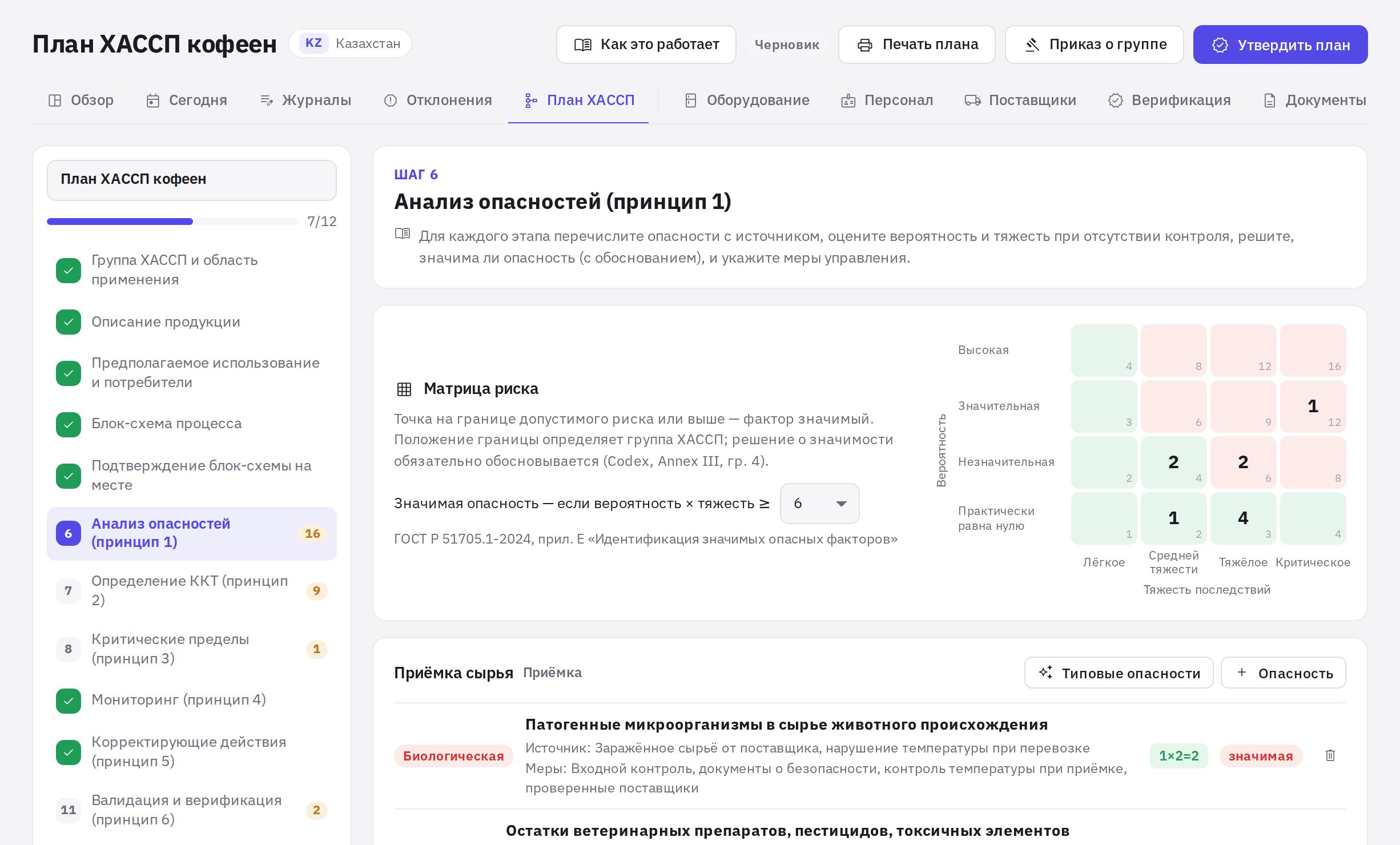
| 6. Анализ опасностей | опасности по этапам: вид, источник, вероятность и тяжесть, значимость с обоснованием, меры управления |
| 7. Определение ККТ | дерево решений для каждой значимой опасности |
| 8–11. Пределы, мониторинг, корректирующие действия, верификация | по каждой ККТ: критические пределы и обоснование, мониторинг (что, как, когда, кто), журнал мониторинга, корректирующие действия, верификация и валидация |
| 12. Документация и записи | перечень документов и записей со сроками хранения |
Анализ опасностей и дерево решений
На шаге 6 у каждого этапа есть кнопка Типовые опасности — она добавит подходящие опасности из библиотеки для этого типа этапа. Каждую опасность нужно оценить по матрице риска (вероятность × тяжесть) и обосновать, значима ли она. Если на этапе опасностей нет, отметьте Опасностей нет — этап будет считаться проанализированным.
На шаге 7 дерево решений задаёт до четырёх вопросов «Да / Нет» по каждой значимой опасности. Итог — ККТ, операционная программа предварительных требований (ОПРП), контроль программами предварительных требований (ПРП), ККТ на последующем этапе или необходимость изменить процесс. Для ККТ и ОПРП есть кнопки Создать ККТ и Создать ОПРП; опасность, которая управляется мерой с критериями и мониторингом, но не является ККТ, можно вручную Отнести к ОПРП. Коды назначаются по порядку: ККТ-1, ОПРП-1.
Связь с журналами
У каждой ККТ можно создать Журнал мониторинга: поля журнала создадутся из критических пределов, а расписание вы выберете сами. Можно и выбрать уже существующий журнал. Выход за предел в таком журнале — всегда критическое отклонение. Подробнее — в статье Журналы и замеры.
Утверждение, версии и пересмотр
- План не утверждается, пока есть незаполненные пункты: окно утверждения покажет список с номерами шагов, по нажатию вы перейдёте к нужному шагу.
- Утверждение создаёт версию (v1, v2…). Старые версии открываются для печати из списка Версии.
- Если после утверждения план изменили, появится предупреждение: действует утверждённая версия, пока вы не утвердите новую (Утвердить новую версию).
- Срок пересмотра задаётся в настройках модуля (Пересмотр плана ХАССП, месяцев, по умолчанию 12) — окно утверждения показывает, через сколько месяцев будет следующий пересмотр. Когда срок истекает, в плане и на обзоре появляется напоминание.
- Печать плана и Приказ о группе открывают печатные формы.
- Утверждённый план можно перенести В архив, черновик без версий — удалить (Удалить черновик).
Верификацию по Codex проводит не тот, кто ведёт мониторинг. Назначьте разных ответственных, а график мероприятий ведите в Справочники ХАССП → Верификация.
Частые вопросы
Можно ли сделать отдельный план для части точек?
Да. При создании отметьте нужные точки. Если не отметить ни одной, план распространяется на все точки ХАССП.
Почему кнопка утверждения показывает список вместо подтверждения?
В плане остались незаполненные пункты: например, этап без опасностей и без отметки «Опасностей нет», опасность без оценки или ККТ без пределов. Закройте их по списку и утвердите снова.
Что делать, если ККТ не определились?
Если все значимые опасности контролируются программами предварительных требований, это допустимый результат. Пересматривайте его периодически. ККТ можно добавить и вручную кнопкой Добавить ККТ вручную.
Спасибо! Это помогает делать справку лучше.