
Izveštaj o auditu i AI analiza
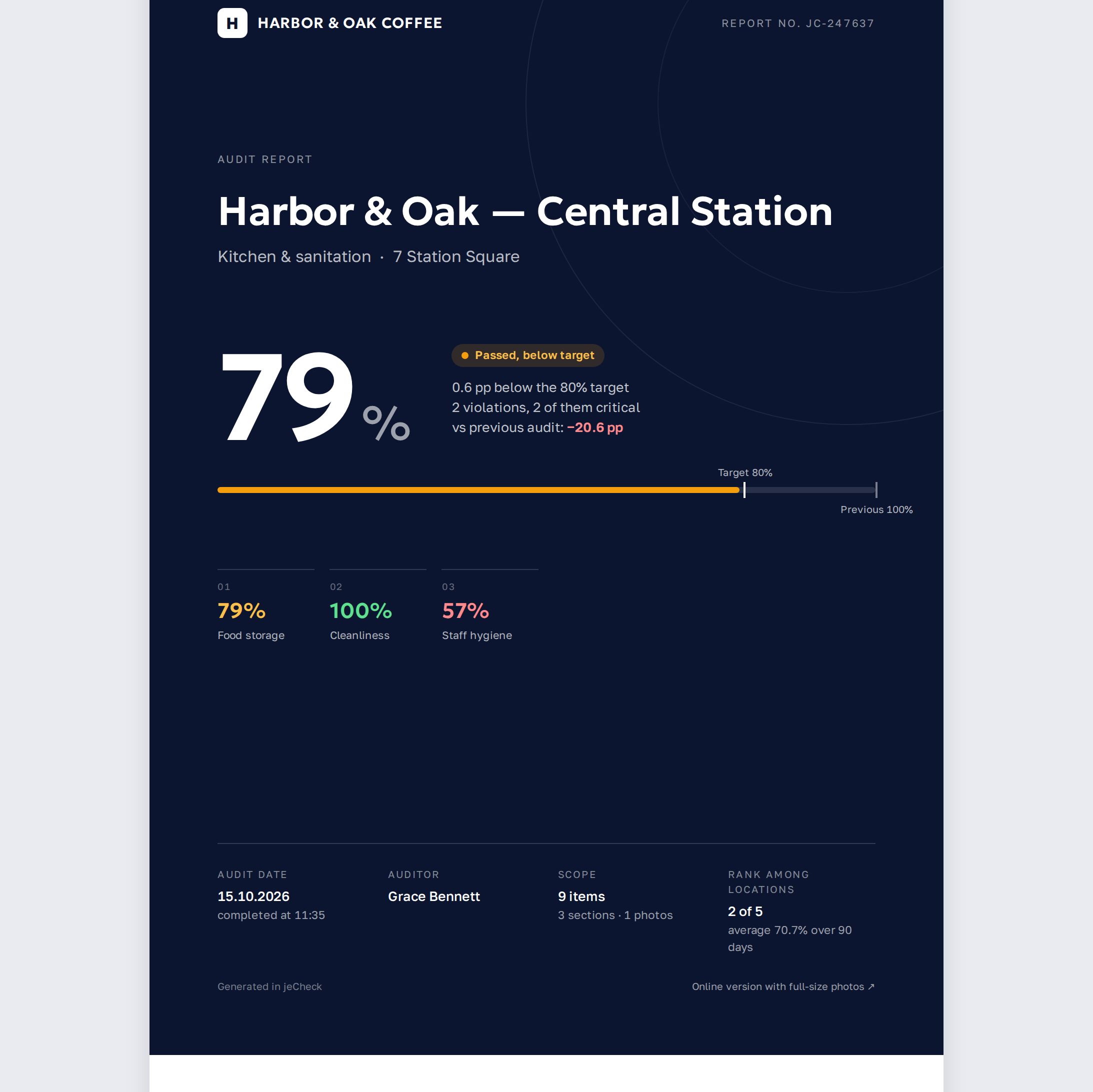
Kada se audit pošalje, jeCheck pravi izveštaj o auditu: ukupan rezultat, prekršaje, fotografije i poređenje sa prethodnim auditima. Izveštaj se otvara putem linka kao veb-stranica i može se preuzeti kao PDF. Po želji sadrži i AI analizu sa planom radnji.
Gde se nalazi izveštaj
- U mejlu. Kontrolor i zaposleni sa lista za slanje ček-liste dobijaju link ka izveštaju — pogledajte Liste za slanje izveštaja.
- U dnevniku audita. Analitika → Dnevnik audita → Radnje u redu → Otvori audit (veb-verzija) ili Preuzmi PDF.
- U kartici lokacije. Analitika → Lokacije → kliknite red lokacije → u bloku Poslednji auditi kliknite potreban audit.
Izveštaj se pravi u pozadini ubrzo nakon slanja audita. Dok se priprema, kolona Obrada u dnevniku prikazuje „u redu čekanja“, a kada je gotov — „uspešno“. Ako PDF još nije spreman, Preuzmi PDF otvara veb-verziju izveštaja.
Šta sadrži izveštaj
- Zaglavlje — broj izveštaja (JC-…), datum i vreme, lokacija, ček-lista, kontrolor.
- Rezultat i status — ukupan procenat i kako se odnosi prema cilju. Kako se izračunavaju, objašnjeno je u članku Kako se izračunava rezultat audita. Ako je prekršena stavka sa podešavanjem Poništava rezultat provere, rezultat je 0%, a ispod njega piše koja ga je stavka poništila.
- U odnosu na prethodnu proveru — promena u poređenju sa prethodnim auditom ove lokacije po ovoj ček-listi.
- Mesto među lokacijama — poređenje sa drugim lokacijama na osnovu poslednjeg audita svake od njih u poslednjih 90 dana. Prikazuje se kada postoje najmanje tri takve lokacije, uključujući ovu.
- Kretanje rezultata — grafikon do 10 poslednjih audita lokacije i prosek mreže.
- Rezultat po odeljcima — procenat za svaki odeljak.
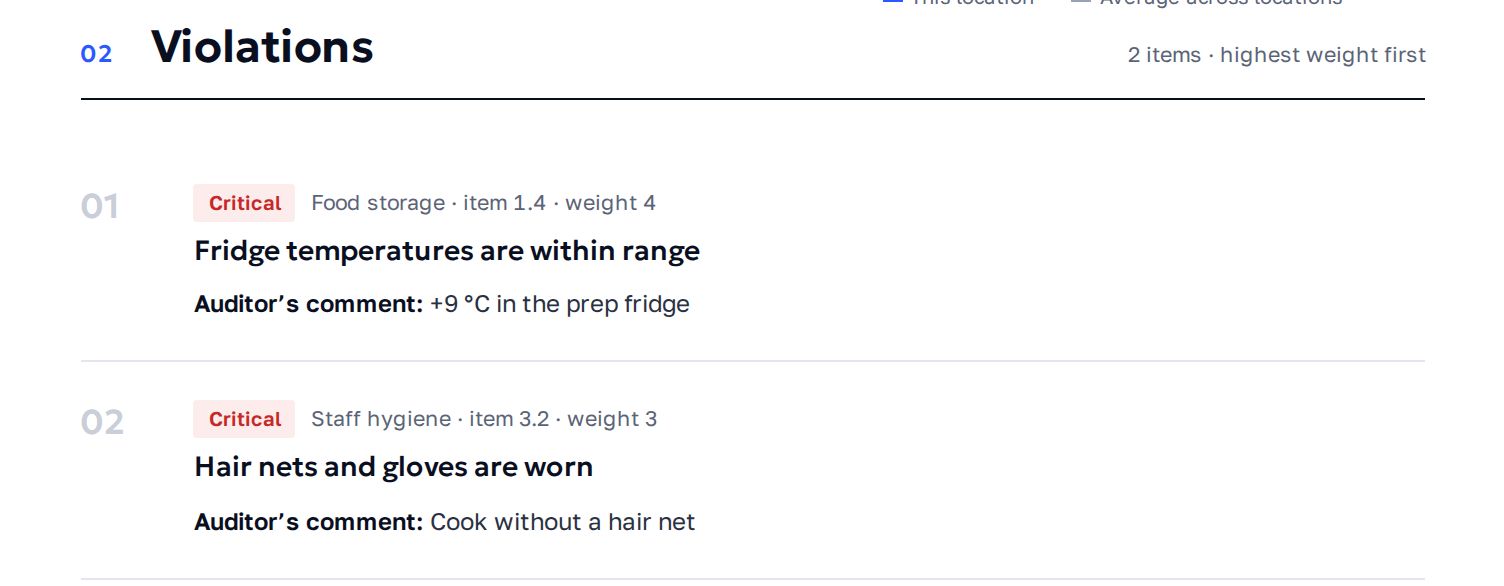
- Prekršaji — najteži prvi, sa oznakom „kritično“ ili „važno“, uz komentare i fotografije. Ako je prekršaj pronađen i u prethodnim auditima, izveštaj pokazuje koliko se audita zaredom ponavlja.
- Sve stavke ček-liste — potpuni rezultati sa odgovorima, komentarima i prilozima. Kod pitanja sa opcijama, skalom, brojem, datumom ili bar-kodom vidi se sam odgovor — na primer, „7,3 °C“ ili „Potrebno čišćenje“.
- Potvrda provere — potpis kontrolora (ako je u ček-listi uključen Potpis) i mesto audita sa linkom ka mapi (ako je uključena Lokacija i koordinate su poslate).
Za posete tajnog gosta izveštaj umesto imena kontrolora prikazuje „Tajni gost“ i dodaje blokove o poseti — pogledajte Tajni gost.
Onlajn verzija i PDF
Veb-verzija izveštaja prikazuje fotografije u originalnom kvalitetu i dobro radi na telefonu. Ima dugme Preuzmi PDF. PDF sadrži QR kod sa linkom ka onlajn verziji.
Izveštaj se otvara putem linka bez prijave u jeCheck. Delite link samo sa ljudima koji treba da vide rezultate audita.
Kako uključiti AI analizu
- Otvorite ček-listu. Rad → Ček-liste za audit → potrebna ček-lista.
- Uključite „AI plan“. U konstruktoru kliknite Podešavanja i u bloku Mogućnosti uključite prekidač AI plan. Izmena se čuva odmah.
- Sprovodite audite kao i obično. Analiza će se pojaviti u izveštajima svih narednih audita po ovoj ček-listi.
Za detaljan prikaz sa primerom otvorite link Kako radi AI audit ispod prekidača.
Šta dodaje AI analiza
AI blokovi u izveštaju označeni su sa „AI“:
- AI rezime i zaključak — opšti nivo, glavni rizik i trend;
- nalazi — glavni rizik, sistemski problem i jaka strana;
- Osnovni uzroci — šta je zajedničko prekršajima;
- AI preporuka — ispod svakog prekršaja;
- Plan radnji — zadaci sa prioritetom, odgovornom osobom i rokom;
- Preporučena ponovna provera — datum provere da su prekršaji otklonjeni.
AI se oslanja na odgovore i komentare kontrolora, težine stavki, ponavljanja i istoriju audita lokacije. AI ne analizira fotografije. Analiza se piše na jeziku izveštaja kompanije.
Plan radnji u izveštaju je preporuka; zadaci se iz njega ne kreiraju automatski. Da bi prekršaji postali zadaci, podesite scenario u odeljku Automatizacija. AI funkcije su uključene u pakete „Mreža“ i Enterprise.
Česta pitanja
Zašto u izveštaju nema AI blokova?
Prekidač AI plan je isključen, audit je sproveden pre nego što je uključen ili AI nije odgovorio na vreme. U poslednjem slučaju izveštaj se pravi i šalje bez AI blokova.
Mogu li da dobijem AI analizu za prethodne audite?
Ne. Analiza se generiše pri obradi audita — uključite AI plan i ona će se pojaviti u budućim auditima.
Zašto nema bloka „Mesto među lokacijama“?
U poslednjih 90 dana ova ček-lista je korišćena na manje od tri lokacije, pa nema sa čim da se poredi.
Zašto u koloni „Obrada“ piše „greška“?
Izveštaj nije mogao da se napravi. Obratite se podršci putem Podešavanja → Podrška i navedite broj izveštaja ili datum i lokaciju audita.
Hvala! Ovo nam pomaže da poboljšamo centar za pomoć.