
Отчёт о проверке и ИИ-разбор
После отправки аудита jeCheck собирает отчёт о проверке: итог, нарушения, фото и сравнение с прошлыми проверками. Отчёт открывается по ссылке как веб-страница и скачивается в PDF. По желанию в него добавляется ИИ-разбор с планом действий.
Где найти отчёт
- В письме. Ссылку на отчёт получают аудитор и сотрудники из рассылок чек-листа — см. Рассылки отчётов.
- В журнале аудитов. Аналитика → Журнал аудитов → Действия у строки → Открыть аудит (веб-версия) или Скачать PDF.
- В карточке локации. Аналитика → Локации → клик по строке точки → в блоке Последние аудиты клик по нужной проверке.
Отчёт собирается в фоне за короткое время после отправки аудита. Пока он готовится, в журнале в колонке Обработка стоит «в очереди», после — «успешно». Если готового PDF ещё нет, Скачать PDF откроет веб-версию отчёта.
Что в отчёте
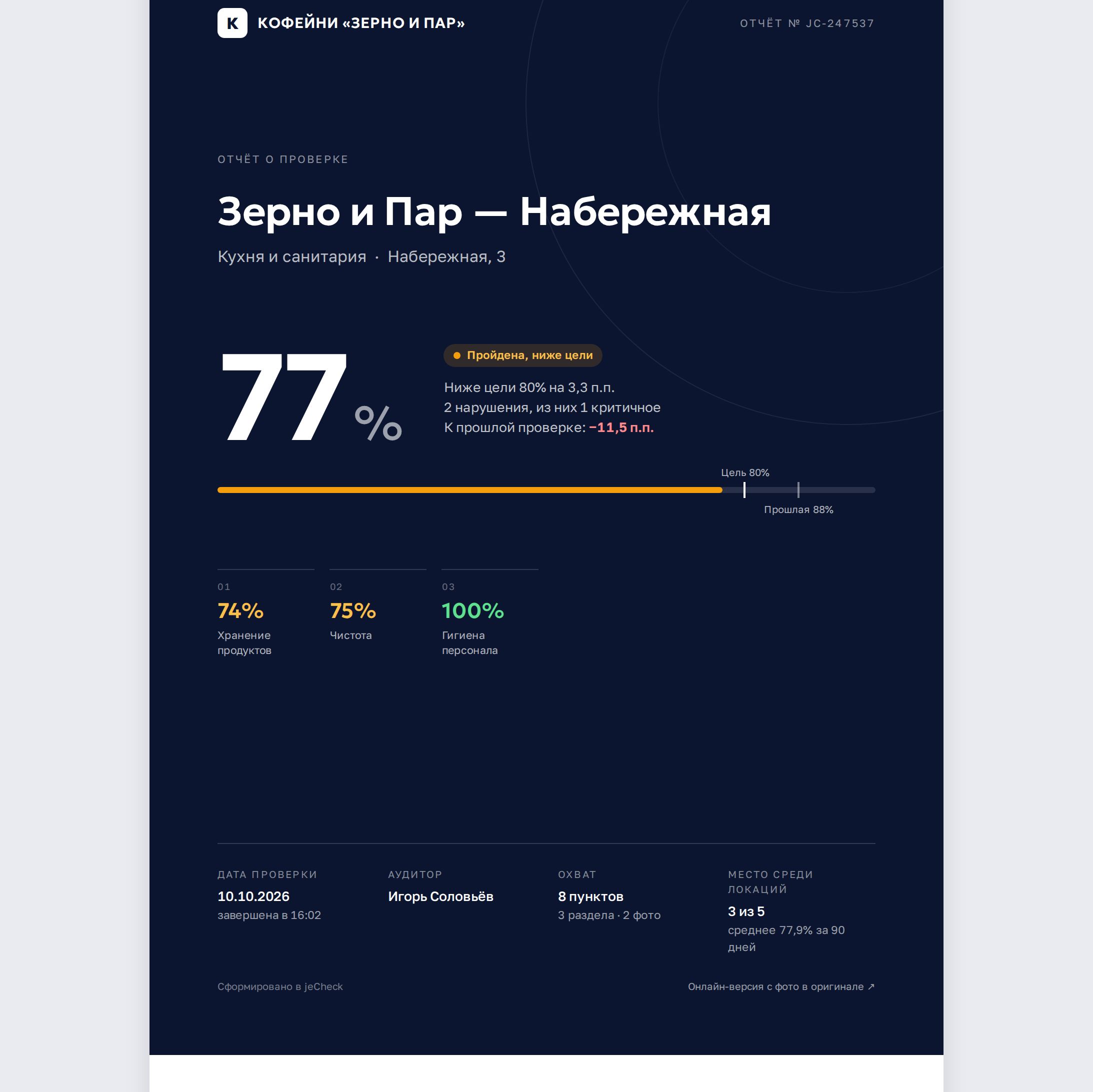
- Шапка — номер отчёта (JC-…), дата и время, точка, чек-лист, аудитор.
- Результат и статус — итоговый процент и оценка относительно цели. Как они считаются — в статье Как считается результат проверки. Если нарушен пункт с настройкой Обнуляет результат проверки, результат — 0%, и под ним написано, какой пункт его обнулил.
- К прошлой проверке — изменение по сравнению с предыдущим аудитом этой точки по этому чек-листу.
- Место среди локаций — сравнение с другими точками по последней проверке каждой за 90 дней. Показывается, если таких точек вместе с этой не меньше трёх.
- Динамика результата — график до 10 последних проверок точки и среднее по сети.
- Результат по разделам — процент по каждому разделу.
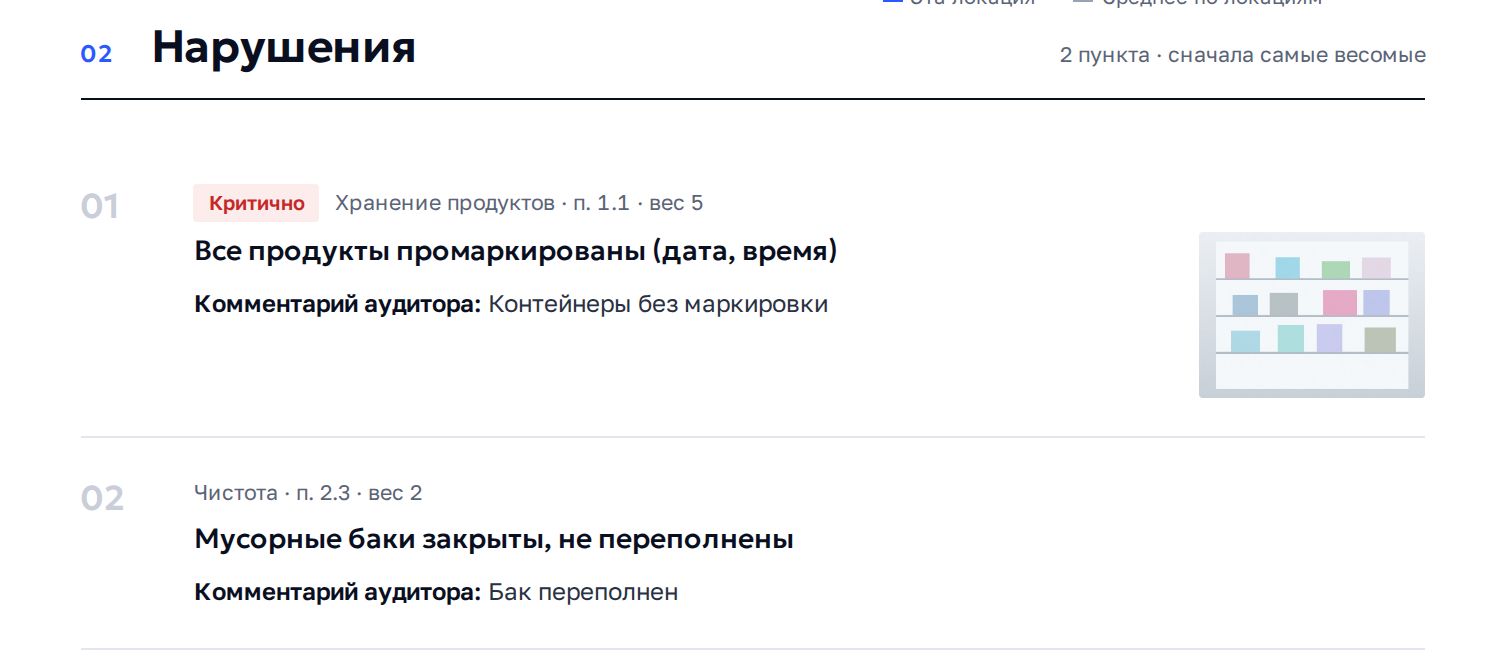
- Нарушения — сначала самые весомые, с пометками «критично» и «важно», комментариями и фото. Если нарушение было и в прошлых проверках, отчёт показывает, сколько проверок подряд оно повторяется.
- Все пункты чек-листа — полные результаты с ответами, комментариями и вложениями. У вопросов с вариантами, шкалой, числом, датой или штрихкодом виден сам ответ — например, «7,3 °C» или «Требует уборки».
- Подтверждение проверки — подпись аудитора (если в чек-листе включена Подпись) и место проверки со ссылкой на карту (если включена Локация и координаты переданы).
Для визитов тайного гостя вместо имени аудитора указано «Тайный гость», а в отчёт добавлены блоки о визите — см. Тайный гость.
Онлайн-версия и PDF
Веб-версия отчёта показывает фото в оригинальном качестве и подходит для телефона. В ней есть кнопка Скачать PDF. В PDF есть QR-код со ссылкой на онлайн-версию.
Отчёт открывается по ссылке без входа в jeCheck. Пересылайте ссылку только тем, кому нужно видеть результаты проверки.
Как включить ИИ-разбор
- Откройте чек-лист. Работа → Чек-листы аудита → нужный чек-лист.
- Включите «ИИ-план». В конструкторе нажмите Настройки и в блоке Возможности включите переключатель ИИ-план. Изменение сохраняется сразу.
- Проводите проверки как обычно. Разбор появится в отчётах всех следующих аудитов по этому чек-листу.
Подробная инструкция с примером — по ссылке Как работает ИИ-аудит под переключателем.
Что добавляет ИИ-разбор
Блоки ИИ в отчёте подписаны пометкой «ИИ»:
- Резюме ИИ и вердикт — общий уровень, главный риск и динамика;
- выводы — главный риск, системная проблема и сильная сторона;
- Корневые причины — что объединяет нарушения;
- Рекомендация ИИ — под каждым нарушением;
- План действий — задачи с приоритетом, ответственным и сроком;
- Рекомендуемая повторная проверка — дата, чтобы убедиться, что нарушения устранены.
ИИ опирается на ответы и комментарии аудитора, веса пунктов, повторы и историю проверок точки. Фотографии ИИ не анализирует. Разбор пишется на языке отчётов компании.
План действий в отчёте — рекомендация, задачи из него сами не создаются. Чтобы нарушения превращались в задачи, настройте сценарий в разделе Автоматизация. ИИ-функции входят в тарифы «Сеть» и Enterprise.
Частые вопросы
Почему в отчёте нет блоков ИИ?
Переключатель ИИ-план выключен, аудит проведён до его включения или ИИ не ответил вовремя. В последнем случае отчёт собирается и отправляется без блоков ИИ.
Можно ли получить ИИ-разбор для старых проверок?
Нет. Разбор делается в момент обработки аудита — включите ИИ-план, и он появится в следующих проверках.
Почему нет блока «Место среди локаций»?
За последние 90 дней этот чек-лист проводили меньше чем на трёх точках — сравнивать не с чем.
Почему в колонке «Обработка» стоит «ошибка»?
Отчёт не удалось собрать. Напишите в поддержку через Помощь → Поддержка и укажите номер отчёта или дату и точку проверки.
Спасибо! Это помогает делать справку лучше.