
ԱԲ վահանակներում. քարտեր և վահանակներ՝ ըստ նկարագրության
ԱԲ-ն ձեր նկարագրությամբ քարտ է կառուցում jeCheck-ի ցուցանիշներից, ճիշտ այնպես, ինչպես եթե այն կարգավորեիք քարտի կառուցիչում։ ԱԲ-ն թվեր չի հորինում. տվյալները հաշվարկում է սերվերը՝ ձեր իրավունքներով, իսկ ԱԲ-ն միայն որոշում է, թե ինչ և ինչպես ցույց տալ։
Ստեղծել քարտ ըստ նկարագրության
- Սեղմեք «Ստեղծել ԱԲ-ով»։ Բացվում է Քարտ՝ ըստ նկարագրության պատուհանը։
- Նկարագրեք, թե ինչ եք ուզում տեսնել։ Օրինակ՝ «միջին գնահատականն ըստ լոկացիաների ամսվա համար, նախ՝ ամենավատերը», կամ ընտրեք պատրաստի տարբերակ Օրինակներ բաժնում։
- Սեղմեք «Հավաքել քարտը»։ ԱԲ-ն ցույց է տալիս, թե ինչ է ընտրել (տեսակ, ցուցանիշներ, կտրվածք, նպատակ) և ինչու, իսկ աջ կողմում Նախադիտում-ն է՝ ձեր տվյալներով։
- Անհրաժեշտության դեպքում ուղղեք։ Գրեք, թե ինչ փոխել («միայն խոհանոցը, ըստ շաբաթների, սյունակներով») և սեղմեք Ուղղել։ Կամ սեղմեք Բացել կառուցիչում և ճշգրտեք ձեռքով։
- Սեղմեք «Ավելացնել վահանակին»։
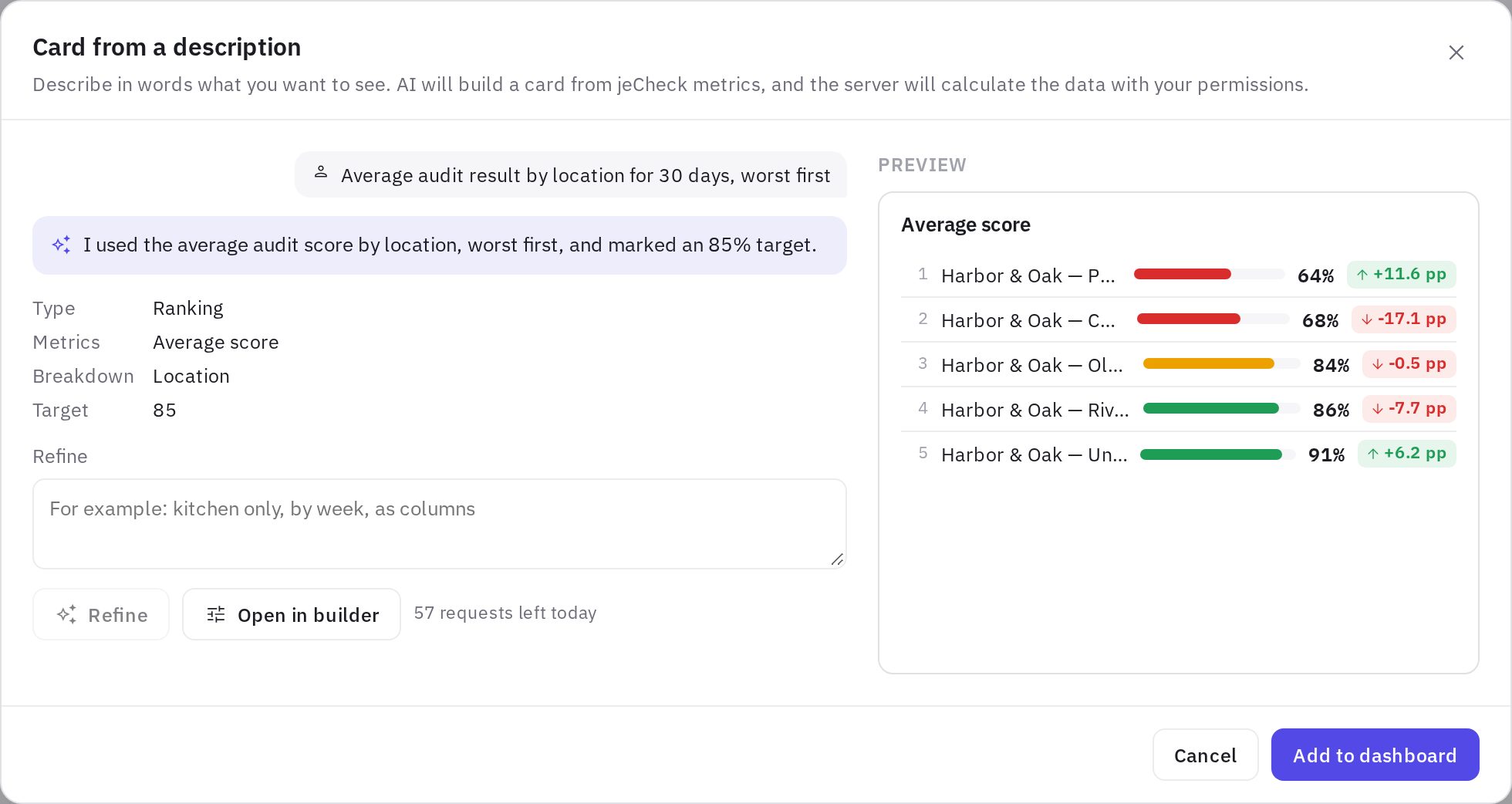
Կոճակների տակ երևում է, թե այսօր քանի ԱԲ հարցում է մնացել։
Ուղղել առկա քարտը
Քարտի ընտրացանկում ընտրեք ⋯ → Ուղղել ԱԲ-ով, բառերով նկարագրեք փոփոխությունը, ստուգեք նախադիտումը և սեղմեք Պահպանել։
Ստեղծել ամբողջ վահանակ
- Սեղմեք «+ Նոր» (կամ ⋮ → Նոր վահանակ) և ընտրեք Ըստ նկարագրության՝ ԱԲ։
- Նկարագրեք, թե ում համար է վահանակը և ինչ պետք է ցույց տա։ Օրինակ՝ «լոկացիայի մենեջերի համար՝ շաբաթվա աուդիտները, առաջադրանքները և HACCP մատյանները»։
- Սեղմեք «Առաջարկել քարտեր»։ Դիտեք քարտերի ցուցակը. եթե այն չի համապատասխանում, սեղմեք Առաջարկել նորից։
- Մուտքագրեք անվանումը և սեղմեք «Ստեղծել վահանակ»։
Բացատրել տվյալները
⋯ → Բացատրել տվյալները (ԱԲ)՝ ԱԲ-ն համառոտ բացատրում է, թե ինչ է ցույց տալիս քարտը. ինչն է աճել կամ նվազել, որ լոկացիան է աչքի ընկնում։ Այն օգտագործում է միայն քարտի թվերը. եթե չի կարողանում վստահորեն բացատրել դրանք, այդպես էլ ասում է։ Բացատրել նորից-ը նորից է ստեղծում բացատրությունը։
ԱԲ-օգնականի զրույցից
Քարտ կարող եք խնդրել նաև Հարցնել ԱԲ-ին զրույցում, օրինակ՝ խախտումների մասին զրույցի ընթացքում. «Ավելացրու սա վահանակին որպես քարտ»։ Օգնականը ցույց է տալիս սևագիր՝ նախադիտմամբ և Ավելացնել վահանակին կոճակով. քարտն ավելանում է բաց վահանակին կամ վերջին բացածին։ Մանրամասները՝ Ինչպես ստեղծել ԱԲ-օգնականով։
Սակագին, սահմանաչափ և գաղտնիություն
- ԱԲ-ն վահանակներում jeCheck-ի ԱԲ-գործառույթների մասն է, որոնք ներառված են «Ցանց» և Enterprise սակագներում։ Եթե ԱԲ-ն հասանելի չէ ձեր ընկերությանը, պատուհանում ցուցադրվում է ԱԲ գործառույթները հասանելի չեն ձեր ընկերության համար. վահանակների մնացած ամեն ինչ աշխատում է առանց ԱԲ-ի։
- Սահմանաչափը՝ օրական 60 ԱԲ հարցում յուրաքանչյուր օգտատիրոջ համար (քարտերի կառուցում և ուղղում, այդ թվում՝ օգնականի զրույցից, վահանակների սևագրեր և բացատրություններ՝ միասին)։
- ԱԲ-ն տվյալների բազայի հասանելիություն չունի. այն տեսնում է միայն ցուցանիշների կատալոգը և, բացատրությունների համար, քարտի թվերը՝ հաշվարկված ձեր իրավունքներով։ Այն չի տեսնում այլ լոկացիաների կամ այլ ընկերությունների տվյալները։
Հաճախ տրվող հարցեր
ԱԲ-ն սխալ բան է կառուցել. ի՞նչ անել
Ճշտեք հարցումը Ուղղել-ով կամ բացեք քարտը կառուցիչում։ Որքան կոնկրետ է նկարագրությունը (ցուցանիշ, կտրվածք, ժամանակահատված, նպատակ), այնքան լավ է արդյունքը։
Ինչո՞ւ ԱԲ-ի կոճակը կա, բայց պատուհանում գրված է «ԱԲ-ն միացված չէ»
ԱԲ-ն ժամանակավորապես կարգավորված չէ սերվերում։ Դա կապ չունի ձեր իրավունքների հետ. դիմեք աջակցությանը։
Շնորհակալություն։ Սա օգնում է բարելավել օգնության կենտրոնը։