
AI დაშბორდებში: ბარათები და დაშბორდები აღწერით
AI თქვენი აღწერის მიხედვით jeCheck-ის მაჩვენებლებისგან ბარათს აწყობს — ზუსტად ისე, თითქოს ის ბარათის კონსტრუქტორში მოგერგოთ. AI რიცხვებს არ იგონებს: მონაცემებს სერვერი თქვენი უფლებებით ითვლის, AI კი მხოლოდ წყვეტს, რა და როგორ აჩვენოს.
ბარათის შექმნა აღწერით
- დააჭირეთ „შექმნა AI-ით“. იხსნება ფანჯარა ბარათი აღწერით.
- აღწერეთ, რისი ნახვა გსურთ. მაგალითად: „საშუალო ქულა ლოკაციების მიხედვით თვისთვის, ჯერ ყველაზე ცუდები“, ან აირჩიეთ მზა ვარიანტი ბლოკში მაგალითები.
- დააჭირეთ „ბარათის აწყობა“. AI აჩვენებს, რა აირჩია (ტიპი, მაჩვენებლები, დაშლა, მიზანი) და რატომ, მარჯვნივ კი წინასწარი ნახვაა თქვენი მონაცემებით.
- საჭიროების შემთხვევაში დააზუსტეთ. დაწერეთ, რა შეიცვალოს („მხოლოდ სამზარეულო, კვირების მიხედვით, სვეტებად“) და დააჭირეთ შესწორება. ან დააჭირეთ კონსტრუქტორში გახსნა და ხელით დახვეწეთ.
- დააჭირეთ „დაშბორდზე დამატება“.
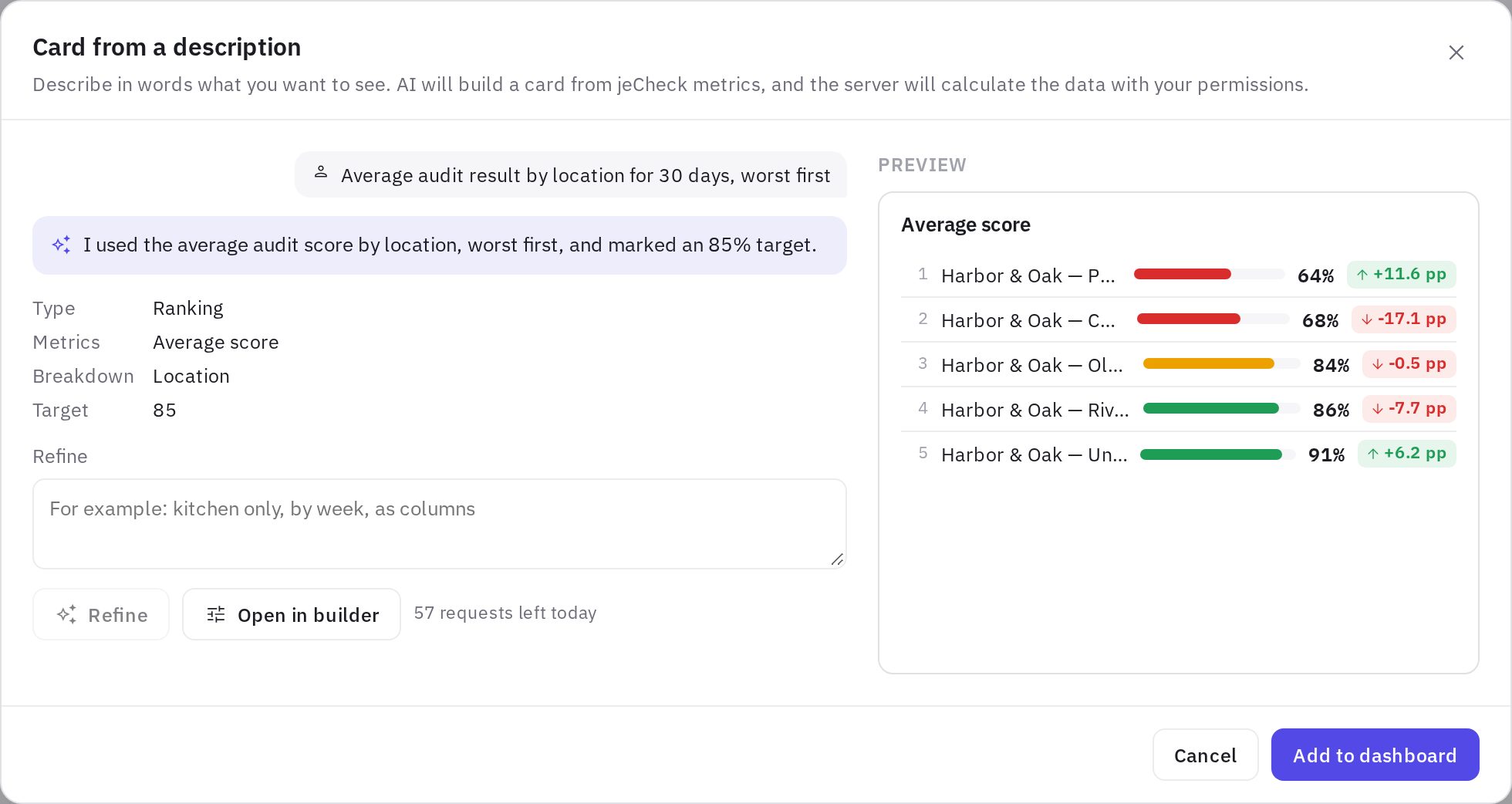
ღილაკების ქვეშ ჩანს, რამდენი AI-მოთხოვნა დაგრჩათ დღეს.
არსებული ბარათის შესწორება
ბარათის მენიუში აირჩიეთ ⋯ → შესწორება AI-ით, სიტყვებით აღწერეთ ცვლილება, შეამოწმეთ წინასწარი ნახვა და დააჭირეთ შენახვა.
მთელი დაშბორდის შექმნა
- დააჭირეთ „+ ახალი“ (ან ⋮ → ახალი დაშბორდი) და აირჩიეთ აღწერით — AI.
- აღწერეთ, ვისთვისაა დაშბორდი და რა უნდა აჩვენოს. მაგალითად: „ლოკაციის მენეჯერისთვის — აუდიტები, დავალებები და HACCP-ის ჟურნალები კვირისთვის“.
- დააჭირეთ „ბარათების შეთავაზება“. გადახედეთ ბარათების სიას; თუ არ მოგწონთ, დააჭირეთ ხელახლა შეთავაზება.
- შეიყვანეთ დასახელება და დააჭირეთ „დაშბორდის შექმნა“.
მონაცემების განმარტება
⋯ → მონაცემების განმარტება (AI) — AI მოკლედ ხსნის, რას აჩვენებს ბარათი: რა გაიზარდა ან შემცირდა, რომელი ლოკაცია გამოირჩევა. ის მხოლოდ ბარათზე არსებულ რიცხვებს იყენებს; თუ მათ დარწმუნებით ვერ ხსნის, ამას პირდაპირ ამბობს. ხელახლა განმარტება განმარტებას თავიდან აგენერირებს.
AI-ასისტენტის ჩატიდან
ბარათის მოთხოვნა ჩატში ჰკითხეთ AI-ს-ც შეგიძლიათ — მაგალითად, დარღვევებზე საუბრის შუაში: „დაამატე ეს დაშბორდზე ბარათად“. ასისტენტი აჩვენებს მონახაზს წინასწარი ნახვითა და ღილაკით დაშბორდზე დამატება; ბარათი ემატება ღია დაშბორდს ან იმას, რომელიც ბოლოს გახსენით. დაწვრილებით: როგორ შევქმნათ AI-ასისტენტის დახმარებით.
ტარიფი, ლიმიტი და კონფიდენციალურობა
- AI დაშბორდებში jeCheck-ის AI-ფუნქციების ნაწილია, რომლებიც ტარიფებში „ქსელი“ და Enterprise შედის. თუ AI თქვენი კომპანიისთვის მიუწვდომელია, ფანჯარა აჩვენებს AI-ფუნქციები თქვენი კომპანიისთვის მიუწვდომელია; დაშბორდებში ყველაფერი დანარჩენი AI-ის გარეშე მუშაობს.
- ლიმიტი — 60 AI-მოთხოვნა ერთ მომხმარებელზე დღეში (ბარათების აწყობა და შესწორება — მათ შორის ასისტენტის ჩატიდან, დაშბორდების მონახაზები და განმარტებები ერთად).
- AI-ს მონაცემთა ბაზაზე წვდომა არ აქვს: ის მხოლოდ მაჩვენებლების კატალოგს ხედავს და, განმარტებებისთვის, ბარათზე არსებულ რიცხვებს, რომლებიც თქვენი უფლებებით არის გამოთვლილი. მას სხვა ლოკაციების ან სხვა კომპანიების მონაცემების ნახვა არ შეუძლია.
ხშირად დასმული კითხვები
AI-მ არასწორი რამ ააწყო — რა ვქნა?
დააზუსტეთ მოთხოვნა ღილაკით შესწორება ან გახსენით ბარათი კონსტრუქტორში. რაც უფრო კონკრეტულია აღწერა (მაჩვენებელი, დაშლა, პერიოდი, მიზანი), მით უკეთესია შედეგი.
რატომ არის AI-ის ღილაკი, მაგრამ ფანჯარაში წერია „AI არ არის დაკავშირებული“?
AI სერვერზე დროებით არ არის მორგებული. ეს თქვენს უფლებებთან კავშირში არ არის — მიმართეთ მხარდაჭერის სამსახურს.
გმადლობთ! ეს გვეხმარება დახმარების ცენტრის გაუმჯობესებაში.