
AI u kontrolnim tablama: kartice i table prema opisu
AI sastavlja karticu od pokazatelja jeCheck-a prema vašem opisu — kao da ste je podesili u konstruktoru kartica. AI ne izmišlja brojeve: podatke računa server u okviru vaših prava, a AI samo odlučuje šta i kako da prikaže.
Kartica prema opisu
- Kliknite „Kreiraj uz AI“. Otvara se prozor Kartica prema opisu.
- Opišite šta želite da vidite. Na primer: „prosečna ocena po lokacijama za mesec, prvo najlošije“, ili izaberite gotovu opciju u delu Primeri.
- Kliknite „Sastavi karticu“. AI pokazuje šta je izabrao (tip, pokazatelje, presek, cilj) i zašto, a desno je Pregled sa vašim podacima.
- Po potrebi doradite. Napišite šta da se promeni („samo kuhinja, po nedeljama, kao stubići“) i kliknite Doradi. Ili kliknite Otvori u konstruktoru i podesite je ručno.
- Kliknite „Dodaj na kontrolnu tablu“.
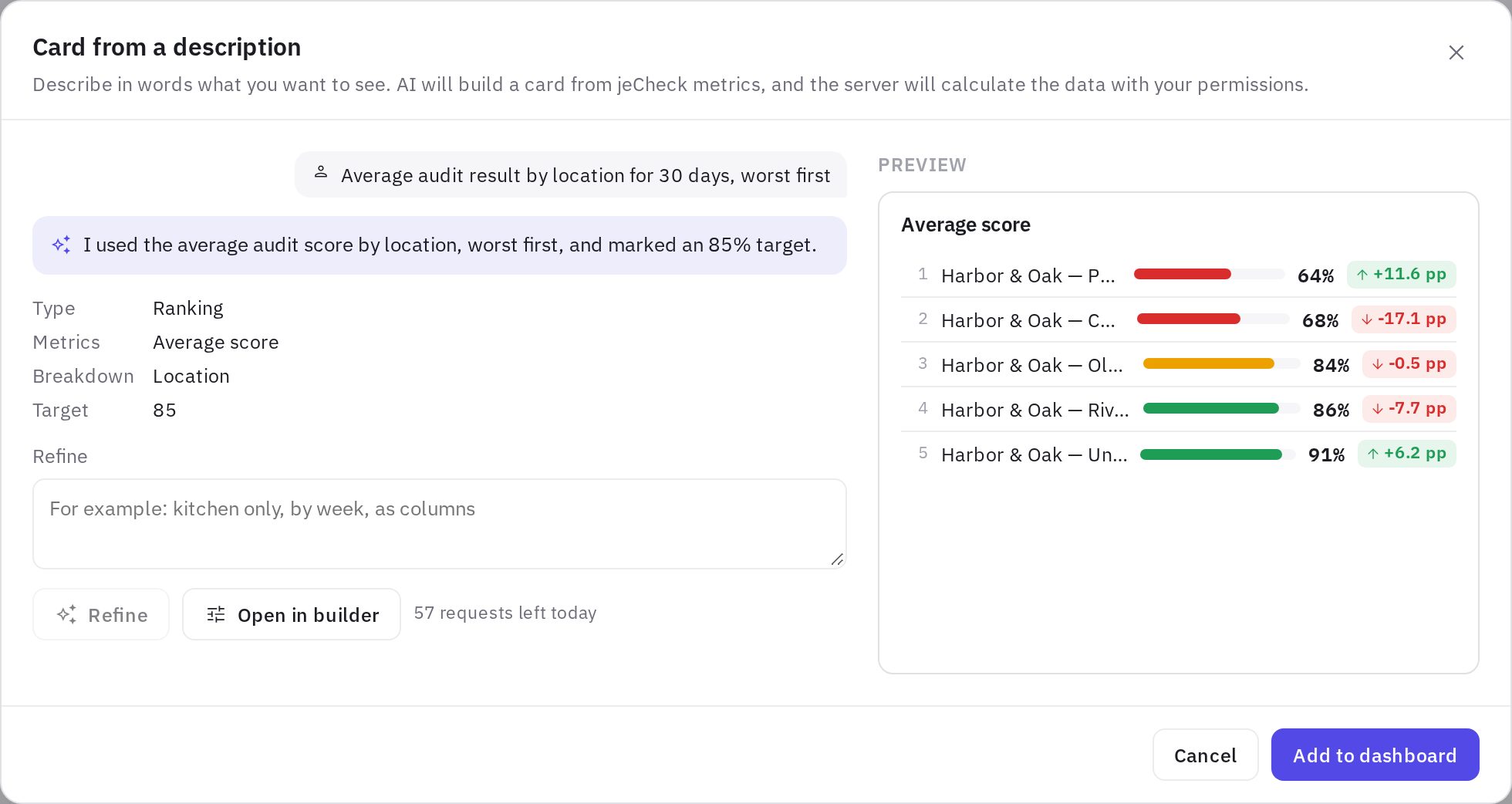
Ispod dugmadi vidite koliko vam je AI zahteva preostalo za danas.
Dorada postojeće kartice
U meniju kartice izaberite ⋯ → Doradi uz AI, opišite izmenu rečima, proverite pregled i kliknite Sačuvaj.
Cela kontrolna tabla
- Kliknite „+ Nova“ (ili ⋮ → Nova kontrolna tabla) i izaberite Prema opisu — AI.
- Opišite za koga je kontrolna tabla i šta treba da prikazuje. Na primer: „za menadžera lokacije — auditi, zadaci i HACCP dnevnici za nedelju“.
- Kliknite „Predloži kartice“. Pregledajte listu kartica; ako ne odgovara, kliknite Predloži ponovo.
- Unesite naziv i kliknite „Kreiraj kontrolnu tablu“.
Objašnjenje podataka
⋯ → Objasni podatke (AI) — AI ukratko objašnjava šta kartica prikazuje: šta je poraslo ili opalo, koja lokacija se izdvaja. Koristi samo brojeve sa kartice; ako ne može pouzdano da ih objasni, to i kaže. Objasni ponovo ponovo generiše objašnjenje.
Iz četa AI asistenta
Karticu možete zatražiti i u četu Pitaj AI — na primer, usred razgovora o prekršajima: „Dodaj ovo na kontrolnu tablu kao karticu“. Asistent prikazuje nacrt sa pregledom i dugmetom Dodaj na kontrolnu tablu; kartica ide na otvorenu kontrolnu tablu ili na onu koju ste poslednju otvorili. Više: Kako kreirati uz AI asistenta.
Paket, limit i privatnost
- AI u kontrolnim tablama deo je AI funkcija jeCheck-a, koje su uključene u pakete „Mreža“ i Enterprise. Ako AI nije dostupan vašoj kompaniji, prozor prikazuje poruku AI funkcije nisu dostupne za vašu kompaniju; sve ostalo u kontrolnim tablama radi bez AI-ja.
- Limit je 60 AI zahteva po korisniku dnevno (sastavljanje i dorada kartica — uključujući one iz četa asistenta, nacrte kontrolnih tabli i objašnjenja zajedno).
- AI nema pristup bazi podataka: vidi samo katalog pokazatelja i, za objašnjenja, brojeve sa kartice izračunate u okviru vaših prava. Ne vidi podatke drugih lokacija ni drugih kompanija.
Česta pitanja
AI je sastavio pogrešnu karticu — šta da radim?
Precizirajte zahtev pomoću Doradi ili otvorite karticu u konstruktoru. Što je opis konkretniji (pokazatelj, presek, period, cilj), to je rezultat bolji.
Zašto dugme za AI postoji, a prozor kaže „AI nije povezan“?
AI trenutno nije podešen na serveru. To nema veze sa vašim pravima — obratite se podršci.
Hvala! Ovo nam pomaže da poboljšamo centar za pomoć.