
Как запланировать аудиты
План аудита — это расписание проверок по одному чек-листу на одной или нескольких точках для одного аудитора. Мастер создаёт аудиты на все даты по выбранному правилу повторения. План потом можно изменить или удалить целиком. Создавать и менять планы может администратор компании или сотрудник с правом «Планирование аудитов» на выбранных точках.
Что понадобится
- права администратора или право «Планирование аудитов» на нужных точках — см. Права и роли;
- чек-лист — см. Как создать чек-лист;
- точки и сотрудник, который будет проводить проверки.
Пошагово
-
Откройте мастер. В Работа → Планировщик нажмите Запланировать аудит.
-
Чек-лист. Выберите, по какому чек-листу проверять. У каждого видно число пунктов, есть поиск.
-
Локации. Отметьте точки — аудит будет создан для каждой. Кнопка Выбрать все отмечает все точки сразу.
-
Аудитор. Выберите одного сотрудника. Рядом с именем видно, сколько у него уже активных плановых аудитов. В списке только сотрудники, которым доступен выбранный чек-лист — см. Кому доступен чек-лист.
-
Расписание. Укажите Начало, Конец, Время, Длительность, мин и Допуск, дней, затем выберите Повторение. Внизу видно, сколько аудитов будет создано.
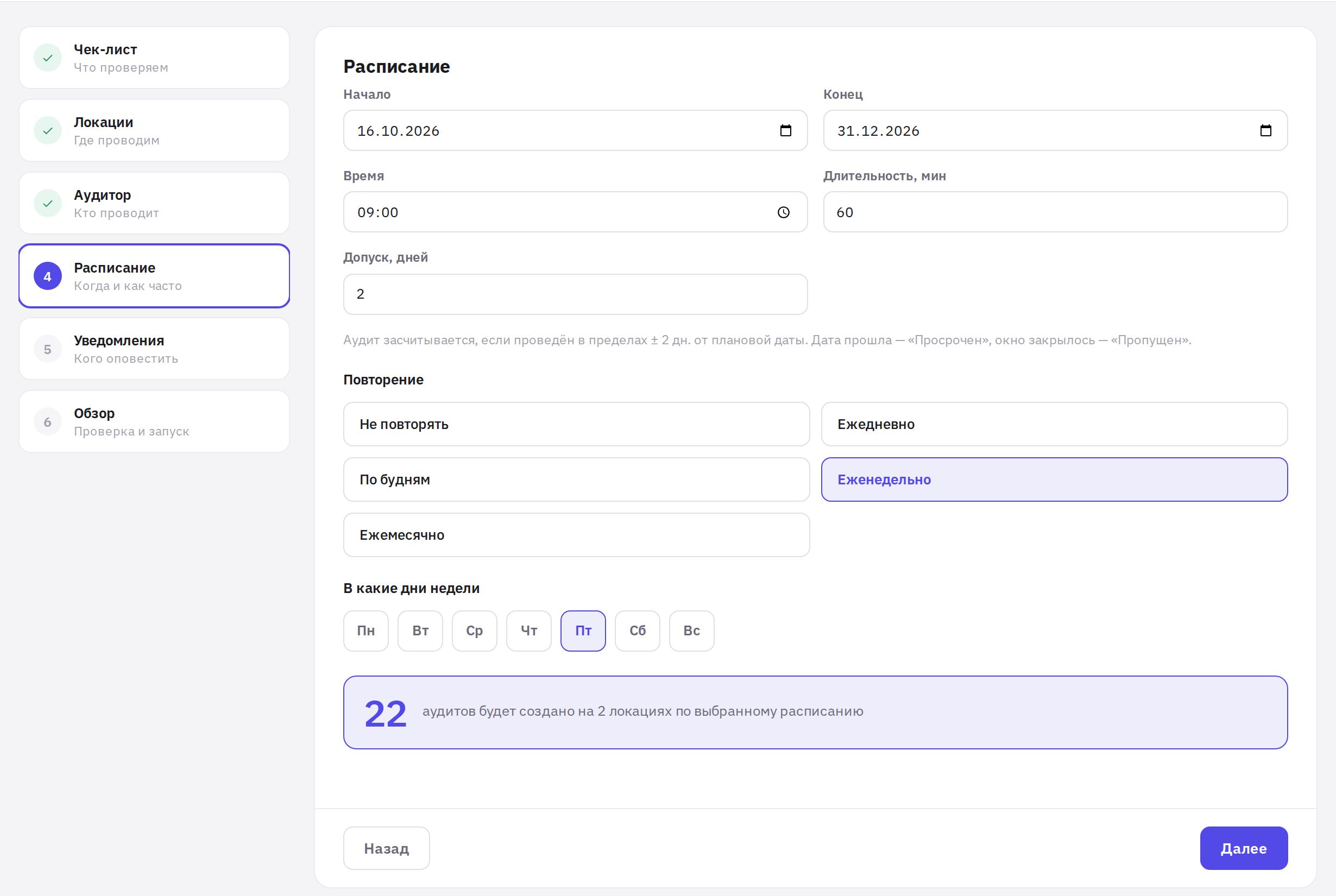
Шаг «Расписание»: даты, время, допуск и повторение -
Уведомления. Включите нужные оповещения — см. раздел «Уведомления» ниже.
-
Обзор. Проверьте чек-лист, число точек, аудитора, повторение, время, период, допуск, уведомления и число аудитов. При желании задайте Название плана — по умолчанию это «План: название чек-листа».
-
Запустите. Нажмите Запланировать. Аудиты появятся в календаре.
Варианты повторения
- Не повторять — один аудит в дату начала. Поле Конец недоступно. В календаре такой аудит помечен Разовый.
- Ежедневно — каждый день.
- По будням — с понедельника по пятницу.
- Еженедельно — в отмеченные дни недели, можно несколько.
- Ежемесячно — в отмеченные числа месяца, можно несколько. Если выбрать 31-е, в месяцах без 31-го числа аудита не будет.
Если Конец не указан, аудиты создаются до 31 декабря года, в котором план начинается. Чтобы проверки продолжились в следующем году, измените план и укажите новый Конец.
Допуск: когда аудит засчитывается
Допуск, дней — сколько дней до и после плановой даты проведённый аудит ещё засчитывает плановый. Например, при допуске 2 аудит на понедельник засчитается, если его провели с субботы по среду.
Допуск подставляется по частоте, его можно поменять (от 0 до 14 дней):
- Ежедневно и По будням — 0, только в плановый день;
- Еженедельно — 2 дня (при двух днях в неделю — 1, при трёх и больше — 0);
- Ежемесячно — 3 дня (при двух и больше числах — 2);
- Не повторять — 2 дня.
Пока окно открыто, просроченный аудит ещё засчитается. После окна статус станет Пропущен — см. Статусы плановых аудитов.
Уведомления
Переключатели на шаге Уведомления сохраняются в плане:
- Email аудитору — письмо с расписанием (чек-лист, точки, правило, время, период, сколько аудитов впереди) при создании плана и при его изменении.
- Напоминание за 1 день — push в мобильное приложение аудитору за сутки до начала аудита.
- Напоминание за 1 час — push аудитору за час до начала аудита.
- Эскалация при просрочке — push и письмо автору плана и управляющим точки, если плановая дата прошла, а аудита нет. Если у точки нет управляющих, а автор — сам аудитор, оповещение получают администраторы компании.
Время аудита считается по часовому поясу страны компании. По аудитам, которые уже засчитаны или отмечены выполненными, напоминаний нет. Каждое напоминание и эскалация отправляются по аудиту один раз; если аудит перенести, напоминания придут заново к новой дате.
Что создаётся
- На каждую выбранную точку — своя серия с общим правилом повторения. Все серии одного мастера — это один план: его меняют и удаляют целиком.
- В каждой серии — отдельный аудит на каждую дату. Его можно перенести, переназначить, отменить или отметить выполненным — см. Статусы плановых аудитов.
- Время и длительность нужны для календаря, поиска конфликтов и напоминаний. В приложении аудитор видит проверки на сегодня без привязки ко времени.
Как изменить план
- Откройте любой аудит плана. Кликните по нему в календаре.
- Нажмите «Изменить план». Откроется мастер с настройками плана, сразу на шаге Расписание.
- Поменяйте нужное. Можно сменить чек-лист, добавить или убрать точки, сменить аудитора, расписание, допуск и уведомления.
- Сохраните. На шаге Обзор нажмите Сохранить изменения.
Прошедшие и выполненные аудиты остаются как были. Будущие аудиты плана (с сегодняшнего дня) пересоздаются по новым настройкам — ручные переносы, переназначения и отмены в них сбросятся. Если убрать точку, её будущие аудиты удаляются.
Как удалить план
Откройте любой аудит плана и нажмите Удалить план, затем подтвердите. Будущие аудиты удаляются на всех точках плана. Выполненные аудиты остаются в календаре как история, но план больше нельзя изменить.
Нужно убрать одну дату, а не весь план? В карточке аудита нажмите Отменить этот аудит.
Шаблоны серий
Если вы часто создаёте похожие планы, сохраните настройки как шаблон:
- Дойдите до шага «Обзор». В блоке Сохранить как шаблон серии введите Название шаблона.
- Нажмите «Сохранить шаблон». Сохраняются чек-лист, точки, аудитор, расписание, допуск и уведомления — без дат. План при этом не создаётся, мастер остаётся открытым.
- Создайте план из шаблона. В шапке раздела нажмите Шаблоны серий → Создать план. Мастер откроется с настройками шаблона и датой начала «сегодня».
Удалить шаблон — кнопка с корзиной в списке Шаблоны серий. Планы, созданные из шаблона, при этом не меняются.
Советы
Нужно, чтобы одни и те же точки проверяли разные люди? Создайте отдельный план на каждого аудитора — в одном плане аудитор один.
Аудит засчитывается, кто бы его ни провёл, если чек-лист и точка совпадают и дата попала в окно. Но в приложении плановый аудит показывается только назначенному аудитору и только в плановый день — планируйте проверки на того, кто действительно поедет на точку.
Частые вопросы
Можно ли назначить на план двух аудиторов?
Нет, в плане один аудитор. Для второго создайте отдельный план или переназначьте отдельные аудиты в их карточках.
Почему кнопка «Далее» неактивна?
На текущем шаге не хватает данных: не выбран чек-лист, точка или аудитор, не указана дата начала, конец раньше начала или для «Еженедельно» / «Ежемесячно» не отмечен ни один день.
Как запланировать проверку на один день без повторов?
Выберите Не повторять и укажите дату в поле Начало. В календаре аудит будет помечен Разовый.
Я изменил план, а перенесённый вручную аудит вернулся на старую дату. Почему?
При изменении плана будущие аудиты пересоздаются по новому расписанию, ручные переносы сбрасываются. Перенесите аудит ещё раз в его карточке.
Аудитору не пришло напоминание. Почему?
Проверьте, что в плане включено Напоминание за 1 день или за 1 час (Изменить план → шаг Уведомления) и что аудитор вошёл в мобильное приложение и разрешил уведомления. Напоминания не приходят по уже засчитанным аудитам.
Почему нужного сотрудника нет в списке аудиторов?
Выбранный чек-лист ему недоступен: в чек-листе задано Кому доступен чек-лист → Только выбранные, и сотрудник не подходит ни под одну должность, точку или отдел из списка. Добавьте его в доступ чек-листа (кнопка Доступ в конструкторе) или выберите другого аудитора. Если назначить такого сотрудника всё же пытаются, jeCheck отвечает: «Этот чек-лист недоступен сотруднику — измените «Кому доступен» в чек-листе или выберите другого проверяющего».
Спасибо! Это помогает делать справку лучше.