
Распорядок дня: как следить за выполнением
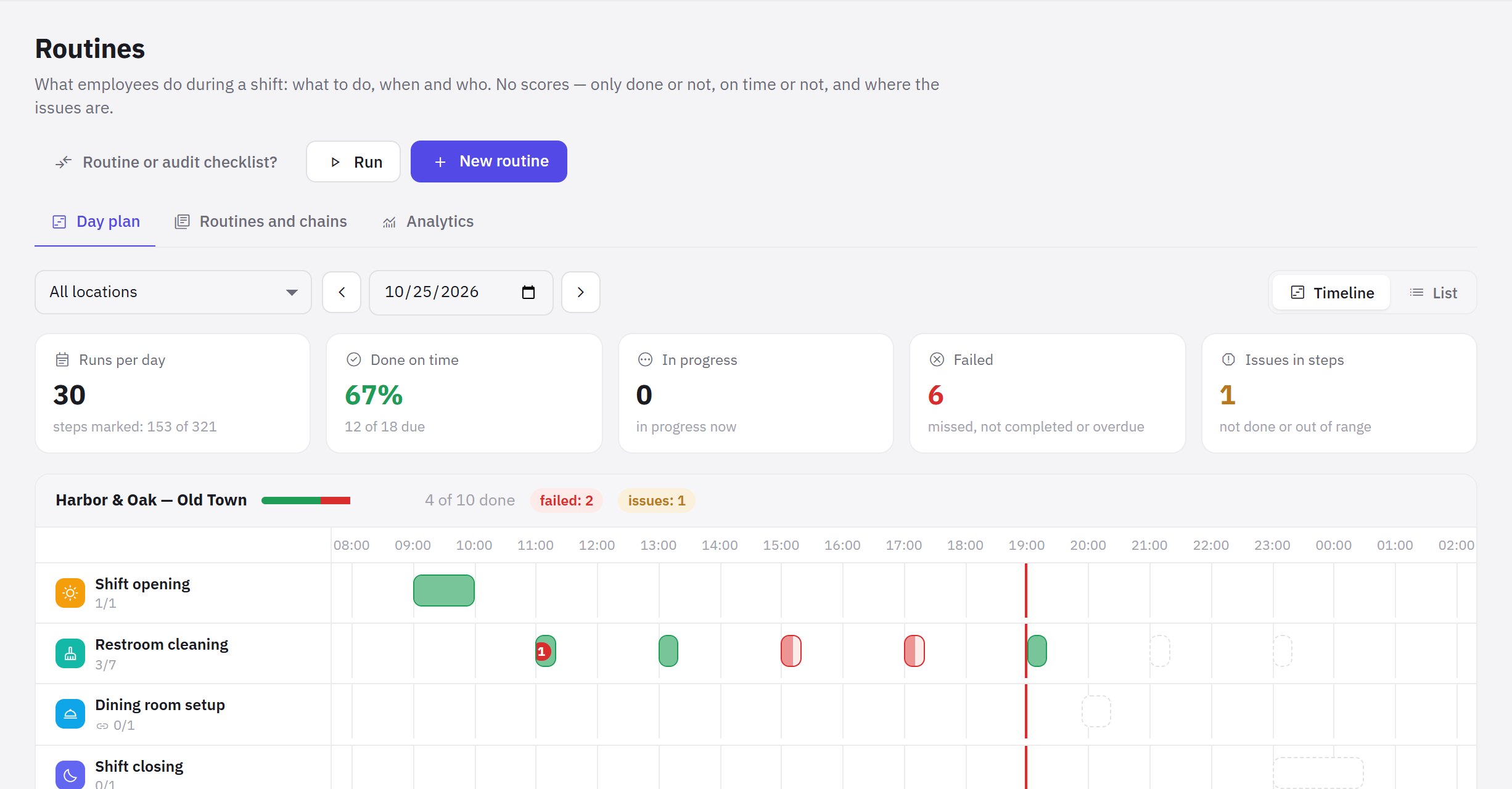
Распорядок дня — первая вкладка раздела Работа → Регламенты. Здесь видно, что на каждой точке нужно сделать сегодня, что уже выполнено, что сорвано и где возникли проблемы. Страница видна с правом «Регламенты: ход выполнения» — только по точкам, на которые оно действует.
Что на странице
- Фильтры — точка (Все точки или одна) и день: стрелки Предыдущий день / Следующий день и кнопка Сегодня.
- Итоги дня:
- Запусков за день и сколько шагов отмечено;
- Выполнено вовремя — из наступивших запусков, отдельно с опозданием;
- В работе — выполняются сейчас и ждут приёмки;
- Сорвано — пропущено, не завершено или просрочено;
- Проблемы в шагах — не выполнено или вне нормы.
- Лента — по каждой точке строка на регламент, блоки по времени окон. Цвет блока — статус: Выполнен, Выполняется, Ждёт приёмки, Сорван или просрочен, Ожидает. Пометки показывают, что запуск появился по цепочке, из-за проблемы или вручную.
- Списком — те же запуски строками со временем, прогрессом шагов и исполнителем.
Карточка запуска
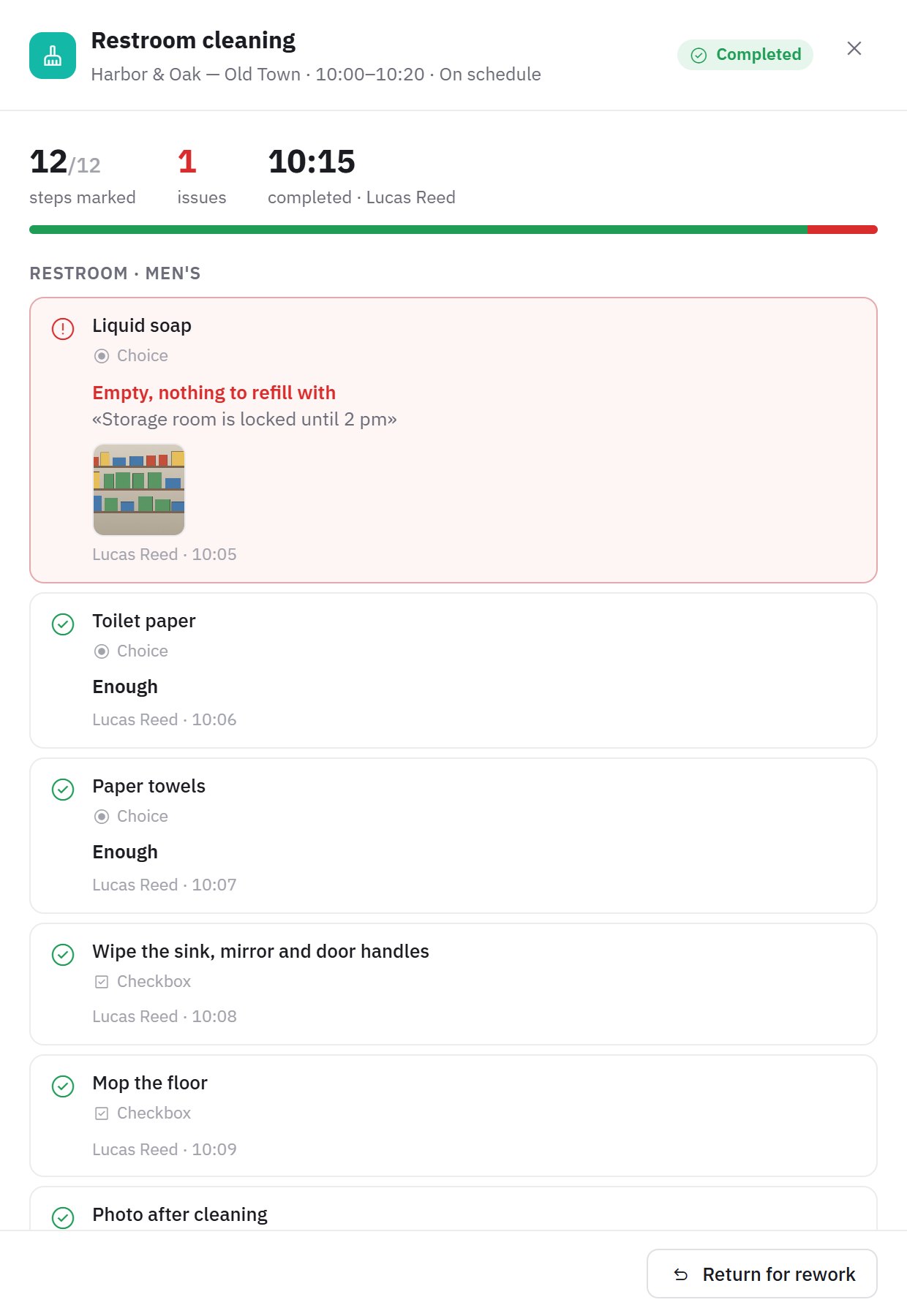
Нажмите на блок или строку — справа откроется карточка:
- окно, статус, прогресс шагов и число проблем;
- все шаги по разделам с отметками: кто и когда отметил, значение замера, выбранный вариант, фото, причина и комментарий;
- пометки Критично, Необязательный, По условию, Не применимо;
- ссылка Задача у шага, по которому создана задача;
- для запуска из цепочки — ссылка на регламент, который его запустил, и регламенты, которые запустил он сам.
Шаги в кабинете не отмечаются — их отмечают исполнители в мобильном приложении.
Принять, вернуть, снять
С правом «Контроль регламентов» на точке внизу карточки доступны:
- Принять — для запуска в статусе Ждёт приёмки;
- Вернуть на доработку — с комментарием, что доделать; исполнитель получит уведомление;
- Снять запуск — с причиной («санитарный день, точка закрыта»). Снятый запуск не считается ни выполненным, ни пропущенным.
Запуск вне расписания
Кнопка Запустить открывает окно Запустить регламент: выберите регламент и точку. Так запускают внеплановую уборку, приёмку поставки или работу по событию — исполнители получат уведомление. В списке — регламенты, которые можно запускать вручную, а с правом «Контроль регламентов» — любые, кроме запускаемых при проблеме.
Частые вопросы
Почему регламента нет на ленте?
Проверьте, что он Включён, назначен на эту точку и у него есть окно в этот день. Окна, которые уже прошли в день включения регламента, не создаются. Запуск по цепочке появляется, только когда завершён предыдущий регламент.
Как посмотреть фото, которое прислал сотрудник?
Откройте карточку запуска: фото показаны у шага, нажмите на миниатюру, чтобы открыть крупно.
Спасибо! Это помогает делать справку лучше.