
Доступ в веб-кабинет и режим «Только приложение»
Линейным сотрудникам — бариста, поварам, продавцам — веб-кабинет обычно не нужен: аудиты, задачи, тесты и инструкции у них в мобильном приложении. Для них можно включить режим «Только приложение»: вход на сайт закрыт, приложение работает как обычно.
Как закрыть или открыть доступ
-
Откройте карточку сотрудника. Персонал → Сотрудники, нажмите на имя сотрудника и перейдите на вкладку Доступ. То же самое есть в Управление → Права и роли на вкладке Сотрудники — выберите сотрудника.
-
Выключите переключатель «Доступ в веб-кабинет» в блоке Вход и администрирование. Чтобы снова открыть доступ — включите его.
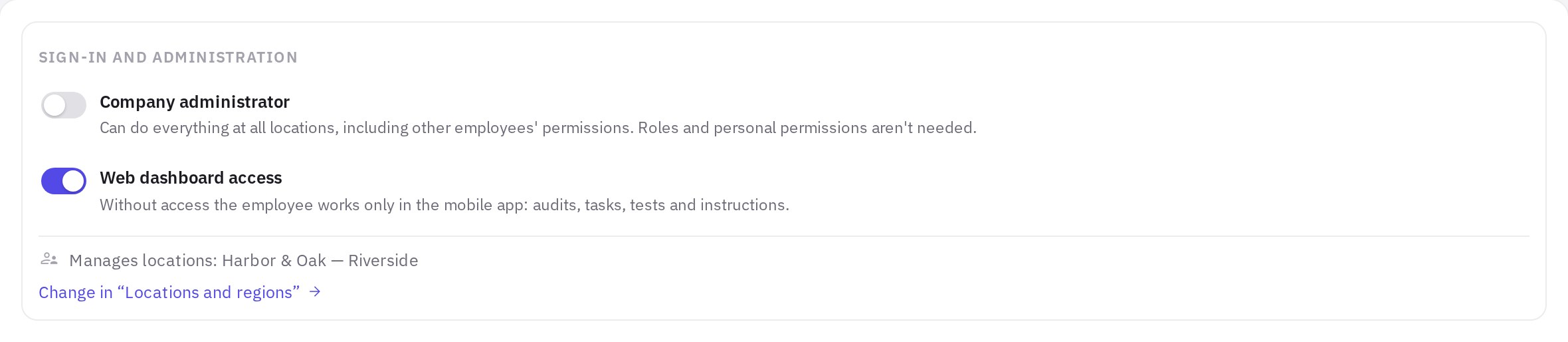
Вкладка «Доступ» карточки сотрудника: блок «Вход и администрирование»
Изменение сохраняется сразу, кнопку Сохранить нажимать не нужно.
Новый сотрудник, созданный кнопкой Создать пользователя, получает доступ в веб-кабинет — закройте его после создания на вкладке Доступ. При оформлении через Приём на работу режим выбирается сразу: Веб-кабинет и приложение или Только приложение.
Чтобы перевести в этот режим сразу несколько сотрудников, отметьте их галочками в списке, нажмите Доступ на панели действий и выберите Только приложение.
В списке у сотрудников без доступа в колонке Доступ стоит значок телефона, а все они собраны на вкладке Только приложение.
Администраторам и создателю компании веб-кабинет закрыть нельзя — для них переключатель заблокирован и всегда включён.
Менять доступ может администратор или сотрудник с правом «Вход сотрудников» — на точках, где это право действует. Тот, у кого есть только это право (без «Назначение ролей и прав сотрудникам» и «Журнал доступа»), видит в карточке на вкладке Доступ только блок Вход и администрирование. Каждое открытие и закрытие доступа записывается в журнал доступа — см. Права и роли.
Что видит сотрудник без доступа
- На сайте. При входе он увидит сообщение «Доступ в веб-кабинет закрыт администратором компании. Работайте в мобильном приложении jeCheck.» Если в момент изменения он уже был в веб-кабинете, его выведет из аккаунта при следующем действии.
- В приложении. Работает как раньше, с тем же email и паролем: проверки, задачи, тесты и инструкции. Ссылки на веб-кабинет (например, в уведомлениях) приложение не открывает, а сообщает, что раздел доступен только в веб-кабинете.
Какие письма получает сотрудник
- Приглашение. Если принять сотрудника на работу сразу в режиме Только приложение, в письме-приглашении будут ссылки на мобильное приложение вместо ссылки на сайт.
- Новый пароль. При сбросе пароля или повторном приглашении сотрудник без доступа тоже получает письмо, рассчитанное на вход в приложение.
Чем этот режим отличается от удаления
| Только приложение | Удалён | |
|---|---|---|
| Мобильное приложение | работает | заблокировано |
| Где включается | переключатель Доступ в веб-кабинет на вкладке Доступ | ⋯ → Удалить |
Частые вопросы
Сотрудник без доступа может сменить пароль?
Смена пароля в профиле есть в веб-кабинете, поэтому сам сотрудник без доступа к сайту сменить его там не сможет. Если пароль нужно поменять, администратор или сотрудник с правом «Вход сотрудников» выбирает ⋯ → Сбросить пароль — новый пароль придёт сотруднику на почту. Если почты под рукой нет, выберите ⋯ → Временный пароль: сотрудник войдёт с ним на сайте, задаст свой пароль и дальше работает с ним в приложении — см. Как добавить сотрудника и отправить приглашение.
Влияет ли режим на тариф?
Нет. Пользователи на тариф не влияют, оплата зависит только от числа точек.
Можно ли закрыть доступ сразу нескольким сотрудникам?
Да. Отметьте сотрудников галочками в списке, нажмите Доступ на панели действий и выберите Только приложение или Веб-кабинет и приложение.
Спасибо! Это помогает делать справку лучше.