
Настройки компании
Данные компании собраны на странице Управление → Настройки (туда же ведёт пункт Настройки в меню под вашим именем внизу слева). Вверху — название компании, текущий тариф, число точек и сотрудников. Ниже четыре вкладки: Компания, Тариф и оплата, Счета и Уведомления.
Страницу открывают администратор и сотрудники с правом «Настройки компании» или «Тариф, оплата и счета»; остальным она не видна. Вкладки Компания и Уведомления меняет администратор или сотрудник с правом «Настройки компании» — без него они видны только для просмотра. Вкладки Тариф и оплата и Счета есть только у тех, у кого есть право «Тариф, оплата и счета». Права выдаются в Права и роли.
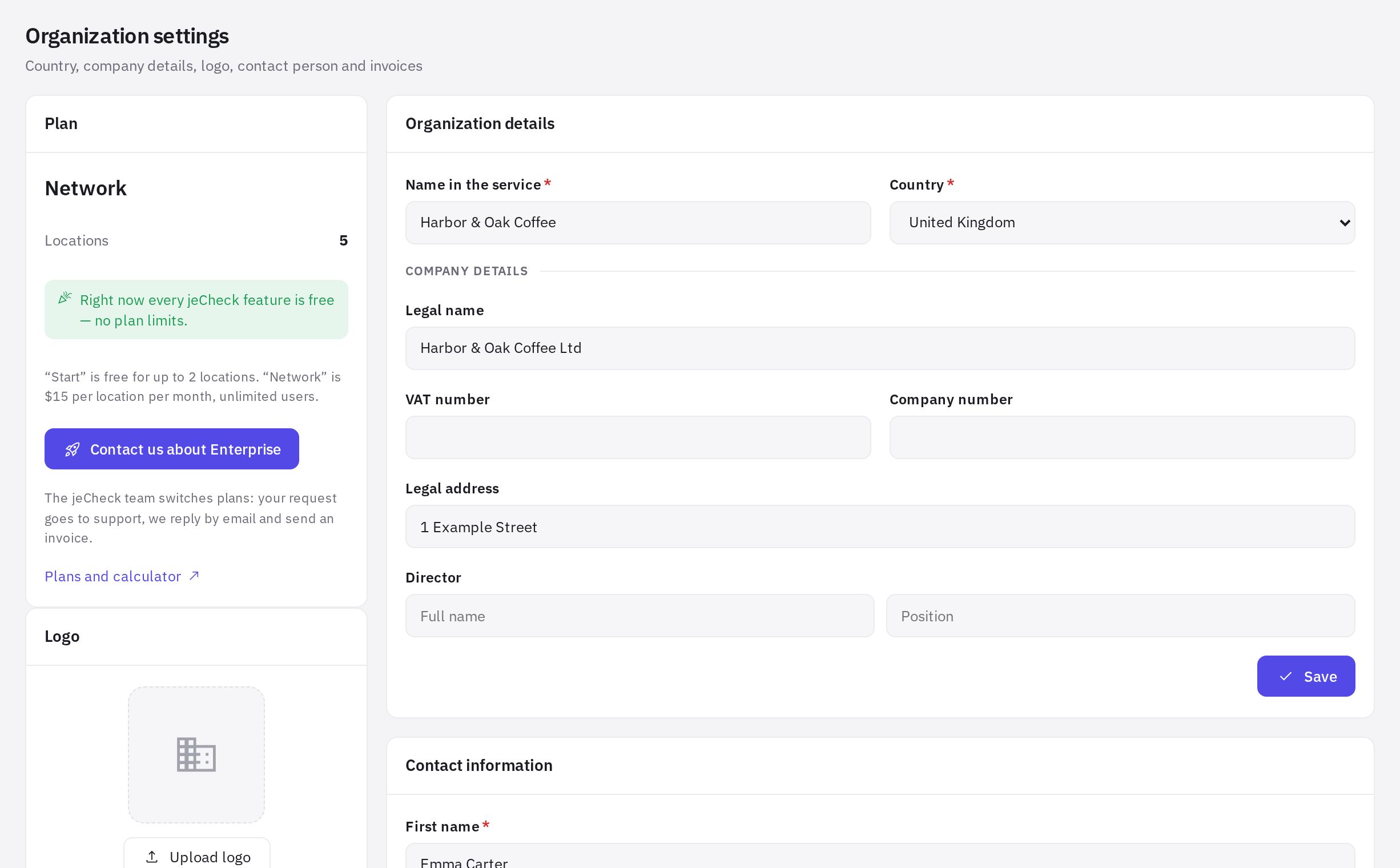
Вкладка «Компания»
Профиль компании:
- Название в сервисе — так компания называется в jeCheck, в приложении и в письмах.
- Страна — от неё зависят валюта счетов (для Казахстана — тенге, для остальных стран — доллары США) и нормы ХАССП по умолчанию.
- Нажмите Сохранить.
Реквизиты юридического лица заполнять не нужно: тариф оплачивается банковской картой, в счёте указываются только имя и почта плательщика.
Логотип. Нажмите Загрузить логотип и выберите PNG или JPG до 5 МБ — он будет показываться вместо логотипа jeCheck. Свой логотип входит в тариф Enterprise: на других тарифах, когда ограничения тарифов действуют, кнопка заблокирована и под ней написано «Свой логотип — в тарифе Enterprise.».
Язык отчётов. Язык PDF-отчётов о проверках, писем с отчётами, ИИ-анализа и текстов задач из аудитов. Язык меню каждый сотрудник выбирает сам в профиле — см. Язык интерфейса и язык отчётов.
Вкладка «Тариф и оплата»
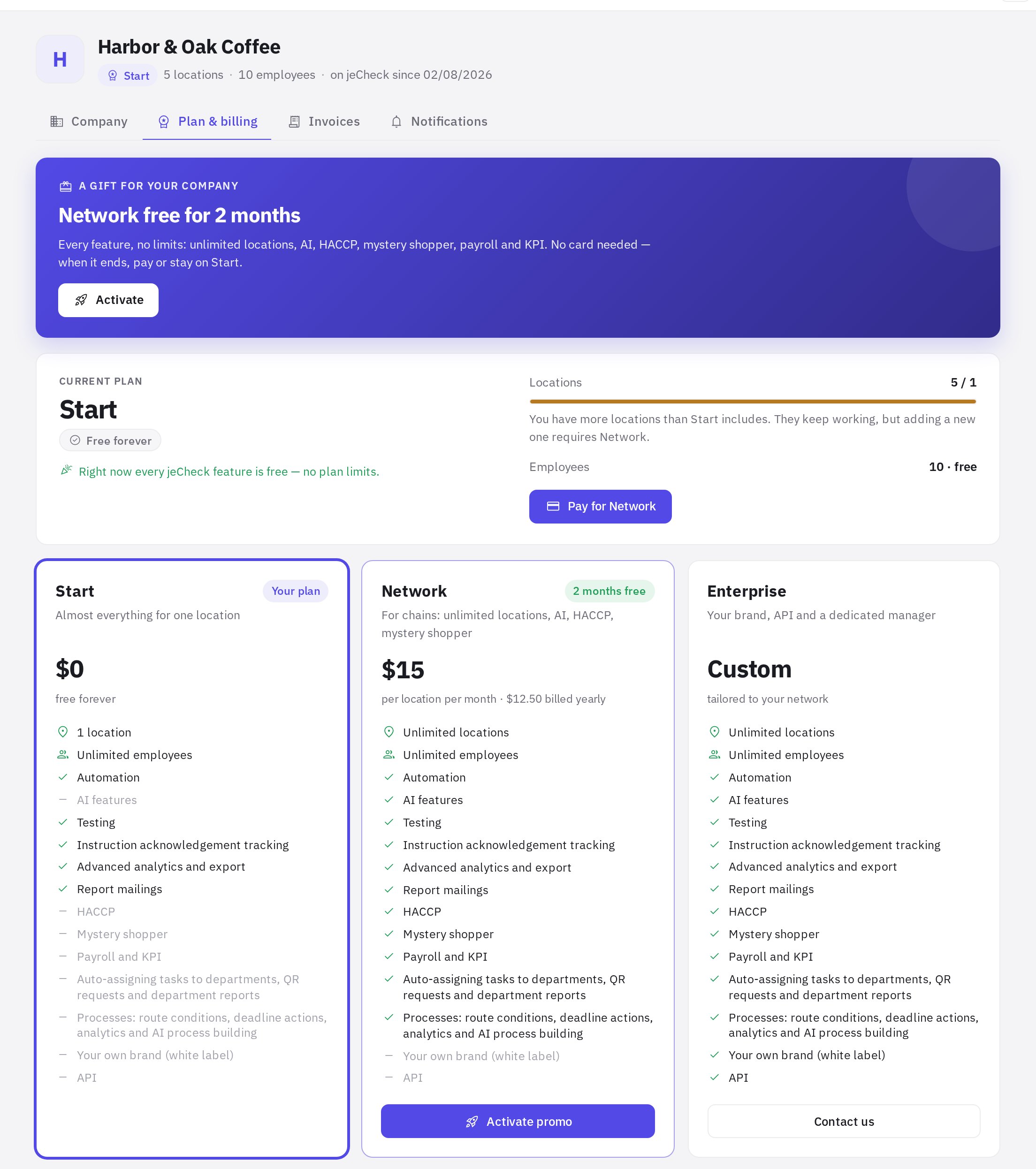
- Карточка промо. Если компания ещё не пользовалась промо, вверху карточка «Сеть» бесплатно 2 месяца с кнопкой Активировать. Подробнее — Тарифы и оплата.
- Текущий тариф — название, статус («Бесплатно навсегда», «Пробный период до …», «Оплачен до …»), сколько точек заведено и сколько разрешено, число сотрудников. Кнопка Оплатить «Сеть» (или Продлить «Сеть») открывает оформление счёта.
- Сравнение тарифов — «Старт», «Сеть» и Enterprise: цена и что входит. Ваш тариф отмечен «Ваш тариф». Для Enterprise — кнопка Связаться с нами: заявка уйдёт в поддержку.
- Способ оплаты — банковская карта и данные плательщика: Имя плательщика, Email для чеков и Телефон (необязательно). Нажмите Сохранить.
Вкладка «Счета»
Список счетов: номер и дата, оплачиваемый период, Точек, Сумма и статус — Ожидает оплаты или Оплачен. Кнопка со стрелкой открывает счёт для печати или сохранения в PDF, крестик отменяет неоплаченный счёт. Кнопка Новый счёт — оформить оплату. Старые счета (до 2026 года) показаны с пометкой «архив».
Вкладка «Уведомления»
- Утренние напоминания и сводка — в котором часу (с 06:00 до 12:00, по местному времени компании) исполнители получают push «Сегодня срок» и «Задача просрочена», а сотрудники — утреннюю сводку на почту. По умолчанию — 09:00.
- Сообщать управляющему о просрочке — через сколько дней просрочки управляющему точки (а если его нет — администраторам) приходит эскалация. По умолчанию — через 2 дня; Не сообщать выключает эскалацию.
Изменения сохраняются сразу. Подробнее — Уведомления о задачах.
Частые вопросы
Где поменять название компании?
Вкладка Компания → поле Название в сервисе → Сохранить.
Почему я не могу изменить настройки?
Их меняет администратор или сотрудник с правом «Настройки компании» (тариф, оплату и счета — с правом «Тариф, оплата и счета»). Попросите администратора внести изменения или выдать право — см. Права и роли.
Куда делись реквизиты организации?
Их больше не нужно заполнять: оплата идёт банковской картой, без договора. В счёте указываются имя и почта плательщика с вкладки Тариф и оплата.
Можно ли оплатить тариф прямо в настройках?
Да, счёт оформляется на вкладке Тариф и оплата кнопкой Оплатить «Сеть». Пока онлайн-оплата в кабинете не подключена, ссылку на оплату картой пришлём на почту плательщика. Подробнее — Тарифы и оплата.
Спасибо! Это помогает делать справку лучше.