
Как зарегистрировать компанию и войти в jeCheck
Чтобы начать работу, зарегистрируйте компанию в веб-кабинете jeCheck. Тот, кто регистрирует компанию, становится её администратором; сотрудников потом добавляет он сам. Тариф «Старт» бесплатный, карта не нужна.
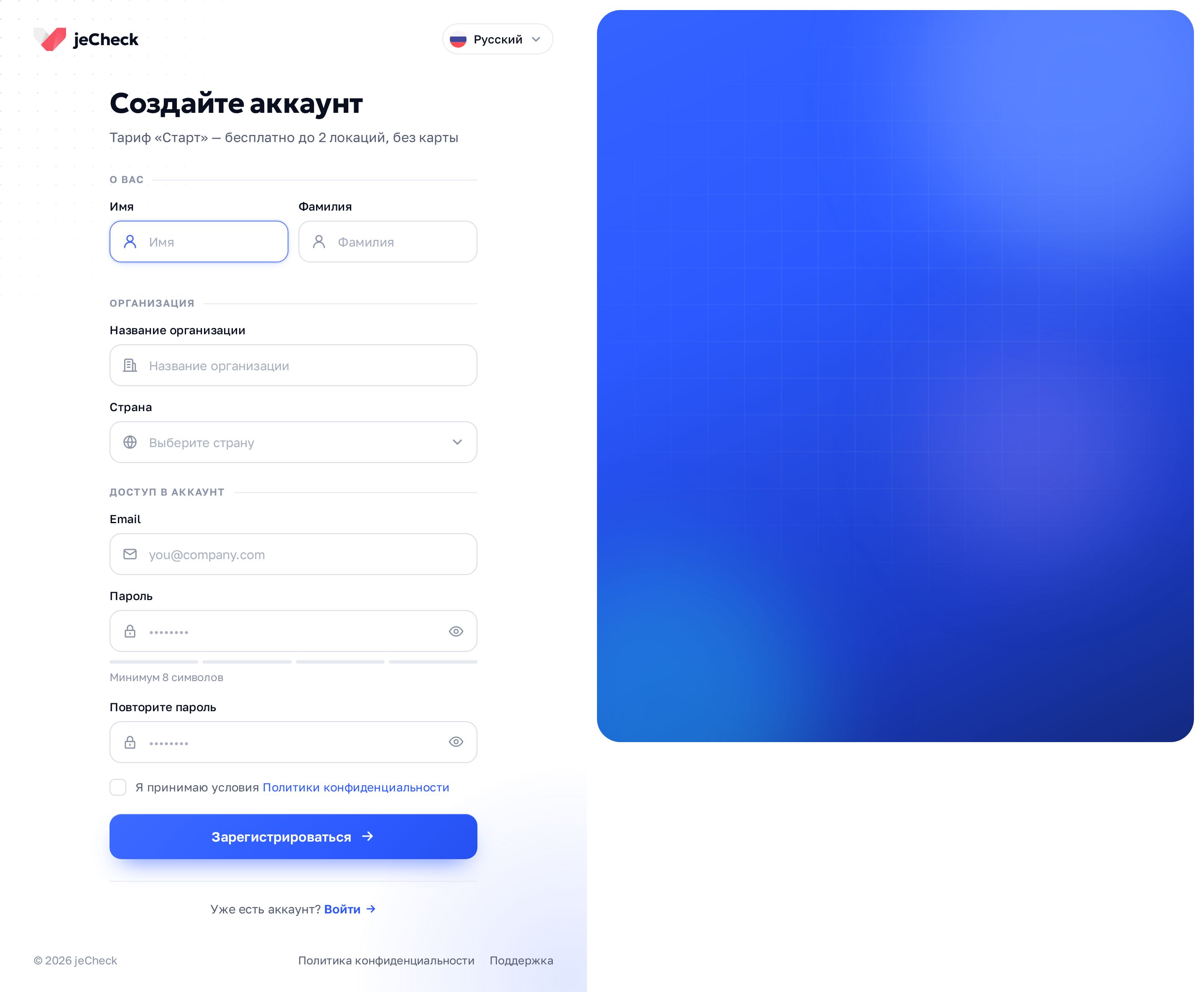
Как зарегистрироваться
- Откройте страницу регистрации. Перейдите на app.jecheck.io/register или нажмите Зарегистрироваться бесплатно на странице входа.
- Заполните блок «О вас». Укажите Имя и Фамилию.
- Заполните блок «Организация». Введите Название организации и выберите Страну. Страна обязательна: от неё зависят валюта счетов и язык отчётов по умолчанию.
- Заполните блок «Доступ в аккаунт». Укажите Email — он станет вашим логином — и придумайте пароль не короче 8 символов. Повторите его в поле Повторите пароль.
- Примите условия. Отметьте согласие с Политикой конфиденциальности и нажмите Зарегистрироваться.
Если в странах вашего региона говорят по-русски (например, Казахстан, Узбекистан, Кыргызстан), язык отчётов компании сразу будет русским, для остальных стран — английским. Его можно поменять в настройках — см. Язык интерфейса и язык отчётов.
Подтверждение email
После регистрации jeCheck отправляет письмо на указанный адрес. Пока email не подтверждён, разделы веб-кабинета не открываются — вы увидите страницу Подтвердите email.
- Откройте письмо. Перейдите по ссылке из письма.
- Если письма нет. Проверьте папку «Спам» или нажмите Отправить письмо ещё раз.
- Если адрес неверный. Нажмите Выйти и зарегистрируйтесь заново с правильным email.
Что будет в кабинете после регистрации
После входа открывается Главная с утренним докладом ИИ-контроля — см. Главная: утренний доклад ИИ-контроля. Чтобы было с чем попробовать, в новой компании уже есть:
- демо-точка Демо локация — вы уже привязаны к ней как сотрудник точки, поэтому она сразу видна и в мобильном приложении;
- демо-чек-лист Чек-лист готовности сервиса — автором указаны вы, он доступен всем сотрудникам компании.
Демо создаётся на языке компании: если он не русский, точка и чек-лист будут на нём (для английского — Demo location и Restaurant Opening Checklist for Shift Managers).
Их можно переименовать, отредактировать или удалить. Дальше переходите к настройке: Настройка jeCheck за первый день.
Как войти
- Откройте страницу входа. Перейдите на app.jecheck.io/login.
- Введите email и пароль. Отметьте Запомнить меня, если входите со своего компьютера.
- Нажмите «Войти». Откроется веб-кабинет.
Тот же email и пароль подходят для мобильного приложения jeCheck.
Если забыли пароль
- Нажмите «Забыли пароль?» на странице входа.
- Укажите email, с которым регистрировались, и нажмите Отправить ссылку.
- Перейдите по ссылке из письма и задайте новый пароль. Ссылка действует 60 минут.
Сотруднику, который не может войти, администратор может сбросить пароль сам — см. Как добавить сотрудника и отправить приглашение.
Частые вопросы
Почему при входе появляется «Доступ в веб-кабинет закрыт администратором компании»?
Администратор вашей компании включил для вас режим «Только приложение». Работайте в мобильном приложении jeCheck или попросите администратора открыть доступ — см. Доступ в веб-кабинет и режим «Только приложение».
Можно ли зарегистрировать вторую компанию на тот же email?
Нет. Email — это логин, и он может принадлежать только одному аккаунту. Для второй компании используйте другой адрес.
Сотрудникам тоже нужно регистрироваться?
Нет. Сотрудников добавляет администратор или сотрудник с правом «Добавление сотрудников» в разделе Персонал → Сотрудники — им приходит письмо с логином и паролем.
Спасибо! Это помогает делать справку лучше.