
Типы ответов в вопросах чек-листа
У каждого вопроса чек-листа есть тип ответа: от простого «Да / Нет» до числа с нормой, шкалы или своих вариантов с баллами. Любой ответ jeCheck сводит к итогу «норма», «нарушение» или «не применимо» — поэтому результат проверки, отчёт, аналитика и задачи по нарушениям работают одинаково для всех типов.
Где выбрать тип ответа
Откройте чек-лист в Работа → Чек-листы, нажмите на вопрос и в блоке Тип ответа выберите карточку. Ниже появятся Настройки ответа выбранного типа, а для типов, которые влияют на результат, — Вес в баллах. Всё сохраняется автоматически. Как устроен конструктор — в статье Как создать чек-лист.
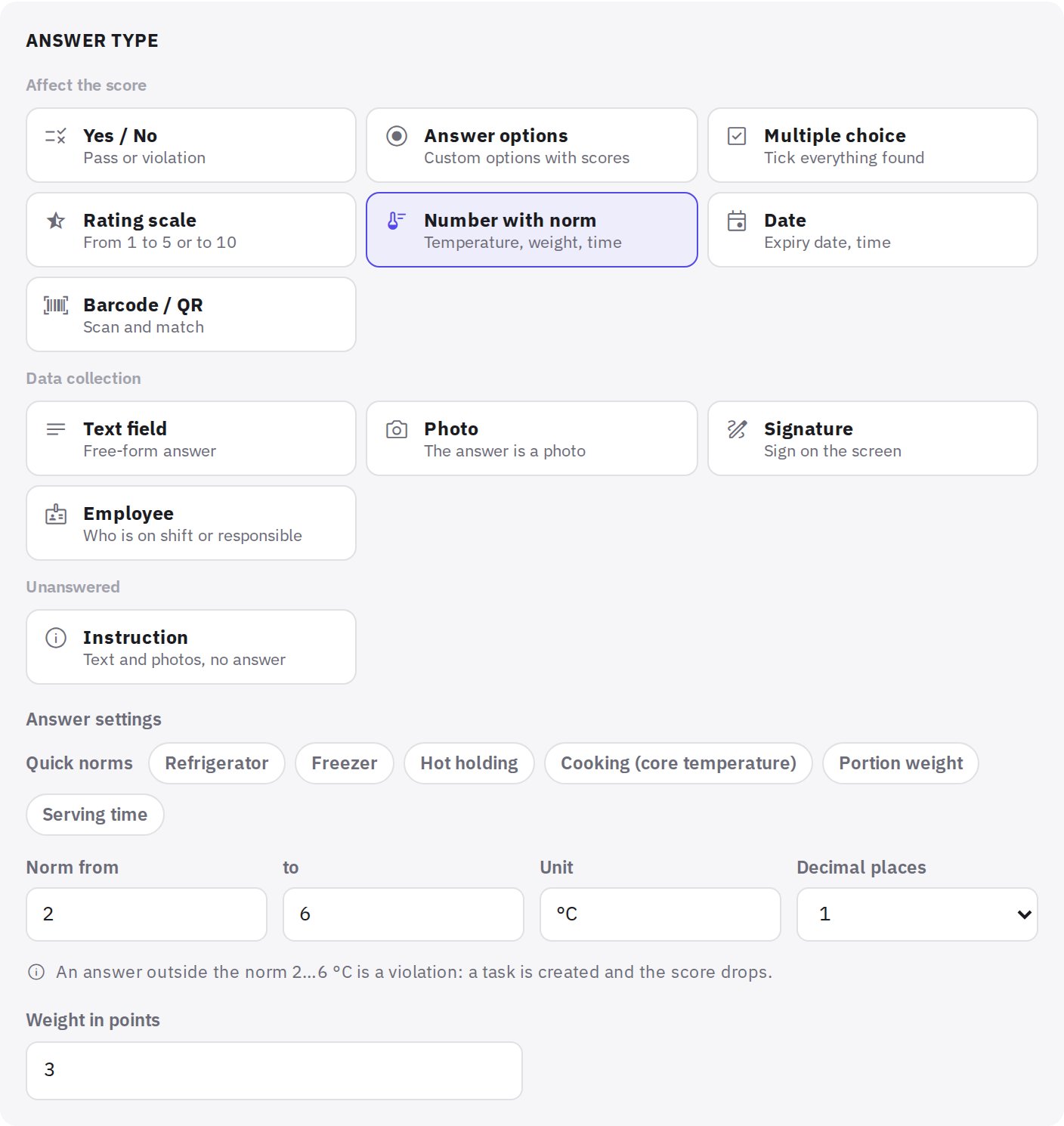
Типы, которые влияют на результат
- Да / Нет — норма или нарушение, как раньше. Если разрешён пропуск — ещё «Пропустить».
- Варианты ответа — свой список, из которого выбирают один ответ. У каждого варианта есть цвет, итог (норма, нарушение или не применимо) и доля веса: например, «Чисто» — 100%, «Требует уборки» — 50%, «Грязно» — нарушение. Есть готовые наборы: Хорошо / Замечания / Плохо, Соответствует / Частично / Нет, Чисто / Грязно, Остатки, Да / Нет / Н.П.
- Несколько вариантов — отметить всё, что найдено, например список типичных проблем на баре. Если отмечен хоть один вариант-нарушение — пункт нарушен; иначе засчитывается наименьшая доля из отмеченных вариантов.
- Оценка по шкале — от 0 или 1 до 3–10, с подписями краёв («Плохо» — «Отлично») и порогом Норма от. Оценка ниже порога — нарушение. Балл — доля шкалы: 4 из 5 = 75% веса.
- Число с нормой — проверяющий вводит число: температуру, вес порции, время отдачи. Задайте Норма от, до (можно только одну границу), Единица и Знаков после запятой. Есть быстрые нормы для общепита: холодильник +2…+6 °C, морозильник не выше −18 °C, горячее хранение от +63 °C, термообработка от +75 °C в толще. Значение вне нормы — нарушение. Без нормы число просто записывается.
- Дата — дата, дата и время или время. Правило Не раньше даты проверки (срок годности) делает нарушением просроченную дату, Не позже даты проверки — дату в будущем. Без правила дата просто записывается.
- Штрихкод / QR — проверяющий сканирует код. Если указать Ожидаемые коды, любой другой код — нарушение; без списка код просто записывается.
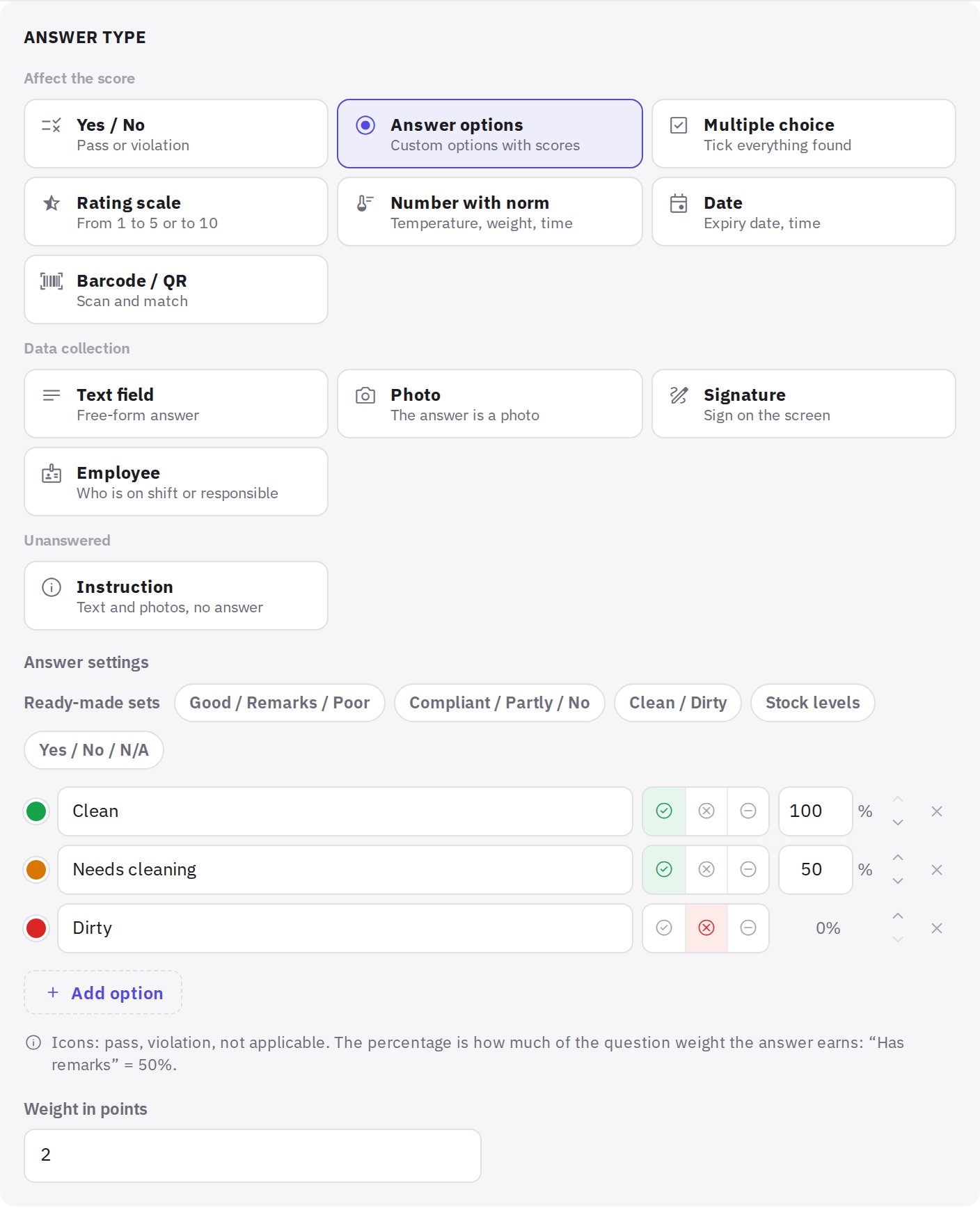
Типы для сбора данных и инструкции
Эти типы не влияют на результат и не создают задач, но попадают в отчёт:
- Текстовое поле — свободный ответ.
- Фото — ответ — снимки; задайте Минимум фото. Без них пункт не пройти.
- Подпись — проверяемый или управляющий расписывается на экране.
- Сотрудник — выбрать человека из сотрудников точки или всей компании: кто был на смене или кто отвечает за участок.
- Инструкция — текст из описания вопроса и фото без ответа: например, как правильно мерить температуру перед блоком вопросов о холодильниках.
Обнуление результата, условие показа и эталонное фото
В блоке Логика и важность у вопроса есть три настройки:
- Обнуляет результат проверки — нарушение в этом пункте ставит всей проверке 0%, как бы хорошо ни прошли остальные. Подходит для пунктов, после которых проверку нельзя считать пройденной: просрочка, опасная температура, сотрудник без медкнижки. Есть только у типов, которые влияют на результат.
- Показывать по условию — пункт появляется, только если на вопрос выше ответили определённым образом. Выберите вопрос в поле Если в вопросе и отметьте ответы: Норма, Нарушение, Пропуск или конкретные варианты. Например, «Корректирующие действия приняты» показывается, только если температура холодильника вне нормы. Скрытый пункт не сохраняется и не входит в результат.
- Эталонное фото — как должно быть — до пяти фото, которые проверяющий видит рядом с вопросом.
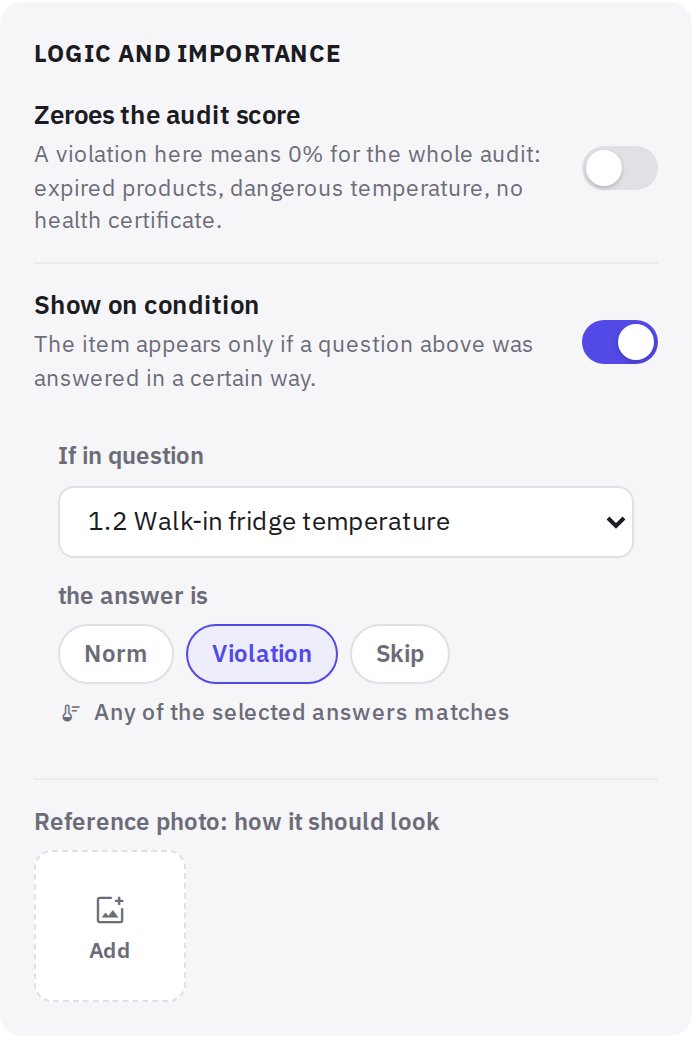
В списке вопросов такие пункты отмечены значками: тип ответа, обнуление результата и номер вопроса, от которого зависит показ.
Как это выглядит у проверяющего и в отчёте
Кнопка Предпросмотр в конструкторе показывает чек-лист глазами проверяющего: варианты, шкалу, норму числа, правило даты и пометки об обнулении и условии показа.
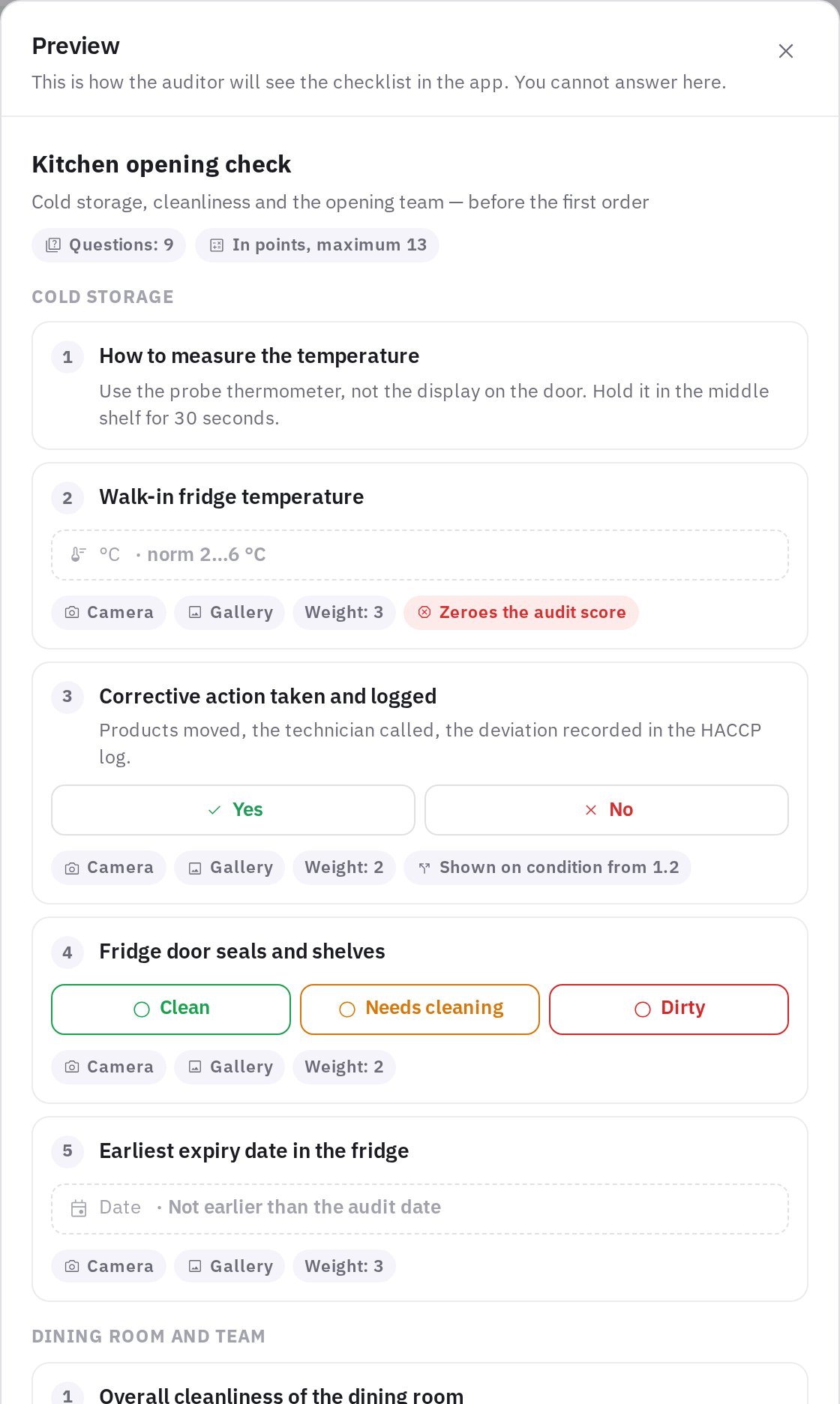
Итог каждого ответа считает сервер по настройкам вопроса, а не устройство проверяющего. В отчёте у ответа виден текст — «7,3 °C», «Требует уборки», «4 / 5», — а нарушения идут в список нарушений, задачи и аналитику, как ответы «Нет». Как частичный балл и обнуление влияют на итог — в статье Как считается результат проверки.
Новые типы ответов работают и в анкете тайного гостя: варианты, несколько вариантов, шкала, число, дата, фото и инструкция. Подпись, штрихкод и выбор сотрудника гостю не показываются.
Чек-листы с новыми типами ответов или условиями показа проходятся в обновлённом мобильном приложении jeCheck. В старой версии такой чек-лист виден, но недоступен — с подсказкой «Обновите приложение jeCheck, чтобы пройти этот чек-лист». Чек-листы только из «Да / Нет» и текстовых вопросов работают в любой версии.
Частые вопросы
Что будет с ответами, если поменять тип вопроса?
Прошлые проверки не меняются: ответы и результаты сохраняются такими, какими были. Новый тип действует для следующих проверок. При смене типа настройки нового типа ставятся по умолчанию, а условие показа и эталонные фото остаются.
Как сделать «Да / Нет» с вариантом «Не применимо»?
Выберите Варианты ответа и готовый набор Да / Нет / Н.П., или оставьте Да / Нет и включите Пропуск вопроса — пропуск тоже не входит в результат.
Можно ли создать задачу по числу вне нормы?
Да. Число вне нормы — нарушение, поэтому задачу создаст сценарий автоматизации или Авто-задача вопроса с условием Нарушение, как для ответа «Нет».
Почему условие показа нельзя поставить на вопрос ниже?
Проверяющий проходит чек-лист сверху вниз, поэтому пункт может зависеть только от ответа, который уже дан. Источником условия может быть только вопрос с оценкой: «Да / Нет», варианты, шкала, число, дата или штрихкод.
Предложит ли ИИ-проверка новые типы ответов?
Да. ИИ-проверка чек-листа может предложить число с нормой для температур и граммовки, дату со сроком годности, свои варианты ответа или шкалу — правку видно в сравнении «Было и стало» до применения.
Спасибо! Это помогает делать справку лучше.