
Kako zakazati audite
Plan audita je raspored audita po jednoj ček-listi na jednoj ili više lokacija za jednog kontrolora. Čarobnjak kreira audite za svaki datum prema pravilu ponavljanja koje izaberete. Plan kasnije možete da izmenite ili obrišete kao celinu. Planove mogu da kreiraju i menjaju administratori kompanije ili zaposleni sa pravom „Planiranje audita“ na izabranim lokacijama.
Šta vam je potrebno
- administratorska prava ili pravo „Planiranje audita“ na potrebnim lokacijama — pogledajte Prava i uloge;
- ček-lista — vidi Kako kreirati ček-listu;
- lokacije i zaposleni koji će sprovoditi audite.
Korak po korak
-
Otvorite čarobnjak. U odeljku Rad → Planer kliknite na Zakaži audit.
-
Ček-lista. Izaberite ček-listu po kojoj se proverava. Kod svake je prikazan broj stavki, a postoji i pretraga.
-
Lokacije. Označite lokacije — za svaku će biti kreiran audit. Izaberi sve označava sve lokacije odjednom.
-
Kontrolor. Izaberite jednog zaposlenog. Pored svakog imena vidi se koliko aktivnih planiranih audita već ima. Na listi su samo zaposleni kojima je izabrana ček-lista dostupna — pogledajte Kome je ček-lista dostupna.
-
Raspored. Podesite Početak, Kraj, Vreme, Trajanje, min i Tolerancija, dana, a zatim izaberite Ponavljanje. Na dnu se vidi koliko će audita biti kreirano.
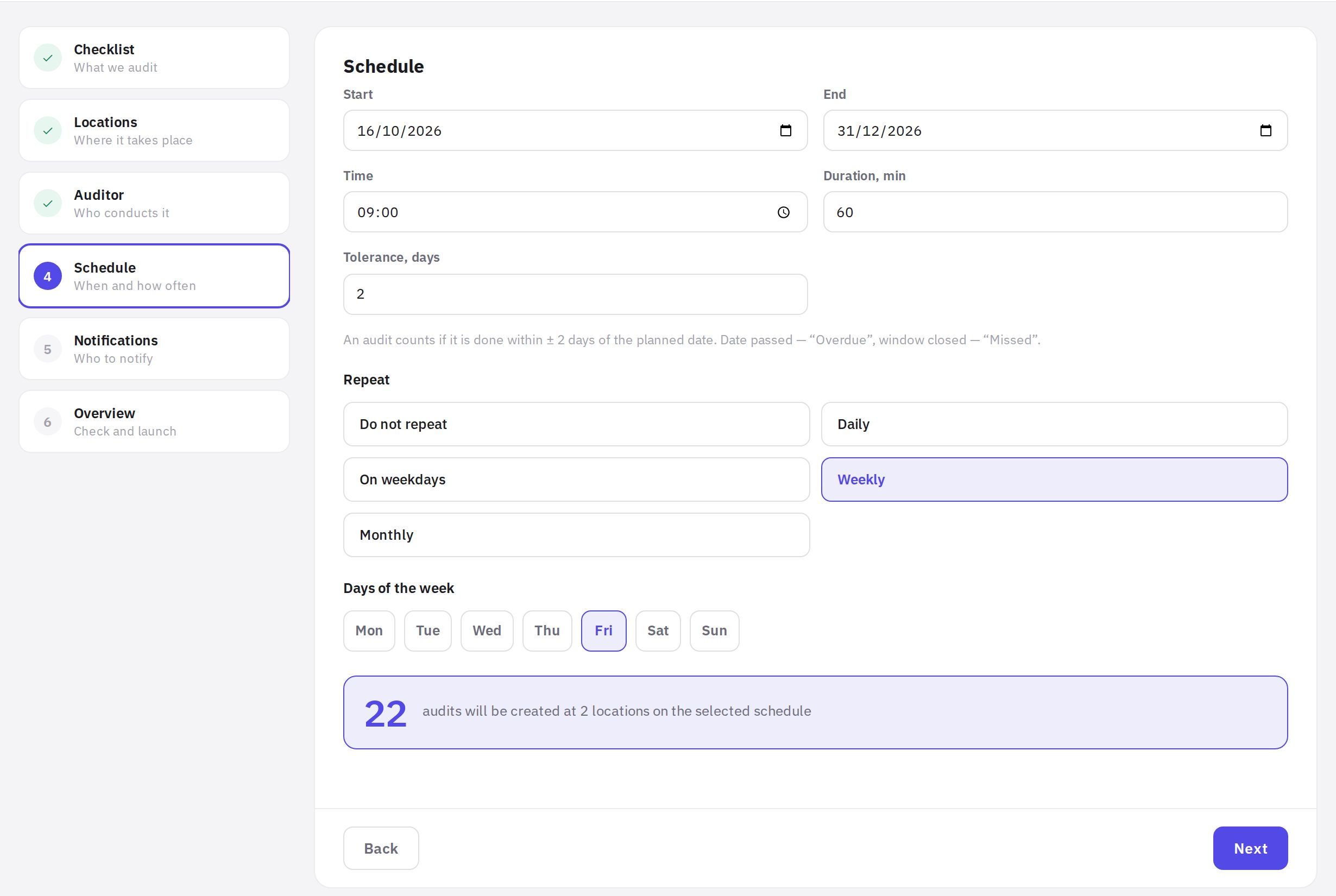
Korak Raspored: datumi, vreme, tolerancija i ponavljanje -
Obaveštenja. Uključite potrebna obaveštenja — vidi „Obaveštenja“ u nastavku.
-
Pregled. Proverite ček-listu, broj lokacija, kontrolora, pravilo ponavljanja, vreme, period, toleranciju, obaveštenja i broj audita. Po želji unesite Naziv plana — podrazumevano je „Plan: naziv ček-liste“.
-
Pokretanje. Kliknite na Zakaži. Auditi će se pojaviti u kalendaru.
Opcije ponavljanja
- Ne ponavljaj — jedan audit na datum početka. Polje Kraj je neaktivno. U kalendaru je takav audit označen kao Jednokratni.
- Svakodnevno — svaki dan.
- Radnim danima — od ponedeljka do petka.
- Nedeljno — u označene dane u nedelji; možete da izaberete više dana.
- Mesečno — u označene dane u mesecu; možete da izaberete više dana. Ako izaberete 31., u mesecima bez 31. dana audita neće biti.
Ako Kraj nije podešen, auditi se kreiraju do 31. decembra godine u kojoj plan počinje. Da biste nastavili audite u sledećoj godini, izmenite plan i podesite novi Kraj.
Tolerancija: kada se audit računa
Tolerancija, dana — koliko dana pre i posle planiranog datuma se sproveden audit i dalje računa kao planirani. Na primer, uz toleranciju 2, audit zakazan za ponedeljak računa se ako je sproveden od subote do srede.
Tolerancija se popunjava automatski prema učestalosti, a možete da je promenite (od 0 do 14 dana):
- Svakodnevno i Radnim danima — 0, samo na planirani dan;
- Nedeljno — 2 dana (1 uz dva dana nedeljno, 0 uz tri ili više);
- Mesečno — 3 dana (2 uz dva ili više datuma);
- Ne ponavljaj — 2 dana.
Dok je prozor otvoren, audit koji kasni i dalje će se računati. Kada se prozor zatvori, status postaje Propušten — vidi Statusi planiranih audita.
Obaveštenja
Prekidači na koraku Obaveštenja čuvaju se u planu:
- Email kontroloru — mejl sa rasporedom (ček-lista, lokacije, pravilo, vreme, period, koliko audita predstoji) pri kreiranju i izmeni plana.
- Podsetnik 1 dan ranije — push u mobilnu aplikaciju kontrolora dan pre početka audita.
- Podsetnik 1 sat ranije — push kontroloru sat vremena pre početka audita.
- Eskalacija pri kašnjenju — push i mejl autoru plana i menadžerima lokacije ako je planirani datum prošao, a audita nema. Ako lokacija nema menadžere, a autor je sam kontrolor, obaveštavaju se administratori kompanije.
Vreme audita računa se po vremenskoj zoni zemlje kompanije. Za audite koji su već uračunati ili označeni kao obavljeni nema podsetnika. Svaki podsetnik i eskalacija šalju se jednom po auditu; ako se audit pomeri, podsetnici se ponovo šalju za novi datum.
Šta se kreira
- Svaka izabrana lokacija dobija sopstvenu seriju sa zajedničkim pravilom ponavljanja. Sve serije iz jednog pokretanja čarobnjaka čine jedan plan: on se menja i briše kao celina.
- Svaka serija sadrži poseban audit za svaki datum. On može da se pomeri, preraspodeli, otkaže ili označi kao obavljen — vidi Statusi planiranih audita.
- Vreme i trajanje koriste se za kalendar, otkrivanje konflikata i podsetnike. U aplikaciji kontrolor vidi današnje audite bez tačnog vremena.
Kako izmeniti plan
- Otvorite bilo koji audit iz plana. Kliknite na njega u kalendaru.
- Kliknite na „Izmeni plan“. Otvara se čarobnjak sa podešavanjima plana, odmah na koraku Raspored.
- Promenite šta je potrebno. Možete da zamenite ček-listu, dodate ili uklonite lokacije, promenite kontrolora, raspored, toleranciju i obaveštenja.
- Sačuvajte. Na koraku Pregled kliknite na Sačuvaj izmene.
Prošli i obavljeni auditi ostaju kakvi su bili. Budući auditi plana (od danas nadalje) ponovo se kreiraju sa novim podešavanjima — ručna pomeranja, preraspodele i otkazivanja u njima se poništavaju. Ako uklonite lokaciju, njeni budući auditi se brišu.
Kako obrisati plan
Otvorite bilo koji audit iz plana, kliknite na Obriši plan i potvrdite. Budući auditi se brišu na svim lokacijama plana. Obavljeni auditi ostaju u kalendaru kao istorija, ali plan više ne može da se menja.
Treba da uklonite jedan datum, a ne ceo plan? U kartici audita kliknite na Otkaži ovaj audit.
Šabloni serija
Ako često kreirate slične planove, sačuvajte podešavanja kao šablon:
- Idite na korak „Pregled“. U bloku Sačuvaj kao šablon serije unesite Naziv šablona.
- Kliknite na „Sačuvaj šablon“. Čuvaju se ček-lista, lokacije, kontrolor, raspored, tolerancija i obaveštenja — bez datuma. Plan se ne kreira, a čarobnjak ostaje otvoren.
- Kreirajte plan iz šablona. U zaglavlju odeljka kliknite na Šabloni serija → Kreiraj plan. Otvara se čarobnjak sa podešavanjima šablona i datumom početka „danas“.
Da biste obrisali šablon, koristite dugme sa korpom na listi Šabloni serija. Planovi kreirani iz šablona se ne menjaju.
Saveti
Potrebno je da iste lokacije proveravaju različite osobe? Kreirajte poseban plan za svakog kontrolora — plan ima samo jednog kontrolora.
Audit se računa bez obzira na to ko ga je sproveo, ako se ček-lista i lokacija poklapaju i datum je u prozoru. Ali u aplikaciji se planirani audit prikazuje samo dodeljenom kontroloru i samo na planirani dan — zakazujte audite osobi koja će zaista obići lokaciju.
Česta pitanja
Da li mogu da dodelim dva kontrolora jednom planu?
Ne, plan ima jednog kontrolora. Za drugog kreirajte poseban plan ili preraspodelite pojedinačne audite u njihovim karticama.
Zašto je dugme „Dalje“ neaktivno?
Na trenutnom koraku nedostaju podaci: nije izabrana ček-lista, lokacija ili kontrolor, nema datuma početka, kraj je pre početka ili za „Nedeljno“ / „Mesečno“ nije označen nijedan dan.
Izmenio sam plan i ručno pomereni audit se vratio na stari datum. Zašto?
Pri izmeni plana budući auditi se ponovo kreiraju po novom rasporedu, a ručna pomeranja se poništavaju. Ponovo pomerite audit u njegovoj kartici.
Kontrolor nije dobio podsetnik. Zašto?
Proverite da li je u planu uključen Podsetnik 1 dan ranije ili 1 sat ranije (Izmeni plan → korak Obaveštenja) i da li se kontrolor prijavio u mobilnu aplikaciju i dozvolio obaveštenja. Za audite koji su već uračunati podsetnici se ne šalju.
Zašto potrebnog zaposlenog nema na listi kontrolora?
Izabrana ček-lista mu nije dostupna: u ček-listi je podešeno Kome je ček-lista dostupna → Samo izabrani, a zaposleni ne odgovara nijednom radnom mestu, lokaciji ili odeljenju sa liste. Dodajte ga u pristup ček-liste (dugme Pristup u konstruktoru) ili izaberite drugog kontrolora. Ako se ipak pokuša dodela takvom zaposlenom, jeCheck odgovara: „Ova ček-lista nije dostupna zaposlenom — promenite pristup u listi ili izaberite drugog kontrolora“.
Hvala! Ovo nam pomaže da poboljšamo centar za pomoć.