
Ինչպես ստուգել և ընդունել գաղտնի հյուրի հարցաթերթիկը
Ուղարկված հարցաթերթիկը ստանում է «Ստուգման մեջ» կարգավիճակը և սպասում է ձեր որոշմանը։ Ընդունելուց հետո այցը դառնում է սովորական աուդիտ՝ PDF հաշվետվությամբ, չեկլիստի առաքումներով, խախտումների առաջադրանքներով և տեղով վերլուծության մեջ։
Երբ հարցաթերթիկը գալիս է
Երբ հյուրն ուղարկում է հարցաթերթիկը, այցը ստեղծողը ստանում է ծանուցում և email՝ ստուգման հղումով։ Եթե հարցաթերթիկն ունի կարմիր դրոշակներ, տեքստում գրված է «Կեղծիքի կասկած կա․ ստուգեք դրոշակները»։ Ստուգման մեջ գտնվող հարցաթերթիկների քանակը ցուցադրվում է մենյուի Գաղտնի հյուր կետում և Սպասում են ստուգման ցուցանիշում։
Եթե այցի համար Համակարգողի ստուգում-ն անջատված է, և կարմիր դրոշակներ չկան, հարցաթերթիկն ընդունվում է ավտոմատ՝ առանց ձեր մասնակցության։
Ինչին նայել այցի քարտում
Բացեք այցը ցանկից կամ սեղմեք Սկսել ստուգումը։ Քարտում ցուցադրվում են․
- հարցաթերթիկի գնահատականը և «այո» ու «ոչ» պատասխանների քանակը՝ հաշվարկված նույն կերպ, ինչպես այս չեկլիստով աուդիտի դեպքում.
- Հարցաթերթիկի ԱԲ ստուգում և Ավտոմատ ստուգումներ՝ դրոշակներով․ տե՛ս Կեղծիքի դրոշակներ և ԱԲ ստուգում.
- Հյուրի աչքերով՝ ընդհանուր տպավորություն, ով է սպասարկել, արդյոք հյուրը կվերադառնար.
- Ձայնագրություններ և լոկացիայի լուսանկարներ՝ ձայն սղագրությամբ, տեսանյութ, լուսանկարներ.
- Պատասխաններ՝ ըստ բաժինների՝ լուսանկարներով և մեկնաբանություններով․ Միայն խախտումներ և մեկնաբանություններ նշավանդակը թողնում է միայն կարևորը.
- Ժամանակ, Գեոպիտակ, Կտրոն և փոխհատուցում, Հյուրեր այս լոկացիայում (նախկին գնահատականներ), Հյուրի առաջադրանքը և Այցի պատմություն։
Եթե մի քանի հարցաթերթիկ է ստուգման մեջ, էջի վերևում ցուցադրվում է «Ստուգման հերթ՝ N-ը M-ից» և Հաջորդը կոճակը։
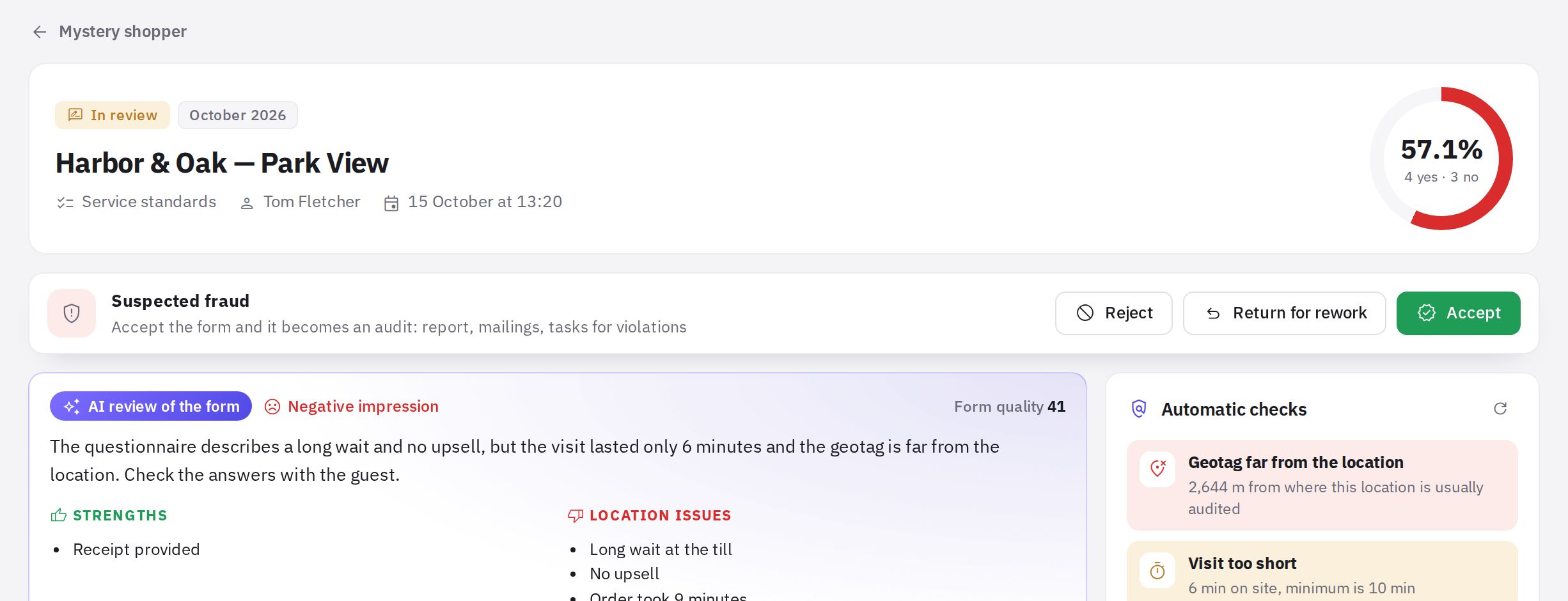
Քայլ առ քայլ․ որոշում հարցաթերթիկի վերաբերյալ
- Ընդունեք։ Սեղմեք Ընդունել, ըստ ցանկության թողեք մեկնաբանություն և սեղմեք Ընդունել և ստեղծել աուդիտ։ Կհայտնվի Ստուգման հաշվետվություն կոճակը։
- Վերադարձրեք լրամշակման։ Սեղմեք Վերադարձնել լրամշակման, գրեք, թե ինչ է պետք ուղղել, և սեղմեք Վերադարձնել։ ԱԲ-ի առաջարկները կարելի է մեկ սեղմումով ավելացնել մեկնաբանությանը։ Հյուրը տեսնում է մեկնաբանությունը նույն հղումով․ եթե հյուրը ձեր ցանկում է և ունի email հասցե, նա ստանում է նաև նամակ։
- Մերժեք։ Սեղմեք Մերժել, նշեք պատճառը և հաստատեք։ Հարցաթերթիկը չի մտնի աուդիտների և վերլուծության մեջ, և փոխհատուցում չի տրվում։
Հարցաթերթիկը վերադարձնելու կամ մերժելու համար մեկնաբանությունը պարտադիր է։ Ընդունելիս այն պարտադիր չէ։
Ինչ է տեղի ունենում ընդունելուց հետո
- Այցի չեկլիստով ստեղծվում է աուդիտ․ դրա մեջ են տեղափոխվում հյուրի պատասխանները, մեկնաբանությունները և լուսանկարները։
- Աուդիտի ամսաթիվը հյուրի ժամանման ժամն է, իսկ աուդիտորը՝ «Գաղտնի հյուր»։ Ո՛չ համակարգողի, ո՛չ հյուրի անունը հաշվետվությունում չի բացահայտվում։
- PDF հաշվետվությունում ավելանում է «Գաղտնի հյուրի այց» բաժինը՝ ժամանակագրություն, տպավորություն, աշխատակից, կտրոն, լոկացիայի լուսանկարներ։ Ձայնի և տեսանյութի համար հաշվետվությունը ցույց է տալիս միայն, որ ձայնագրություն կա, և դրա տևողությունը․ ձայնագրություններն իրենք հասանելի են Գաղտնի հյուր բաժնում «Գաղտնի հյուրի հարցաթերթիկներ» իրավունք ունեցողներին։
- Այնուհետև ամեն ինչ նույնն է, ինչ սովորական աուդիտի դեպքում՝ չեկլիստի առաքումներ, խախտումների առաջադրանքներ՝ ըստ ավտոմատացման սցենարների, և վերլուծություն։ Այս աուդիտները չեն մտնում Աուդիտորներ վարկանիշի մեջ։
Կտրոնի փոխհատուցում
Կտրոն և փոխհատուցում բլոկը ցույց է տալիս կտրոնի լուսանկարը և գումարը։ Փոխհատուցման կարգավիճակը կարելի է փոխել Պետք չէ, Վճարել և Վճարված է տարբերակների միջև։ Երբ կտրոնի գումարով այցն ընդունվում է, կարգավիճակը ավտոմատ դառնում է «Վճարել»։ Սպասվող փոխհատուցումների ընդհանուր գումարը ցուցադրվում է բաժնի գլխավոր էջում։ jeCheck-ը վճարումներ չի կատարում, միայն հաշվառում է դրանք։ Փոխհատուցման կարգավիճակը և դրա փոխարկիչը տեսանելի են միայն «Վճարումներ հյուրերին և նրանց կոնտակտները» իրավունքով։ Փոխհատուցումը վճարման ենթակա կամ վճարված նշել կարելի է միայն ընդունված այցի համար. քանի դեռ հարցաթերթիկը ընդունված չէ կամ եթե այն մերժվել է, փոխհատուցում չի հաշվարկվում։
Հիշեցումներ և ժամկետներ
- Ձեր ցանկի հյուրը, որն ունի email հասցե, պատուհանի ավարտից մեկ օր առաջ ստանում է հիշեցման նամակ, եթե հարցաթերթիկը դեռ չի ուղարկվել։
- Եթե պատուհանն անցել է, և հարցաթերթիկը չի ուղարկվել (հաշվի առնելով արդեն սկսված հարցաթերթիկն ավարտելու 24 ժամը), այցը ստանում է «Ժամկետանց» կարգավիճակը։
Չեղարկում, վերաբացում և ջնջում
- Խմբագրել՝ ընթացքի մեջ գտնվող այցի համար (դեռ չուղարկված կամ լրամշակման վերադարձված)․ կարող եք փոխել լեգենդը, սցենարը, այցի պատուհանը և հյուրին։ Հյուրին կարելի է փոխել միայն մինչև նա կսկսի այցը։ Հղումը մնում է նույնը․ հյուրը տեսնում է նոր առաջադրանքը նույն հղումով։
- Չեղարկել՝ ընթացքի մեջ գտնվող այցի համար․ հղումը դադարում է աշխատել։
- Վերաբացել՝ չեղարկված կամ ժամկետանց այցի համար։ Պատուհանում սահմանեք, թե որքան ժամանակ ունի հյուրը այցն ավարտելու համար․ լռելյայն առաջարկվում է մեկ շաբաթ այսօրվանից։ Հղումը կրկին աշխատում է մինչև այդ ժամկետը։
- Ջնջել՝ մերժված, չեղարկված կամ ժամկետանց այցի համար։ Ընդունված այցը չի կարելի ջնջել․ այն արդեն դարձել է աուդիտ, ուստի ջնջեք աուդիտը աուդիտների մատյանում։
Հաճախ տրվող հարցեր
Կարո՞ղ եմ փոխել որոշումը ընդունելուց հետո
Ոչ, ընդունված այցը մնում է աուդիտ։ Եթե հարցաթերթիկն ընդունվել է սխալմամբ, ջնջեք ստացված աուդիտը աուդիտների մատյանում։
Կարո՞ղ եմ հարցաթերթիկներն ստուգել հեռախոսով՝ հավելվածում
Ոչ, գաղտնի հյուրի հարցաթերթիկները կարելի է ստուգել միայն վեբ կաբինետում։
Քանի՞ անգամ կարող եմ վերադարձնել հարցաթերթիկը
Սահմանափակում չկա։ Վերադարձների քանակը ցուցադրվում է այցի վերնագրում («Լրամշակումներ՝ N») և հյուրի քարտում։
Շնորհակալություն։ Սա օգնում է բարելավել օգնության կենտրոնը։