
Kako proveriti i prihvatiti upitnik tajnog gosta
Poslat upitnik dobija status „Na proveri“ i čeka vašu odluku. Nakon prihvatanja poseta postaje običan audit: sa PDF izveštajem, slanjem ček-liste mejlom, zadacima za prekršaje i mestom u analitici.
Kada stigne upitnik
Kada gost pošalje upitnik, osoba koja je kreirala posetu dobija obaveštenje i mejl sa linkom za proveru. Ako upitnik ima crvene oznake, u tekstu piše „Postoji sumnja na prevaru — proverite oznake“. Broj upitnika na proveri prikazuje se na stavci menija Tajni gost i u pokazatelju Čekaju proveru.
Ako je za posetu isključena Provera koordinatora i nema crvenih oznaka, upitnik se prihvata automatski, bez vašeg učešća.
Šta pogledati na kartici posete
Otvorite posetu sa spiska ili kliknite Započni proveru. Kartica prikazuje:
- rezultat upitnika i broj odgovora „da“ i „ne“ — izračunava se isto kao za audit po ovoj ček-listi;
- AI analiza upitnika i Automatska provera sa oznakama — pogledajte Oznake prevare i AI analiza;
- Očima gosta — opšti utisak, ko ga je uslužio, da li bi se gost vratio;
- Snimci i fotografije lokacije — audio sa transkriptom, video, fotografije;
- Odgovori po odeljcima sa fotografijama i komentarima; polje za potvrdu Samo prekršaji i komentari ostavlja samo ono što je važno;
- Merenje vremena, Geooznaka, Račun i refundacija, Gosti na ovoj lokaciji (prethodne ocene), Zadatak za gosta i Istorija posete.
Ako je na proveri više upitnika, na vrhu stranice piše „Red za proveru: N od M“ i nalazi se dugme Dalje.
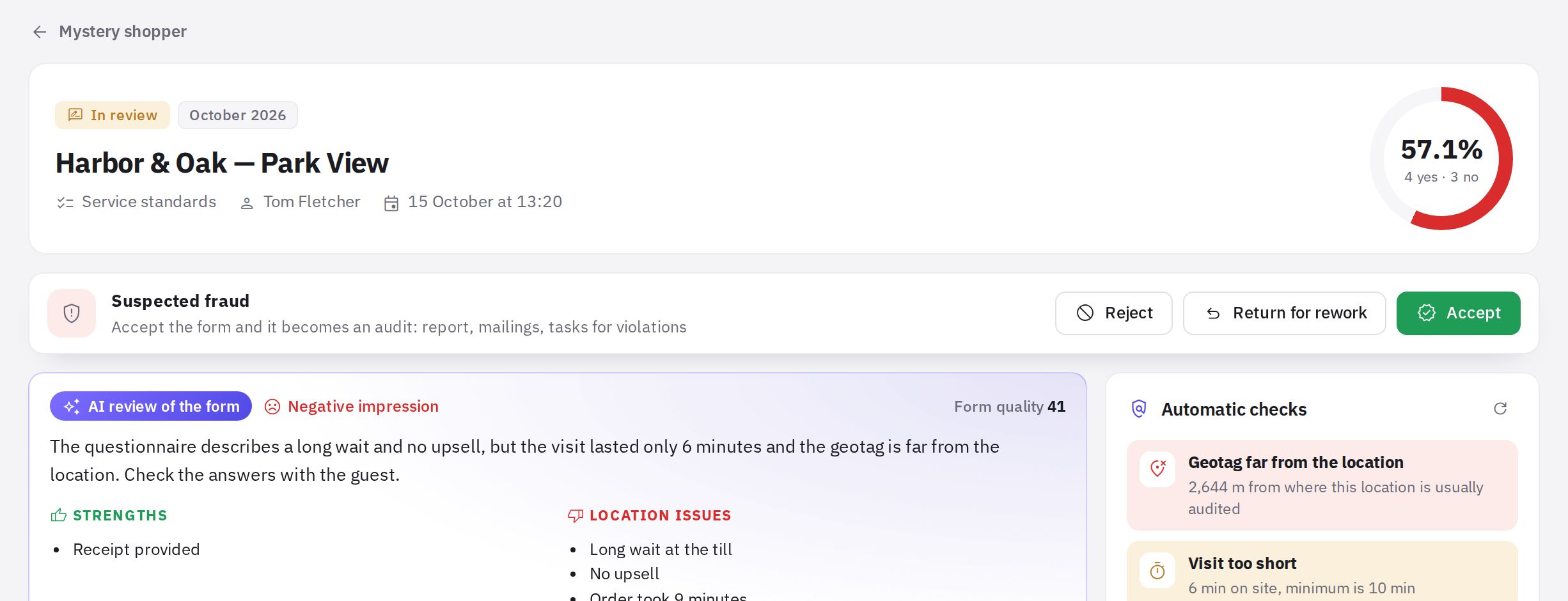
Korak po korak: odluka o upitniku
- Prihvatite. Kliknite Prihvati, po želji ostavite komentar i kliknite Prihvati i kreiraj audit. Pojavljuje se dugme Izveštaj o proveri.
- Vratite na doradu. Kliknite Vrati na doradu, napišite šta treba ispraviti i kliknite Vrati. Predlozi AI mogu se dodati u komentar jednim klikom. Gost vidi komentar na istom linku; ako je gost na vašem spisku i ima adresu e-pošte, dobija i mejl.
- Odbijte. Kliknite Odbij, navedite razlog i potvrdite. Upitnik neće biti uključen u audite ni u analitiku, a refundacija ne sledi.
Komentar je obavezan za vraćanje ili odbijanje upitnika. Pri prihvatanju nije obavezan.
Šta se dešava nakon prihvatanja
- Kreira se audit po ček-listi posete: u njega se prenose odgovori, komentari i fotografije gosta.
- Datum audita je vreme dolaska gosta, a kao kontrolor je naveden „Tajni gost“. U izveštaju se ne otkriva ni ime koordinatora ni ime gosta.
- PDF izveštaj dobija odeljak „Poseta tajnog gosta“: merenje vremena, utisak, zaposleni, račun, fotografije lokacije. Za audio i video izveštaj pokazuje samo da snimak postoji i koliko traje — sami snimci su dostupni u odeljku Tajni gost onima koji imaju pravo „Upitnici tajnog gosta“.
- Dalje je sve kao kod običnog audita: slanje ček-liste mejlom, zadaci za prekršaje prema scenarijima automatizacije i analitika. Ovi auditi nisu uključeni u rang-listu Kontrolori.
Refundacija računa
Blok Račun i refundacija prikazuje fotografiju i iznos računa. Status refundacije može se prebacivati između Nije potrebno, Za isplatu i Plaćeno. Kada se prihvati poseta sa iznosom na računu, status automatski postaje „Za isplatu“. Ukupan iznos refundacija na čekanju prikazuje se na glavnoj stranici odeljka. jeCheck ne vrši isplate — samo ih evidentira. Status refundacije i njegov prekidač vidljivi su samo sa pravom „Isplate gostima i njihovi kontakti“. Refundaciju je moguće označiti za isplatu ili kao isplaćenu samo kod prihvaćene posete: dok upitnik nije prihvaćen ili ako je odbijen, refundacija se ne obračunava.
Podsetnici i rokovi
- Gost sa vašeg spiska koji ima adresu e-pošte dobija mejl podsetnik dan pre kraja vremenskog okvira, ako upitnik još nije poslat.
- Ako je vremenski okvir prošao, a upitnik nije poslat (uzimajući u obzir 24 sata za završetak već započetog upitnika), poseta dobija status „Istekao“.
Otkazivanje, ponovno otvaranje i brisanje
- Izmeni — za posetu u toku (još nije poslata ili je vraćena na doradu): možete promeniti legendu, scenario, vremenski okvir posete i gosta. Gost se može promeniti samo dok ne započne posetu. Link ostaje isti — gost vidi novi zadatak na istom linku.
- Otkaži — za posetu u toku: link prestaje da radi.
- Ponovo otvori — za otkazanu posetu ili posetu kojoj je istekao rok. U prozoru podesite koliko vremena gost ima da završi posetu: podrazumevano se predlaže nedelju dana od danas. Link ponovo radi do tog roka.
- Obriši — za odbijenu, otkazanu posetu ili posetu kojoj je istekao rok. Prihvaćena poseta ne može se obrisati: ona je već postala audit, pa umesto toga obrišite audit u dnevniku audita.
Česta pitanja
Mogu li da promenim odluku nakon prihvatanja?
Ne, prihvaćena poseta ostaje audit. Ako je upitnik greškom prihvaćen, obrišite nastali audit u dnevniku audita.
Mogu li da proveravam upitnike na telefonu u aplikaciji?
Ne, upitnici tajnog gosta mogu se proveravati samo u veb-kabinetu.
Koliko puta mogu da vratim upitnik?
Nema ograničenja. Broj vraćanja prikazuje se u zaglavlju posete („Dorade: N“) i na kartici gosta.
Hvala! Ovo nam pomaže da poboljšamo centar za pomoć.