
Fascikle i spisak ček-lista
Kada imate mnogo ček-lista, korisno je rasporediti ih po fasciklama — na primer, „Kuhinja“, „Sala“, „Mesečno“. Fascikle se kreiraju na spisku Rad → Ček-liste za audit, a ček-liste se u njih premeštaju prevlačenjem ili po nekoliko odjednom.
Šta vam je potrebno
- prava administratora ili pravo „Kreiranje i izmena ček-lista“ (za brisanje i vraćanje — „Brisanje ček-lista“); bez prava „Ček-liste u kabinetu“ odeljak Ček-liste se ne vidi — pogledajte Prava i uloge.
Kako funkcioniše spisak
Levo je tabla sa fasciklama:
- Sve ček-liste — sve aktivne ček-liste kompanije;
- Bez fascikle — ček-liste koje još nisu stavljene ni u jednu fasciklu;
- Fascikle — vaše fascikle sa brojem ček-lista u svakoj;
- Obrisana — ček-liste obrisane u poslednjih 90 dana.
Desno su ček-liste izabrane fascikle. Svaki red prikazuje:
- fasciklu (u Sve ček-liste), broj odeljaka i pitanja; ako nema pitanja — oznaku Nema pitanja;
- koliko je audita sprovedeno po ček-listi u poslednjih 30 dana i njihov prosečan rezultat: zeleno — 90% i više, žuto — od 70%, crveno — ispod 70%;
- kada je bio poslednji audit ili Još nije sprovedena;
- ikonice uključenih opcija: pristup samo za izabrane (radna mesta, lokacije, odeljenja ili zaposlene), Lokacija, Potpis, AI plan.
Prekidači iznad spiska prikazuju Sve, U upotrebi (bilo je audita u poslednjih 30 dana), Bez provera (nema audita za 30 dana) i Sa ograničenim pristupom. Pored njih su sortiranje (Po datumu izmene, Po nazivu, Po poslednjoj proveri, Po broju provera) i prikaz: spisak ili mreža.
Pretraga na vrhu stranice pretražuje sve ček-liste odjednom po nazivu, opisu, autoru i fascikli. Pritisnite taster / da pređete na pretragu.
Kreirajte fasciklu
- Kliknite ikonicu nove fascikle. Nalazi se pored naslova Fascikle na levoj tabli. Ako još nema fascikli, kliknite Kreiraj fasciklu.
- Unesite naziv i izaberite boju. Nazivi fascikli se ne ponavljaju u okviru kompanije. Boja pomaže da razlikujete fascikle na spisku.
- Kliknite „Kreiraj“. Nova fascikla se odmah otvara.
Da biste preimenovali ili obrisali fasciklu, zadržite pokazivač iznad nje na levoj tabli i kliknite … → Preimenuj ili Obriši fasciklu. Brisanje fascikle ne briše njene ček-liste — one prelaze u Bez fascikle.
Premestite ček-liste u fasciklu
Postoje tri načina:
- Prevucite ček-listu na fasciklu na levoj tabli (ili na Bez fascikle da je izvadite iz fascikle). Ako je ček-lista izabrana, premeštaju se sve izabrane ček-liste.
- Kliknite … u redu ček-liste → Premesti u fasciklu, izaberite fasciklu i kliknite Premesti.
- Označite nekoliko ček-lista i kliknite U fasciklu na tabli koja se pojavi. Dugme U novu fasciklu kreira fasciklu i odmah stavlja izabrane ček-liste u nju.
Da biste kreirali ček-listu direktno u fascikli, otvorite tu fasciklu i kliknite Kreiraj ček-listu — fascikla će već biti izabrana u prozoru za kreiranje. Fasciklu ček-liste možete promeniti i na bočnoj tabli konstruktora.
Radnje sa više ček-lista
Označite ček-liste ili kliknite Izaberi sve — iznad spiska se pojavljuje tabla:
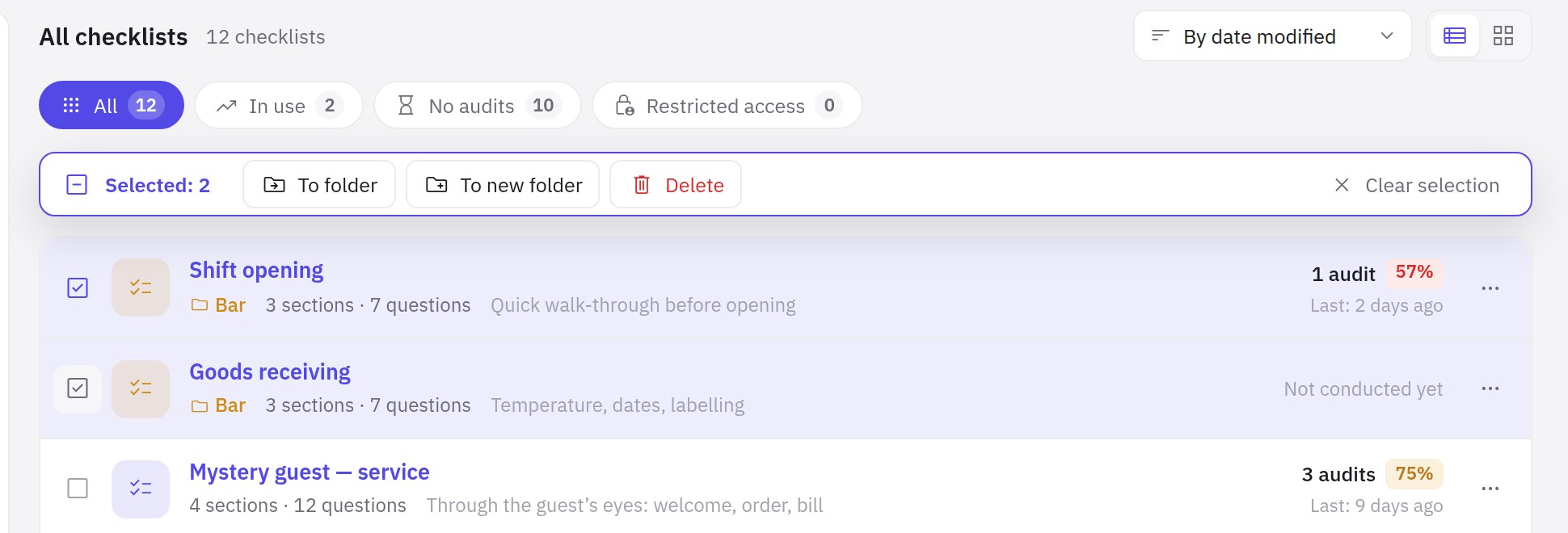
- U fasciklu i U novu fasciklu — premeštaju izabrane ček-liste;
- Obriši — premešta izabrane ček-liste u Obrisana;
- Poništi izbor — isto radi i taster Esc.
U Obrisana ova tabla ima dugme Vrati, koje odjednom vraća sve izabrane ček-liste.
Fascikle u mobilnoj aplikaciji
Fascikle su zajedničke za veb-kabinet i aplikaciju: kontrolori na spisku ček-lista u aplikaciji vide fascikle koje sadrže ček-liste. Zato ih nazovite tako da kontrolorima bude jasno gde da pronađu potrebnu proveru.
Česta pitanja
Može li ček-lista da bude u više fascikli?
Ne, ček-lista ima jednu fasciklu. Da biste grupisali ček-liste po nekom drugom kriterijumu, koristite pretragu ili prekidače iznad spiska.
Mogu li da napravim fasciklu u fascikli?
Ne, fascikle imaju samo jedan nivo.
Šta znači „Bez provera“?
To su ček-liste po kojima nije bilo audita u poslednjih 30 dana. Vredi ih pregledati: neke možda više nisu potrebne.
Kako da vratim obrisanu ček-listu?
Otvorite Obrisana na levoj tabli, kliknite … u redu ček-liste → Vrati. Obrisane ček-liste ovde se čuvaju 90 dana.
Hvala! Ovo nam pomaže da poboljšamo centar za pomoć.