
როგორ დავარეგისტრიროთ კომპანია და შევიდეთ jeCheck-ში
დასაწყებად დაარეგისტრირეთ კომპანია jeCheck-ის ვებ-კაბინეტში. ვინც კომპანიას დაარეგისტრირებს, მისი ადმინისტრატორი ხდება და შემდეგ თანამშრომლებს ამატებს. ტარიფი „სტარტი“ უფასოა, ბარათის მითითება არ არის საჭირო.
როგორ დავრეგისტრირდეთ
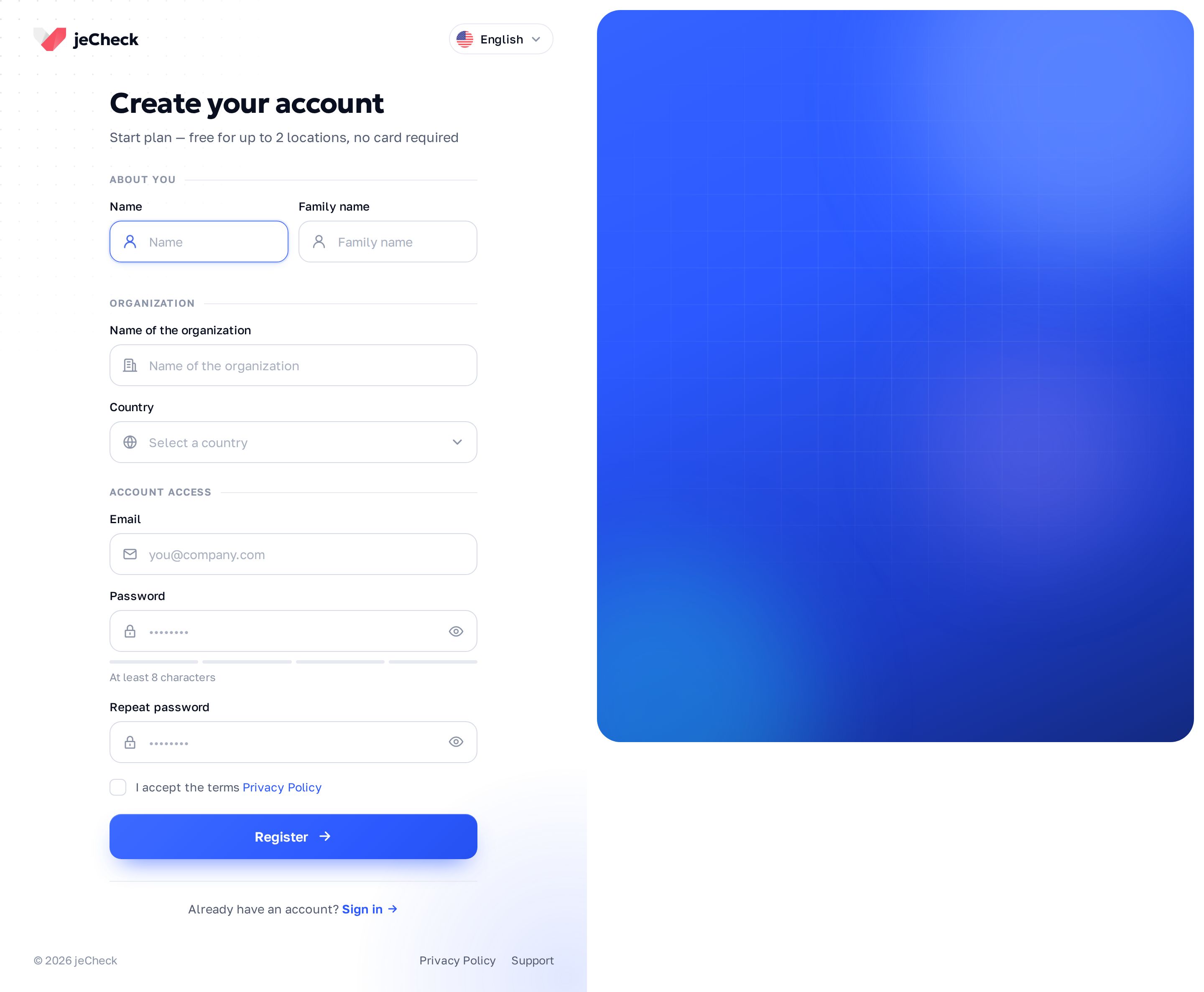
- გახსენით რეგისტრაციის გვერდი. გადადით მისამართზე app.jecheck.io/register ან შესვლის გვერდზე დააჭირეთ უფასო რეგისტრაცია.
- შეავსეთ ბლოკი „თქვენ შესახებ“. მიუთითეთ სახელი და გვარი.
- შეავსეთ ბლოკი „ორგანიზაცია“. მიუთითეთ ორგანიზაციის დასახელება და აირჩიეთ ქვეყანა. ქვეყანა სავალდებულოა: მასზეა დამოკიდებული ინვოისების ვალუტა და ანგარიშების ნაგულისხმევი ენა.
- შეავსეთ ბლოკი „ანგარიშზე წვდომა“. მიუთითეთ Email — ის თქვენი ლოგინი გახდება — და მოიფიქრეთ მინიმუმ 8 სიმბოლოსგან შემდგარი პაროლი. გაიმეორეთ ის ველში გაიმეორეთ პაროლი.
- დაეთანხმეთ პირობებს. მონიშნეთ კონფიდენციალურობის პოლიტიკაზე თანხმობის ველი და დააჭირეთ რეგისტრაცია.
თუ თქვენი ქვეყნის რეგიონში რუსულად საუბრობენ (მაგალითად, ყაზახეთი, უზბეკეთი, ყირგიზეთი), კომპანიის ანგარიშების ენა მაშინვე რუსულად დგინდება; ყველა სხვა ქვეყნისთვის — ინგლისურად. მისი შეცვლა პარამეტრებში შეგიძლიათ — იხ. ინტერფეისის ენა და ანგარიშების ენა.
Email-ის დადასტურება
რეგისტრაციის შემდეგ jeCheck მითითებულ მისამართზე წერილს აგზავნის. სანამ email დადასტურებული არ არის, ვებ-კაბინეტის განყოფილებები არ გაიხსნება — დაინახავთ გვერდს დაადასტურეთ თქვენი email.
- გახსენით წერილი. გადადით მასში არსებულ ბმულზე.
- თუ წერილი არ მოსულა. შეამოწმეთ საქაღალდე „სპამი“ ან დააჭირეთ წერილის ხელახლა გაგზავნა.
- თუ მისამართი არასწორია. დააჭირეთ გასვლა და ხელახლა დარეგისტრირდით სწორი email-ით.
რა არის ანგარიშში რეგისტრაციის შემდეგ
შესვლის შემდეგ იხსნება მთავარი AI-კონტროლის დილის მოხსენებით — იხ. მთავარი: AI-კონტროლის დილის მოხსენება. რომ მაშინვე შეძლოთ სერვისის გამოცდა, ახალ კომპანიას უკვე აქვს:
- სადემონსტრაციო ლოკაცია სადემო ლოკაცია — თქვენ უკვე მიმაგრებული ხართ მასზე, როგორც ლოკაციის თანამშრომელი, ამიტომ ის მობილურ აპლიკაციაში მაშინვე ჩანს;
- სადემონსტრაციო ჩეკლისტი Restaurant Opening Checklist for Shift Managers — მის ავტორად თქვენ ხართ მითითებული და ის კომპანიის ყველა თანამშრომლისთვის ხელმისაწვდომია.
დემო იქმნება კომპანიის ენაზე: თუ ის რუსულია, მათ ჰქვია Демо локация და Чек-лист готовности сервиса. ქართულად ჩეკლისტის შაბლონი ჯერ არ არის, ამიტომ ის ინგლისურად იქმნება.
მათი გადარქმევა, რედაქტირება ან წაშლა შეგიძლიათ. შემდეგ გადადით დაყენებაზე: jeCheck-ის დაყენება პირველ დღეს.
როგორ შევიდეთ
- გახსენით შესვლის გვერდი. გადადით მისამართზე app.jecheck.io/login.
- შეიყვანეთ email და პაროლი. მონიშნეთ დამიმახსოვრე, თუ საკუთარი კომპიუტერიდან შედიხართ.
- დააჭირეთ „შესვლა“. გაიხსნება ვებ-კაბინეტი.
იგივე email და პაროლი მოქმედებს jeCheck-ის მობილურ აპლიკაციაშიც.
თუ პაროლი დაგავიწყდათ
- დააჭირეთ „დაგავიწყდათ პაროლი?“ შესვლის გვერდზე.
- შეიყვანეთ email, რომლითაც დარეგისტრირდით, და დააჭირეთ აღდგენის ბმულის გაგზავნა.
- გადადით წერილში მოცემულ ბმულზე და დააყენეთ ახალი პაროლი. ბმული 60 წუთის განმავლობაში მოქმედებს.
თუ თანამშრომელი ვერ შედის, ადმინისტრატორს შეუძლია მისი პაროლის გადაყენება — იხ. როგორ დავამატოთ თანამშრომელი და გავუგზავნოთ მოწვევა.
ხშირად დასმული კითხვები
რატომ ვხედავ შესვლისას შეტყობინებას „ვებ-კაბინეტზე წვდომა დახურულია თქვენი კომპანიის ადმინისტრატორის მიერ“?
თქვენი კომპანიის ადმინისტრატორმა გადაგიყვანათ რეჟიმში „მხოლოდ აპლიკაცია“. იმუშავეთ jeCheck-ის მობილურ აპლიკაციაში ან სთხოვეთ ადმინისტრატორს წვდომის აღდგენა — იხ. ვებ-კაბინეტზე წვდომა და რეჟიმი „მხოლოდ აპლიკაცია“.
შეიძლება თუ არა იმავე email-ით მეორე კომპანიის რეგისტრაცია?
არა. Email თქვენი ლოგინია და ის მხოლოდ ერთ ანგარიშს შეიძლება ეკუთვნოდეს. მეორე კომპანიისთვის სხვა მისამართი გამოიყენეთ.
თანამშრომლებსაც სჭირდებათ რეგისტრაცია?
არა. თანამშრომლებს ამატებს ადმინისტრატორი ან თანამშრომელი უფლებით „თანამშრომლების დამატება“ განყოფილებაში პერსონალი → თანამშრომლები — ისინი იღებენ წერილს ლოგინითა და პაროლით.
გმადლობთ! ეს გვეხმარება დახმარების ცენტრის გაუმჯობესებაში.