
Статусы плановых аудитов: перенос, переназначение, выполнение
Статус планового аудита меняется сам: jeCheck сравнивает план с отправленными аудитами каждый раз, когда вы открываете Планировщик. В карточке аудита его можно перенести, переназначить, отменить или отметить выполненным.
Какие бывают статусы
- Запланирован — дата в будущем или сегодня, но время аудита ещё не наступило.
- В работе — сегодня, время аудита уже наступило, а подходящего отправленного аудита пока нет.
- Завершён — подходящий аудит отправлен в окне плановой даты, или аудит отмечен выполненным вручную.
- Просрочен — дата прошла, аудита нет, но окно ещё открыто: проведённый сейчас аудит засчитается.
- Пропущен — окно закрылось, а аудита так и нет. Ставится сам и снижает покрытие точки.
Даты и время считаются по часовому поясу страны компании.
Когда аудит считается завершённым
Плановый аудит становится Завершён, если совпадает:
- тот же чек-лист;
- та же точка;
- аудит отправлен в окне плановой даты — в сам день или в пределах допуска плана (± N дней, задаётся в мастере на шаге Расписание).
Кто провёл аудит, не важно. Один отправленный аудит засчитывает только один плановый — ближайший по дате; при равном расстоянии — тот, что назначен этому аудитору.
Окно видно в карточке аудита в строке Окно засчёта (если допуск больше нуля), а у завершённого аудита — строка Выполнение: дата засчитанного аудита или «Отмечен вручную».
Частые причины, почему проведённый аудит не засчитался: проверку провели за пределами окна, выбрали другую точку или похожий чек-лист, аудит начали, но не отправили, этот аудит уже засчитан соседней плановой дате.
Отчёт Аналитика → Выполнение плана засчитывает плановые аудиты по тем же правилам: за один и тот же период числа завершённых, просроченных и пропущенных аудитов там совпадают с Планировщиком. Ручная отметка «выполнено» учитывается в обоих местах. См. Выполнение плана и задачи.
Карточка аудита
Кликните по аудиту в любом виде календаря — справа откроется карточка: статус, чек-лист и число пунктов, дата, время и длительность, точка, аудитор, расписание, окно засчёта и История серии (до четырёх прошлых аудитов этой серии). Если аудитор в это время занят другим аудитом, вверху будет предупреждение Конфликт расписания.
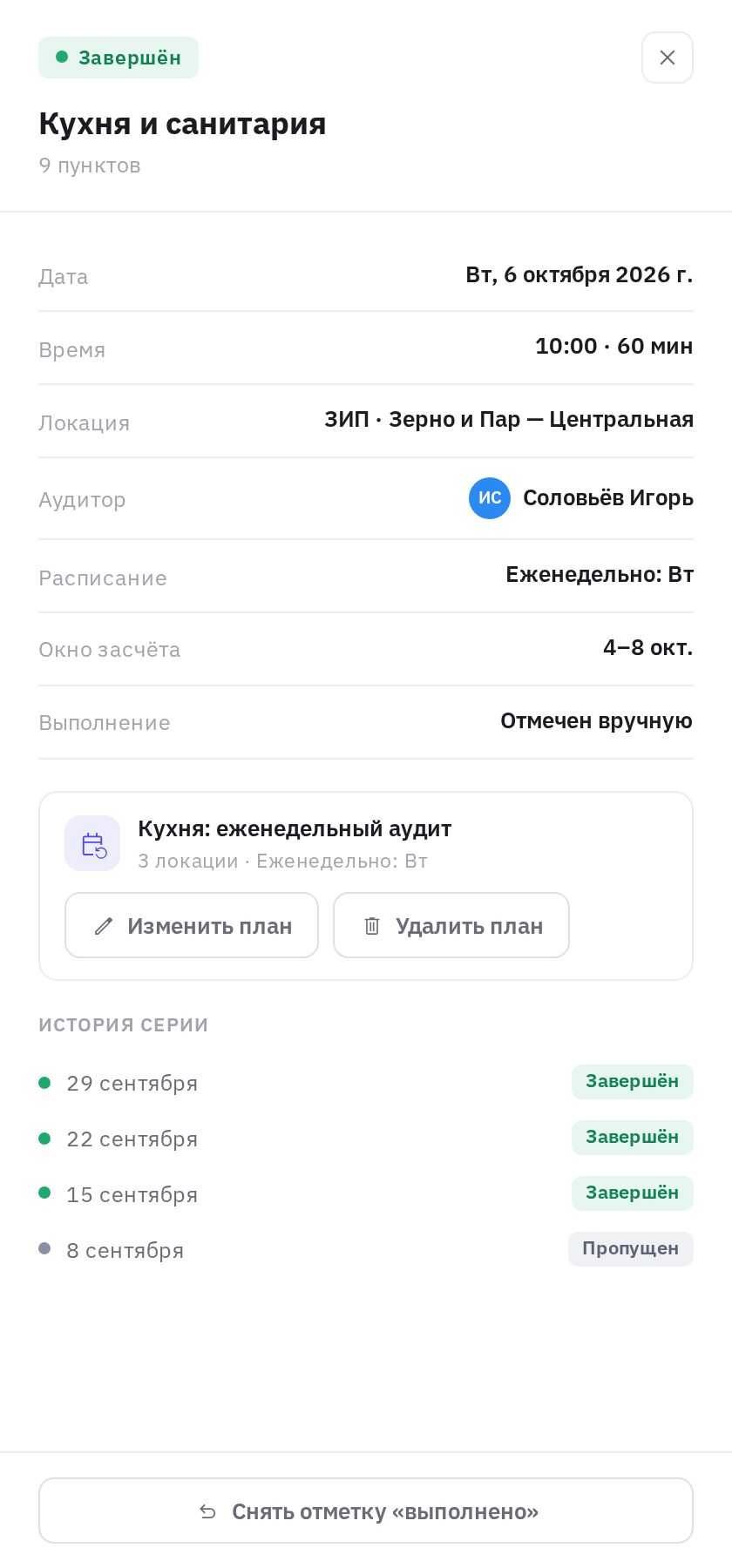
Администратор и сотрудники с правом «Планирование аудитов» на точке аудита видят в карточке блок плана с кнопками Изменить план и Удалить план — см. Как запланировать аудиты. Если план аудита удалён, в карточке будет пометка, что аудит остался в истории.
Как перенести аудит
- Откройте карточку. Кликните по аудиту в календаре.
- Нажмите «Перенести». Появятся поля даты и времени.
- Укажите новую дату и время. Нажмите Сохранить.
Переносится только этот аудит, остальные даты серии не меняются. Аудит, перенесённый на сегодня или будущую дату, снова становится Запланирован (если перенести на сегодня на уже прошедшее время — В работе) и в этот день появится у аудитора в приложении. Напоминания по нему придут заново к новой дате. Переносить может администратор.
Как переназначить аудитора
- Откройте карточку и нажмите Переназначить.
- Выберите сотрудника из списка и нажмите Сохранить. В списке только сотрудники, которым доступен чек-лист этого аудита.
Меняется аудитор только этого аудита. Новый аудитор увидит его в приложении в плановый день и получит напоминания, если они включены в плане. Переназначать может администратор или сотрудник с правом «Планирование аудитов» на точке аудита.
Как отметить аудит выполненным и снять отметку
Если проверка точно проведена, но не засчиталась автоматически, нажмите в карточке Отметить выполненным — аудит станет Завершён. Это может сделать администратор, сотрудник с правом «Планирование аудитов» на точке аудита или аудитор, которому аудит назначен.
Отметили по ошибке — нажмите Снять отметку «выполнено»: статус снова будет считаться по факту отправленных аудитов. Аудит, засчитанный по отправленному аудиту, снять нельзя — у него кнопка Выполнен по аудиту.
Ручная отметка учитывается и в разделе Аналитика → Выполнение плана. Пользуйтесь ею только для реально проведённых проверок — иначе процент выполнения плана будет завышен.
Как отменить один плановый аудит
В карточке нажмите Отменить этот аудит и подтвердите. Аудит убирается из плана, остальные даты серии не меняются. Отменять может администратор или сотрудник с правом «Планирование аудитов» на точке аудита; выполненный аудит отменить нельзя.
Если потом изменить план, его будущие аудиты пересоздадутся по расписанию — отменённая дата вернётся. Отмените её снова.
Частые вопросы
Аудит просрочен — что с ним делать?
Пока окно открыто, проверку ещё можно провести — она засчитается. Нужна другая дата — перенесите аудит. Проверку провели, но она не засчиталась — нажмите Отметить выполненным. Проверка больше не нужна — Отменить этот аудит. Если ничего не сделать, после окна статус станет Пропущен.
Чем «Просрочен» отличается от «Пропущен»?
Просрочен — дата прошла, но окно допуска ещё открыто, аудит можно успеть провести. Пропущен — окно закрылось. При допуске 0 аудит становится Пропущен уже на следующий день после плановой даты.
Почему статус «В работе», хотя аудитор ещё не приехал?
«В работе» означает только, что время аудита по плану наступило, а отправленного аудита пока нет. Это не значит, что аудитор начал проверку.
Можно ли перенести сразу все аудиты серии?
Да — измените расписание плана: Изменить план → шаг Расписание. Будущие аудиты пересоздадутся по новому правилу.
Почему я не могу перенести или отменить аудит?
Переносить, переназначать и отменять аудиты могут администратор и сотрудники с правом «Планирование аудитов» — только на точках, где это право действует (см. Права и роли). Аудитор может только отметить выполненным свой аудит и снять эту отметку.
Спасибо! Это помогает делать справку лучше.