
Результаты теста, PDF и повторные попытки
Результаты каждого теста собраны на одной странице: сводка, все попытки, назначения и анализ вопросов. Отсюда же вы проверяете развёрнутые ответы, скачиваете отчёты и даёте сотрудникам пересдать.
Где найти результаты
В Работа → Тестирование у теста нажмите Результаты (или в меню теста). В конструкторе опубликованного теста результаты открываются из меню рядом с кнопкой Назначить. Кнопка Excel в шапке страницы выгружает все попытки одной таблицей. Результаты открываются с правом «Результаты тестирования» и показывают только сотрудников точек, где оно действует. Кнопка Excel видна с правом «Выгрузка результатов тестов», каждая выгрузка записывается в журнал доступа — см. Права и роли.
На странице четыре вкладки:
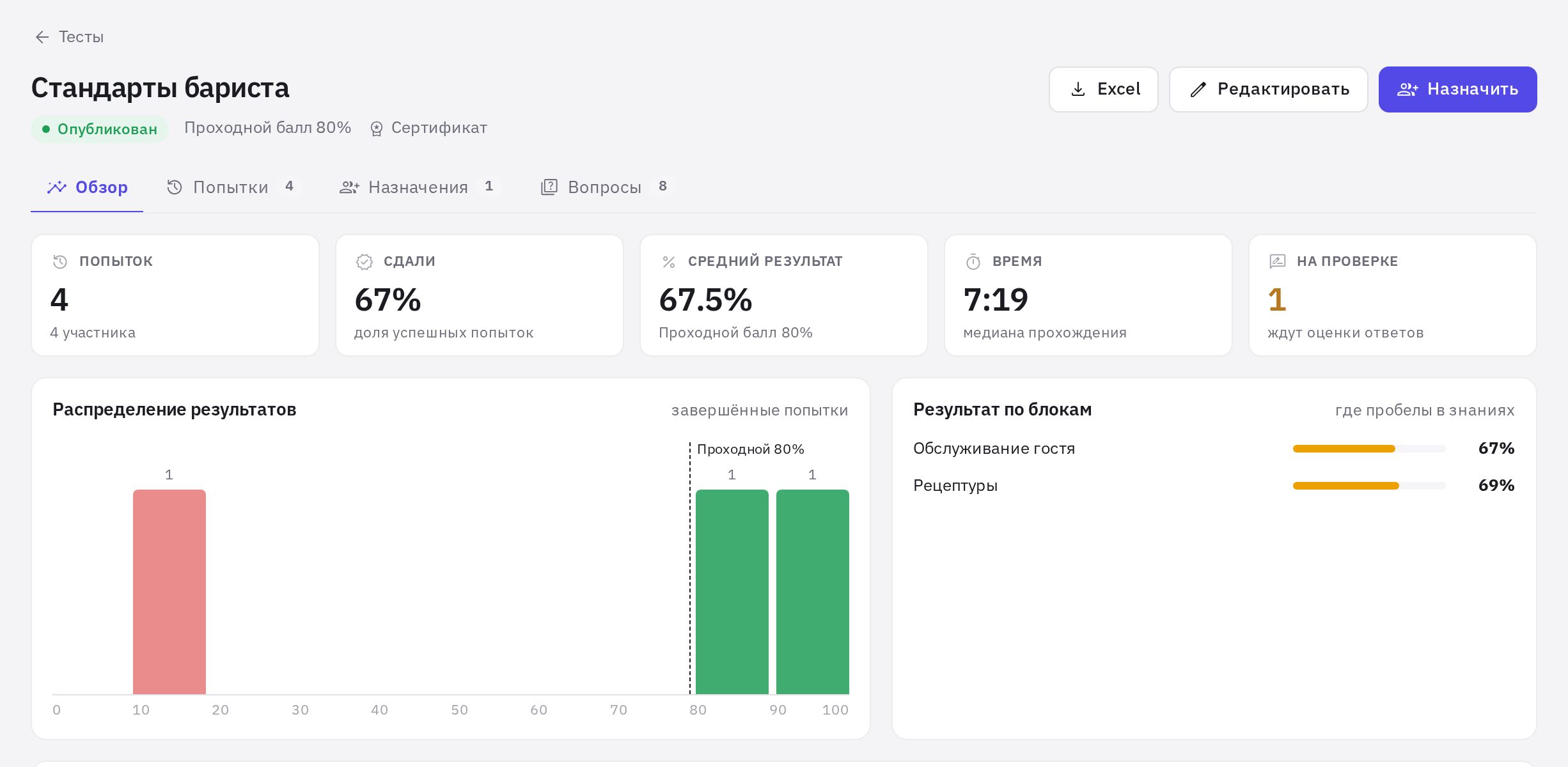
- Обзор — число попыток, доля сдавших, средний результат, медианное время, сколько попыток ждут проверки и сколько с низким доверием; распределение результатов, результат по блокам и по локациям.
- Попытки — все попытки с фильтрами; по клику открывается разбор попытки.
- Назначения — кто не начал, кто в процессе, кто сдал и кто просрочил; действия с назначением и с каждым сотрудником.
- Вопросы — какие вопросы чаще всего решают неверно, частые неверные ответы и показатель Различение; фильтр Требуют внимания оставит проблемные вопросы. Оценки надёжны примерно от 5 ответов.
Как проверить развёрнутые ответы
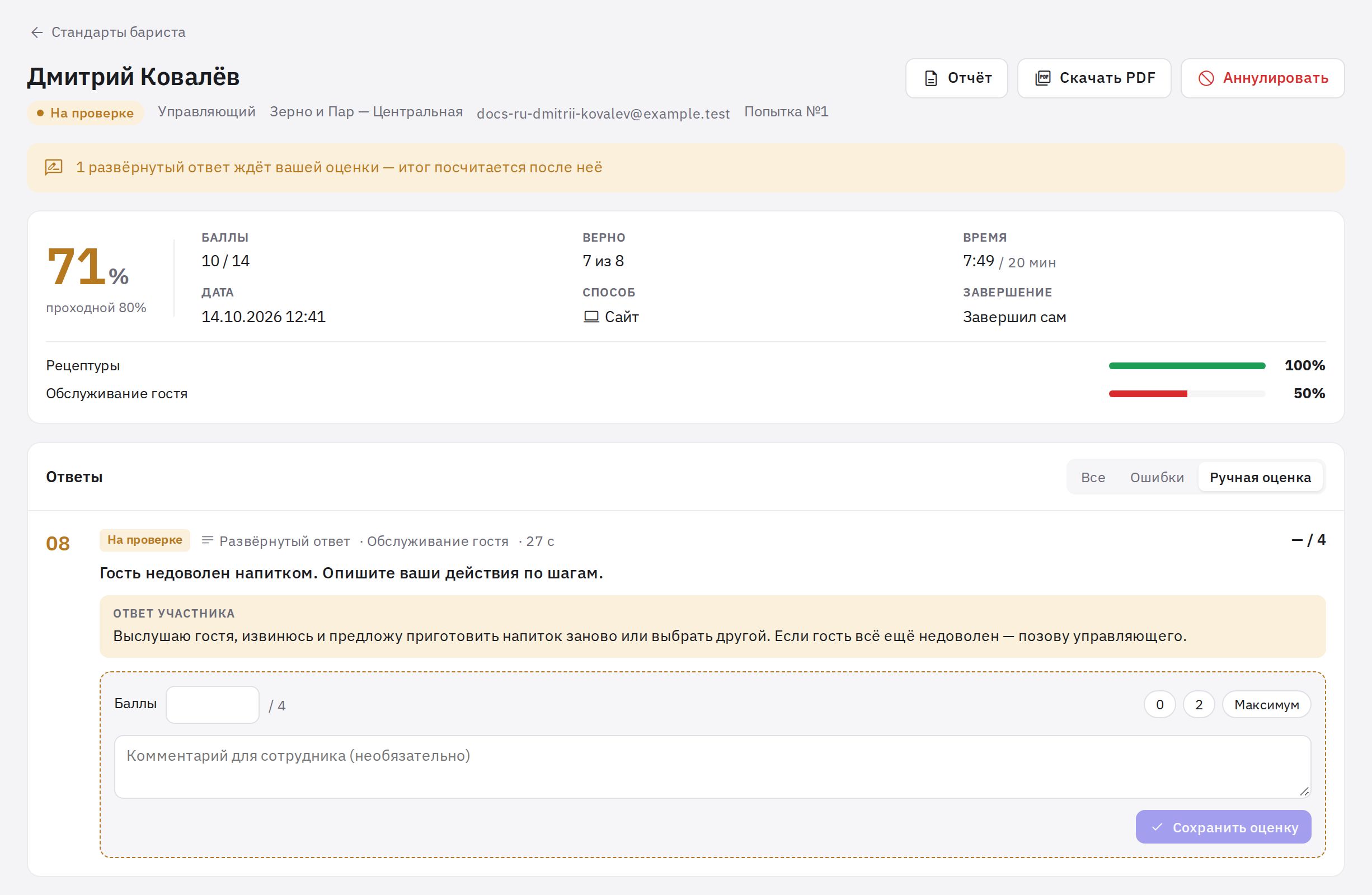
Если в тесте есть вопросы типа Развёрнутый ответ, попытка получает статус На проверке, пока вы их не оцените. На странице Тестирование в этом случае появляется плашка «N попыток ждут проверки».
-
Откройте попытку. Вкладка Попытки → нужная попытка.
-
Отфильтруйте вопросы. Переключатель Ручная оценка оставит только вопросы, которые нужно оценить. Рядом с ответом видны Критерии оценки, которые вы задали в конструкторе.
-
Поставьте баллы. В пределах максимума за вопрос; при желании добавьте Комментарий для сотрудника. Нажмите Сохранить оценку.
Попытка с развёрнутым ответом, который ждёт оценки
Любой автоматически проверенный ответ тоже можно переоценить кнопкой Переоценить.
PDF-отчёт и сертификат
В разборе попытки есть кнопки Отчёт (открыть в браузере) и Скачать PDF. Сотрудник может скачать свой PDF на странице результата, если в настройках теста выбран любой вариант, кроме Ничего не показывать; объём отчёта для него соответствует этой настройке. Оценка развёрнутых ответов, аннулирование попытки, отчёт и PDF со снимками строгого режима доступны с правом «Проверка попыток и записи прокторинга»; каждый просмотр отчёта записывается в журнал доступа.
Чтобы выдавать сертификат, в настройках теста включите Выдавать сертификат при сдаче — номер сертификата появится в PDF. Если включить Ограниченный срок действия и указать число дней, по истечении срока тест автоматически назначится сотруднику снова (повторная аттестация). Если в назначении включена своя Повторная аттестация, срок действия берётся из назначения — см. Как назначить тест.
Повторные попытки
Сколько раз можно пересдавать, задаётся в настройках теста: Ограничить число попыток и Пауза между попытками. Если ограничений нет, сотрудник может пересдавать, пока не сдаст.
Когда попытки закончились или тест уже сдан, а пройти нужно ещё раз:
- Откройте вкладку «Назначения». Найдите сотрудника в списке назначения.
- Нажмите «Дать новую попытку». Начнётся новый цикл: лимит попыток обнулится, прошлые результаты останутся в истории. Сотрудник получит уведомление.
Если попытку не стоит учитывать вовсе (сбой, посторонний в кадре), откройте её и нажмите Аннулировать — она не войдёт в лимит, и сотрудник сможет пройти тест заново.
Для регулярной переаттестации не нужно давать попытки вручную: включите Повторная аттестация при назначении — см. Как назначить тест.
Открытая ссылка для кандидатов
В настройках теста включите Проходить по общей ссылке. Ссылка заработает после публикации. Участник вводит Имя и фамилию (email и телефон — по желанию) и проходит тест без аккаунта. Его попытки попадают в общий список на вкладке Попытки с отметкой «Гость». Кнопка Сменить выдаёт новую ссылку — старая перестанет работать.
Частые вопросы
Почему сотрудник набрал больше проходного балла, но тест не сдан?
Он ошибся в вопросе, отмеченном как Критичный. В разборе попытки это указано отдельно: «Ошибка в критичном вопросе — тест не засчитан независимо от баллов».
Сотрудник не видит свои ошибки после теста. Почему?
В настройках теста выбран вариант Ничего не показывать или Только итог. Чтобы показать ошибки, выберите Итог и ошибки или Полный разбор. Настройка действует для новых попыток.
Можно ли выгрузить результаты в таблицу?
Да, кнопка Excel на странице результатов теста выгружает все попытки сотрудников тех точек, где у вас есть право «Выгрузка результатов тестов».
Спасибо! Это помогает делать справку лучше.