
Карточки дашборда: библиотека и конструктор
Карточки добавляются тремя способами: готовые из библиотеки, свои — в конструкторе или по описанию словами — с ИИ (см. ИИ в дашбордах). Добавлять и настраивать карточки может тот, у кого есть право править дашборд.
Библиотека карточек
- Нажмите «Добавить карточку». Справа откроется Библиотека карточек — 62 готовые карточки.
- Найдите нужную. Поиск Найти карточку… или группы: Аудиты, Нарушения, План, Задачи, ХАССП, Тестирование, Тайный гость, Инструкции, Команда.
- Нажмите на карточку — она встанет в конец дашборда. Или перетащите её прямо на дашборд: пока вы тянете, библиотека прячется, а на сетке видно, куда встанет карточка. Пометка уже на дашборде подсказывает, что такая уже есть.
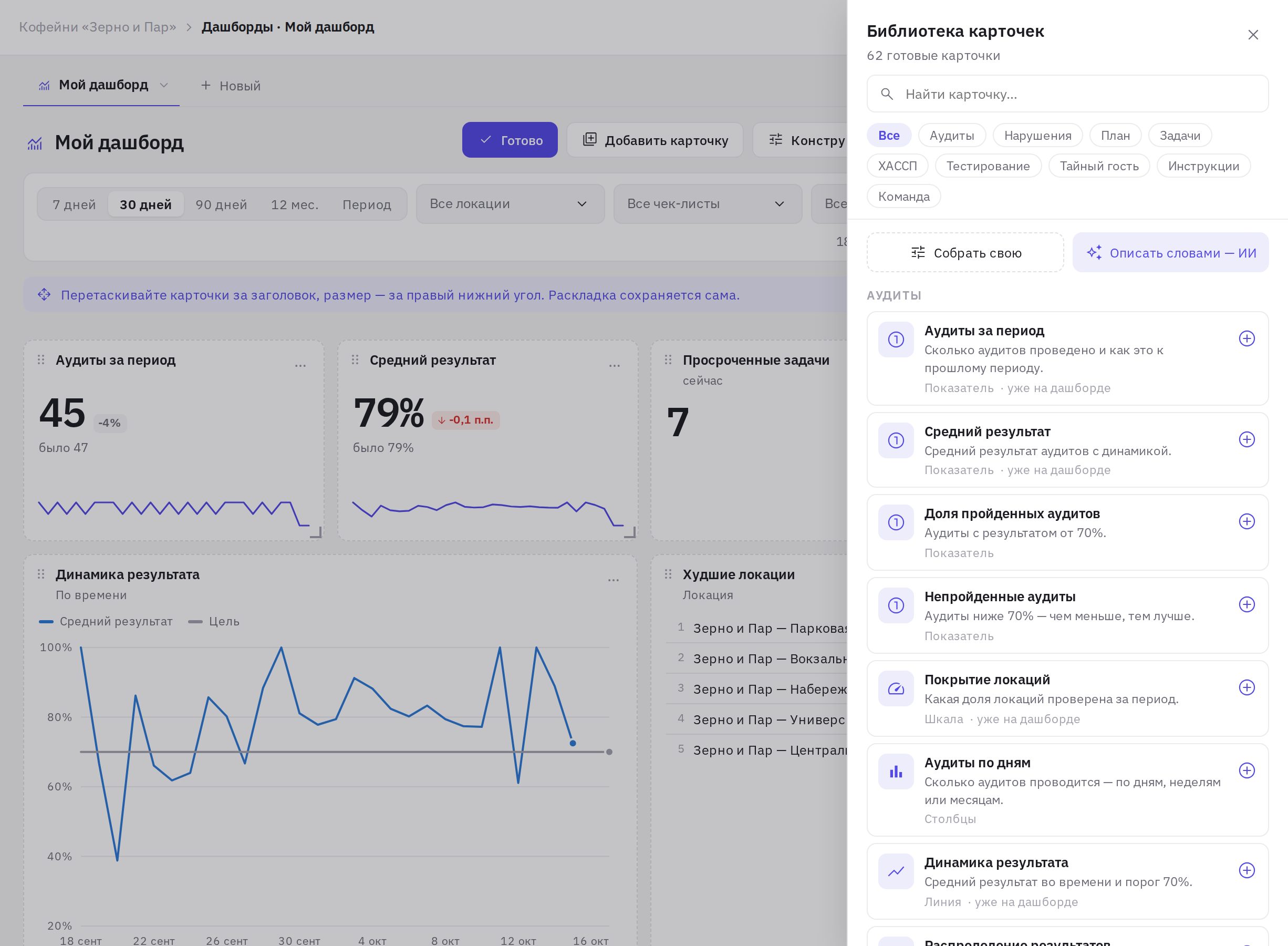
Карточки разделов, которые вам недоступны по правам или тарифу, отмечены и не добавляются.
Конструктор карточки
Конструктор (кнопка над дашбордом или Собрать свою в библиотеке) собирает карточку по шагам, справа сразу виден Предпросмотр на ваших данных.
- Что показать. Вкладка Показатель — выберите показатель из списка по группам (поиск Найти показатель…); под списком — пояснение, как он считается. Список записей — таблица записей: просроченные задачи, последние и проваленные аудиты, локации без проверок, пропущенные плановые аудиты, открытые отклонения ХАССП, просроченные тесты и другие. Заметка — свой текст (поддерживается Markdown: жирный, списки, ссылки).
- Как показать. Виды: Показатель (число, изменение к прошлому периоду и мини-график), Шкала, Линия, Область, Столбцы, Рейтинг, Кольцо, Таблица, Тепловая карта. Доступны только виды, подходящие к выбранному показателю.
- Разрез. По чему разбить данные: По времени, Локация, Чек-лист, Аудитор, День недели, Час дня, Вопрос, Исполнитель, Приоритет и другие — набор зависит от показателя. У тепловой карты две оси, например день недели × час.
- Период и фильтры. Период карточки (Как у дашборда или свой: 7 дней … С начала года), свои локации, чек-листы и аудиторы, Сравнивать с прошлым периодом, число строк и порядок (Сначала большие / Сначала меньшие).
- Вид и цель. Цель — линия на графике, шкала у вида «Шкала», подсветка в таблице и рейтинге. Также Заголовок, Подзаголовок, Цвет, Ещё показатели на той же карточке (до 4 у линии, столбцов и таблицы).
- Нажмите «Добавить на дашборд».
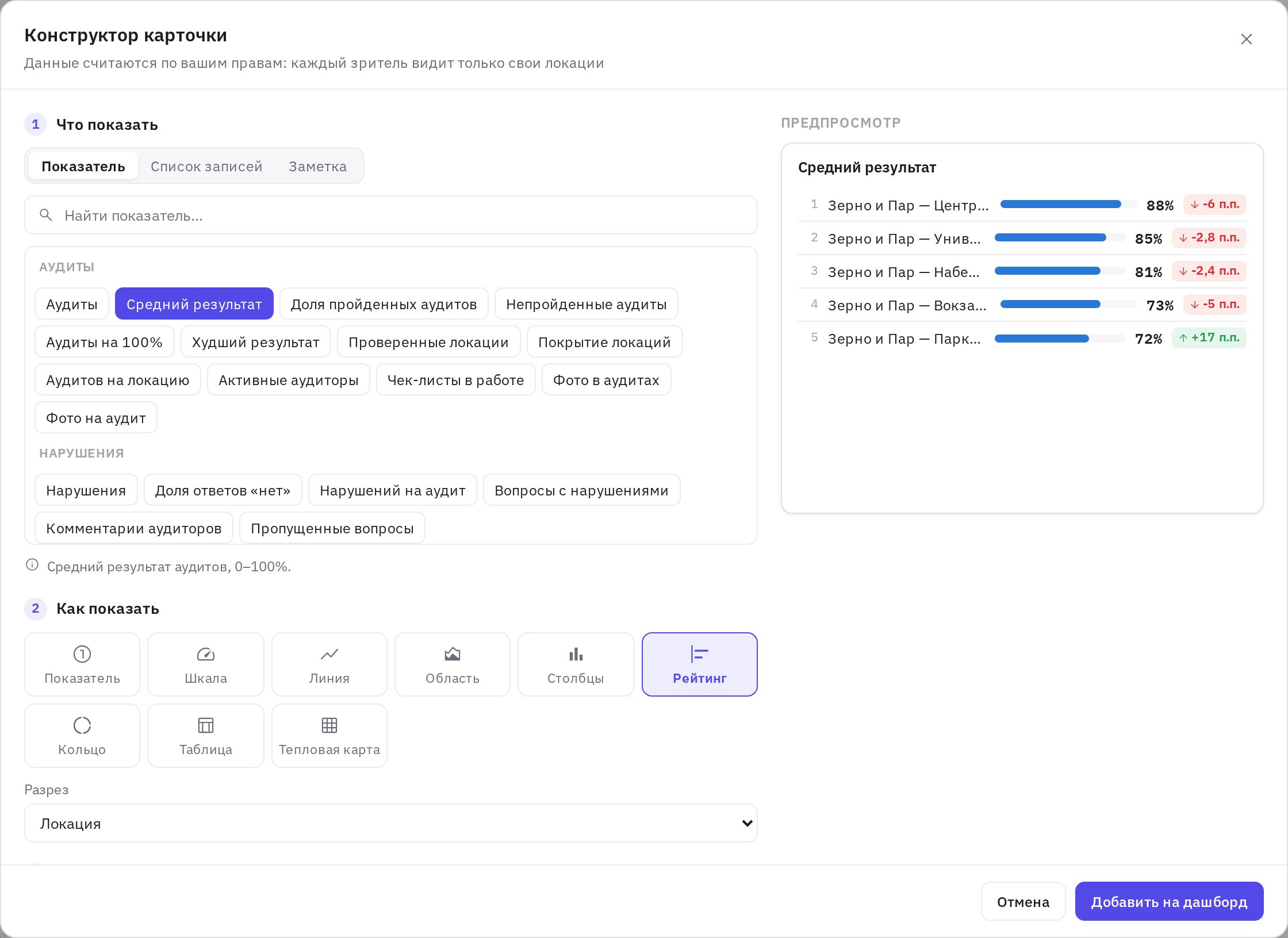
Если сочетание не подходит (например, кольцо по времени), конструктор покажет, что исправить.
Меню карточки
При наведении в углу карточки появляются кнопки Пояснить данные (ИИ), Развернуть и ⋯ — меню карточки:
- Настроить в конструкторе — изменить карточку;
- Поправить с ИИ и Пояснить данные (ИИ) — см. ИИ в дашбордах;
- Развернуть — карточка на весь экран;
- Скачать CSV — данные карточки с текущими фильтрами;
- Дублировать — копия на этом же дашборде;
- Копировать в другой дашборд — в любой дашборд, который вы можете править;
- Удалить карточку — сразу после удаления появится Вернуть как было, чтобы вернуть её.
Пункты правки видны только тем, кто может править дашборд. Смотреть, разворачивать и скачивать CSV могут все.
Частые вопросы
Почему у карточки «Нет данных за период»?
За выбранный период и с выбранными фильтрами записей нет. Расширьте период или снимите фильтры локаций, чек-листов и аудиторов.
Почему коллега видит на той же карточке другие цифры?
Данные считаются по правам того, кто смотрит: у каждого — свои локации. См. Дашборды.
Нажал на строку рейтинга — куда она ведёт?
Строки с локациями, чек-листами и записями — ссылки в соответствующий раздел (аналитика локации, аудит, задача и т. д.).
Спасибо! Это помогает делать справку лучше.