
ტესტის შედეგები, PDF და ხელახალი გავლა
ტესტის ყველა შედეგი ერთ გვერდზეა: შეჯამება, ყველა მცდელობა, დანიშვნები და კითხვების ანალიზი. აქვე აფასებთ ვრცელ პასუხებს, ჩამოტვირთავთ ანგარიშებს და თანამშრომლებს ხელახალი გავლის საშუალებას აძლევთ.
სად ვნახოთ შედეგები
განყოფილებაში სამუშაო → ტესტირება დააჭირეთ შედეგები ტესტის გვერდით (ან ტესტის მენიუში). გამოქვეყნებული ტესტის კონსტრუქტორში შედეგები იხსნება მენიუდან ღილაკ დანიშვნა-ს გვერდით. ღილაკი Excel გვერდის სათაურში ყველა მცდელობას ერთ ცხრილში ატვირთავს. შედეგები იხსნება უფლებით „ტესტირების შედეგები“ და აჩვენებს მხოლოდ იმ ლოკაციების თანამშრომლებს, სადაც ის მოქმედებს. ღილაკი Excel ჩანს უფლებით „ტესტის შედეგების ექსპორტი“, ყოველი ექსპორტი კი წვდომის ჟურნალში იწერება — იხ. უფლებები და როლები.
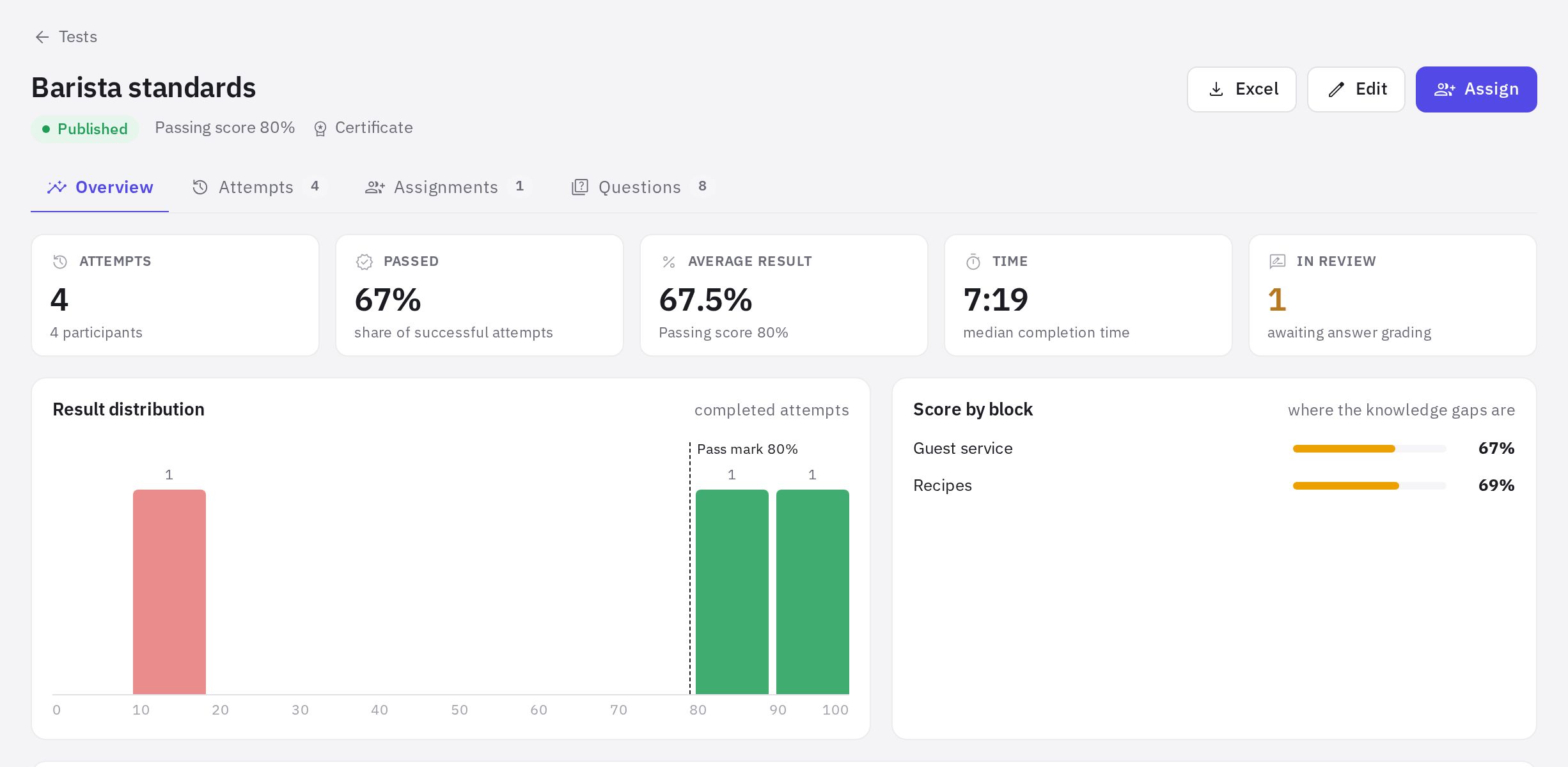
გვერდზე ოთხი ჩანართია:
- მიმოხილვა — მცდელობების რაოდენობა, ჩაბარების წილი, საშუალო ქულა, მედიანური დრო, რამდენი მცდელობა ელოდება შემოწმებას და რამდენს აქვს დაბალი ნდობა; ქულების განაწილება, შედეგები ბლოკებისა და ლოკაციების მიხედვით.
- მცდელობები — ყველა მცდელობა ფილტრებით; დააჭირეთ რომელიმეს მისი გარჩევის გასახსნელად.
- დანიშვნები — ვის არ დაუწყია, ვინ გადის, ვინ ჩააბარა და ვის გადააცილა ვადას; მოქმედებები დანიშვნისა და თითოეული თანამშრომლისთვის.
- კითხვები — რომელ კითხვებზე პასუხობენ ყველაზე ხშირად არასწორად, ტიპური არასწორი პასუხები და ინდექსი განსხვავება; ფილტრი საჭიროებს ყურადღებას მხოლოდ პრობლემურ კითხვებს ტოვებს. მაჩვენებლები სანდო ხდება დაახლოებით 5 პასუხიდან.
როგორ შევაფასოთ ვრცელი პასუხები
თუ ტესტში არის ვრცელი პასუხის კითხვები, მცდელობას აქვს სტატუსი შემოწმებაზე, სანამ მათ არ შეაფასებთ. ამ შემთხვევაში გვერდზე ტესტირება ჩანს ბანერი „N მცდელობა ელოდება შემოწმებას“.
-
გახსენით მცდელობა. ჩანართი მცდელობები → საჭირო მცდელობა.
-
გაფილტრეთ კითხვები. გადამრთველი ხელით შეფასება მხოლოდ შესაფასებელ კითხვებს ტოვებს. თითოეულ პასუხთან ჩანს შეფასების კრიტერიუმები, რომლებიც კონსტრუქტორში მიუთითეთ.
-
დაწერეთ ქულები. კითხვის მაქსიმუმამდე; სურვილისამებრ დაამატეთ კომენტარი თანამშრომელს. დააჭირეთ შეფასების შენახვა.
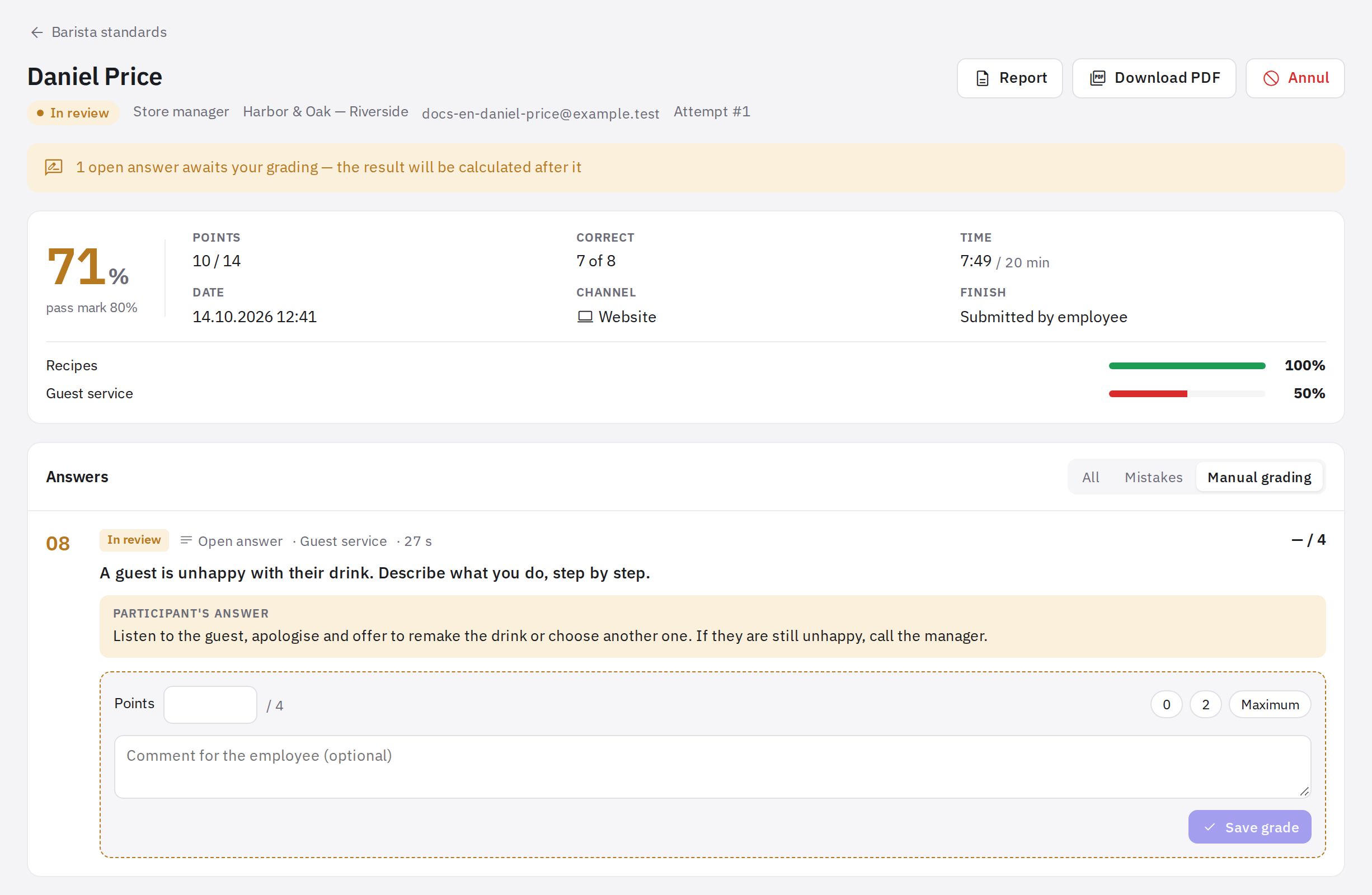
მცდელობა ვრცელი პასუხით, რომელიც შეფასებას ელოდება
ნებისმიერი ავტომატურად შეფასებული პასუხის ხელახლა შეფასებაც შეიძლება ღილაკით ხელახლა შეფასება.
PDF-ანგარიში და სერტიფიკატი
მცდელობის გარჩევაში არის ღილაკები ანგარიში (ბრაუზერში გახსნა) და PDF-ის ჩამოტვირთვა. თანამშრომელს საკუთარი PDF-ის ჩამოტვირთვა შედეგის გვერდიდან შეუძლია, თუ ტესტის პარამეტრებში არჩეულია ნებისმიერი ვარიანტი, გარდა არაფრის ჩვენება; ანგარიშის დეტალურობა მისთვის ამ პარამეტრს მიჰყვება. ღია პასუხების შეფასება, მცდელობის ანულირება, ანგარიში და PDF მკაცრი რეჟიმის კადრებით ხელმისაწვდომია უფლებით „მცდელობების შემოწმება და პროქტორინგის ჩანაწერები“; ანგარიშის ყოველი ნახვა წვდომის ჟურნალში იწერება.
სერტიფიკატების გასაცემად ტესტის პარამეტრებში ჩართეთ სერტიფიკატის გაცემა ჩაბარებისას — სერტიფიკატის ნომერი PDF-ში გამოჩნდება. თუ ჩართავთ შეზღუდული მოქმედების ვადა-ს და მიუთითებთ დღეების რაოდენობას, ვადის ამოწურვისას ტესტი თანამშრომელს ავტომატურად ხელახლა დაენიშნება (განმეორებითი ატესტაცია). თუ დანიშვნას საკუთარი განმეორებითი ატესტაცია აქვს, მოქმედების ვადა დანიშვნიდან აიღება — იხ. როგორ დავნიშნოთ ტესტი.
ხელახალი გავლა
რამდენჯერ შეიძლება ტესტის ხელახლა გავლა, ტესტის პარამეტრებში ინიშნება: მცდელობების რაოდენობის შეზღუდვა და პაუზა მცდელობებს შორის. შეზღუდვების გარეშე თანამშრომელს შეუძლია ხელახლა გავლა, სანამ არ ჩააბარებს.
როცა მცდელობები ამოიწურა ან ტესტი ჩაბარებულია, მაგრამ ის ხელახლა უნდა გაიარონ:
- გახსენით ჩანართი „დანიშვნები“. იპოვეთ თანამშრომელი დანიშვნის სიაში.
- დააჭირეთ „ახალი მცდელობის მიცემა“. იწყება ახალი ციკლი: მცდელობების ლიმიტი ნულდება, წინა შედეგები ისტორიაში რჩება. თანამშრომელი შეტყობინებას იღებს.
თუ მცდელობა საერთოდ არ უნდა ჩაითვალოს (ტექნიკური გაუმართაობა, კადრში სხვა ადამიანი), გახსენით იგი და დააჭირეთ ანულირება — ის ლიმიტში არ ჩაითვლება და თანამშრომელს ტესტის ხელახლა გავლა შეეძლება.
რეგულარული ატესტაციისთვის მცდელობების ხელით მიცემა საჭირო არ არის: დანიშვნისას ჩართეთ განმეორებითი ატესტაცია — იხ. როგორ დავნიშნოთ ტესტი.
ღია ბმული კანდიდატებისთვის
ტესტის პარამეტრებში ჩართეთ გავლა საერთო ბმულით. ბმული ტესტის გამოქვეყნებისთანავე იწყებს მუშაობას. მონაწილე შეიყვანს სახელსა და გვარს (email და ტელეფონი არასავალდებულოა) და ტესტს ანგარიშის გარეშე გადის. მისი მცდელობები ჩანს საერთო სიაში ჩანართზე მცდელობები, ნიშნით „სტუმარი“. ღილაკი შეცვლა ახალ ბმულს გასცემს — ძველი აღარ იმუშავებს.
ხშირად დასმული კითხვები
რატომ ვერ ჩააბარა თანამშრომელმა, თუ გამსვლელ ქულაზე მეტი დააგროვა?
მან შეცდომა დაუშვა კითხვაში, რომელიც მონიშნულია როგორც კრიტიკული. მცდელობის გარჩევაში ეს ცალკეა მითითებული: „შეცდომა კრიტიკულ კითხვაში — ტესტი არ ჩაითვალა ქულების მიუხედავად“.
თანამშრომელი ტესტის შემდეგ ვერ ხედავს თავის შეცდომებს. რატომ?
ტესტის პარამეტრებში არჩეულია არაფრის ჩვენება ან მხოლოდ შედეგი. შეცდომების საჩვენებლად აირჩიეთ შედეგი და შეცდომები ან სრული განხილვა. პარამეტრი ახალ მცდელობებზე ვრცელდება.
შეიძლება თუ არა შედეგების ცხრილში ატვირთვა?
დიახ, ღილაკი Excel ტესტის შედეგების გვერდზე ატვირთავს იმ ლოკაციების თანამშრომლების ყველა მცდელობას, სადაც გაქვთ უფლება „ტესტის შედეგების ექსპორტი“.
გმადლობთ! ეს გვეხმარება დახმარების ცენტრის გაუმჯობესებაში.