
Rezultati testa, PDF i ponovno polaganje
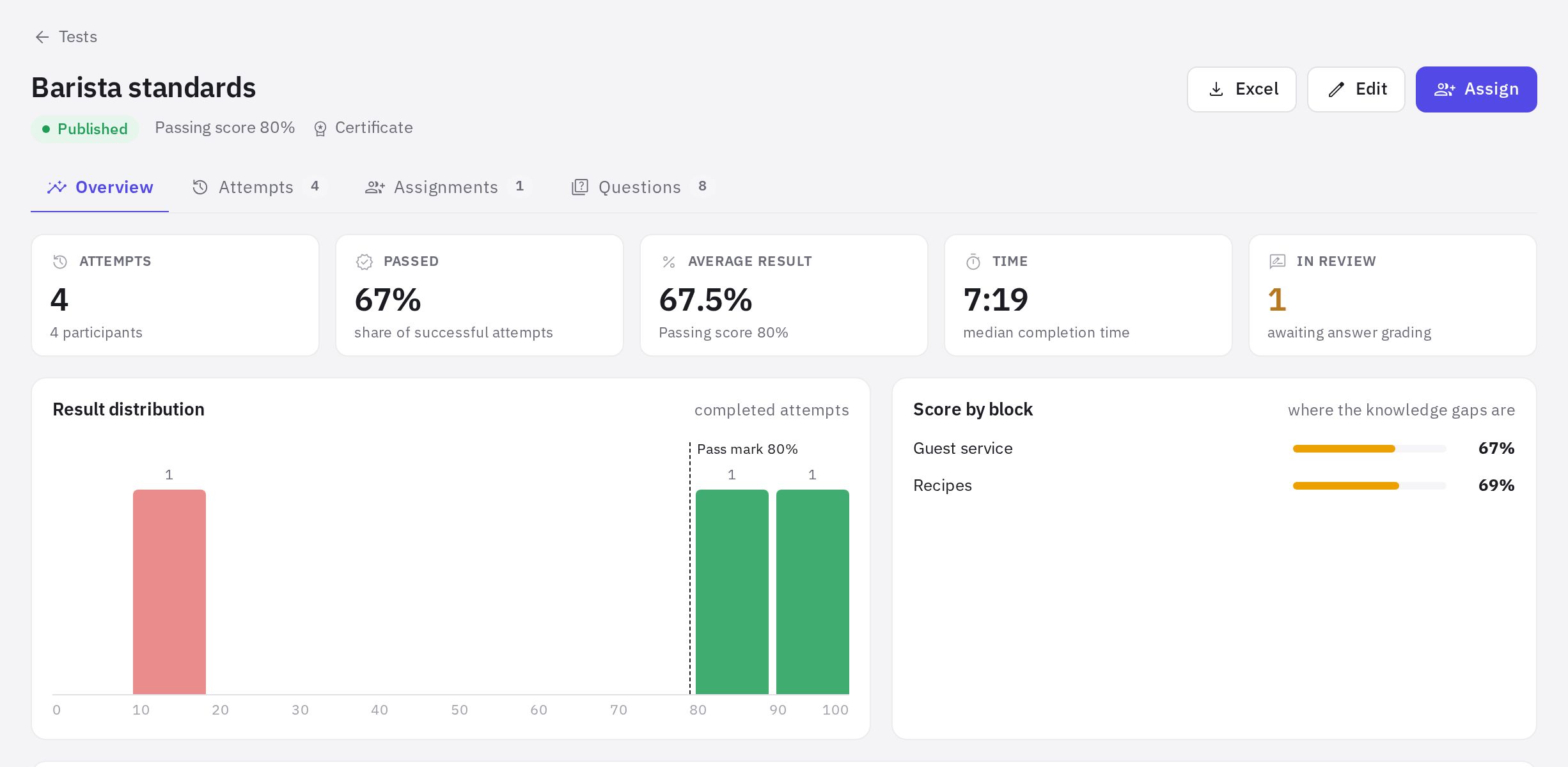
Svi rezultati testa nalaze se na jednoj stranici: rezime, svi pokušaji, dodele i analiza pitanja. Odavde takođe ocenjujete opširne odgovore, preuzimate izveštaje i omogućavate zaposlenima da ponovo polažu test.
Gde se nalaze rezultati
U Rad → Testiranje kliknite Rezultati pored testa (ili u meniju testa). U uređivaču objavljenog testa rezultati se otvaraju iz menija pored dugmeta Dodeli. Dugme Excel u zaglavlju stranice izvozi sve pokušaje u jednu tabelu. Rezultati se otvaraju sa pravom „Rezultati testiranja“ i prikazuju samo zaposlene na lokacijama na kojima ono važi. Dugme Excel vidljivo je sa pravom „Izvoz rezultata testova“, a svaki izvoz se upisuje u dnevnik pristupa — pogledajte Prava i uloge.
Stranica ima četiri kartice:
- Pregled — broj pokušaja, procenat položenih, prosečan rezultat, medijana vremena, koliko pokušaja čeka proveru i koliko ima nisko poverenje; raspodela rezultata, rezultati po blokovima i po lokacijama.
- Pokušaji — svi pokušaji sa filterima; kliknite pokušaj da otvorite njegovu analizu.
- Dodele — ko nije počeo, ko je u toku, ko je položio, a ko kasni; radnje za dodelu i za svakog zaposlenog.
- Pitanja — na koja pitanja se najčešće odgovara netačno, česti pogrešni odgovori i indeks Diskriminacija; filter Zahtevaju pažnju ostavlja samo problematična pitanja. Brojke postaju pouzdane od oko 5 odgovora.
Kako oceniti opširne odgovore
Ako test sadrži pitanja tipa Opširan odgovor, pokušaj ima status Na proveri dok ih ne ocenite. U tom slučaju na stranici Testiranje prikazuje se baner „N pokušaja čeka proveru“.
-
Otvorite pokušaj. Kartica Pokušaji → potreban pokušaj.
-
Filtrirajte pitanja. Prekidač Ručno ocenjivanje ostavlja samo pitanja koja treba oceniti. Pored svakog odgovora vidite Kriterijumi ocenjivanja koje ste podesili u uređivaču.
-
Dodelite bodove. Do maksimuma za pitanje; po želji dodajte Komentar za zaposlenog. Kliknite Sačuvaj ocenu.
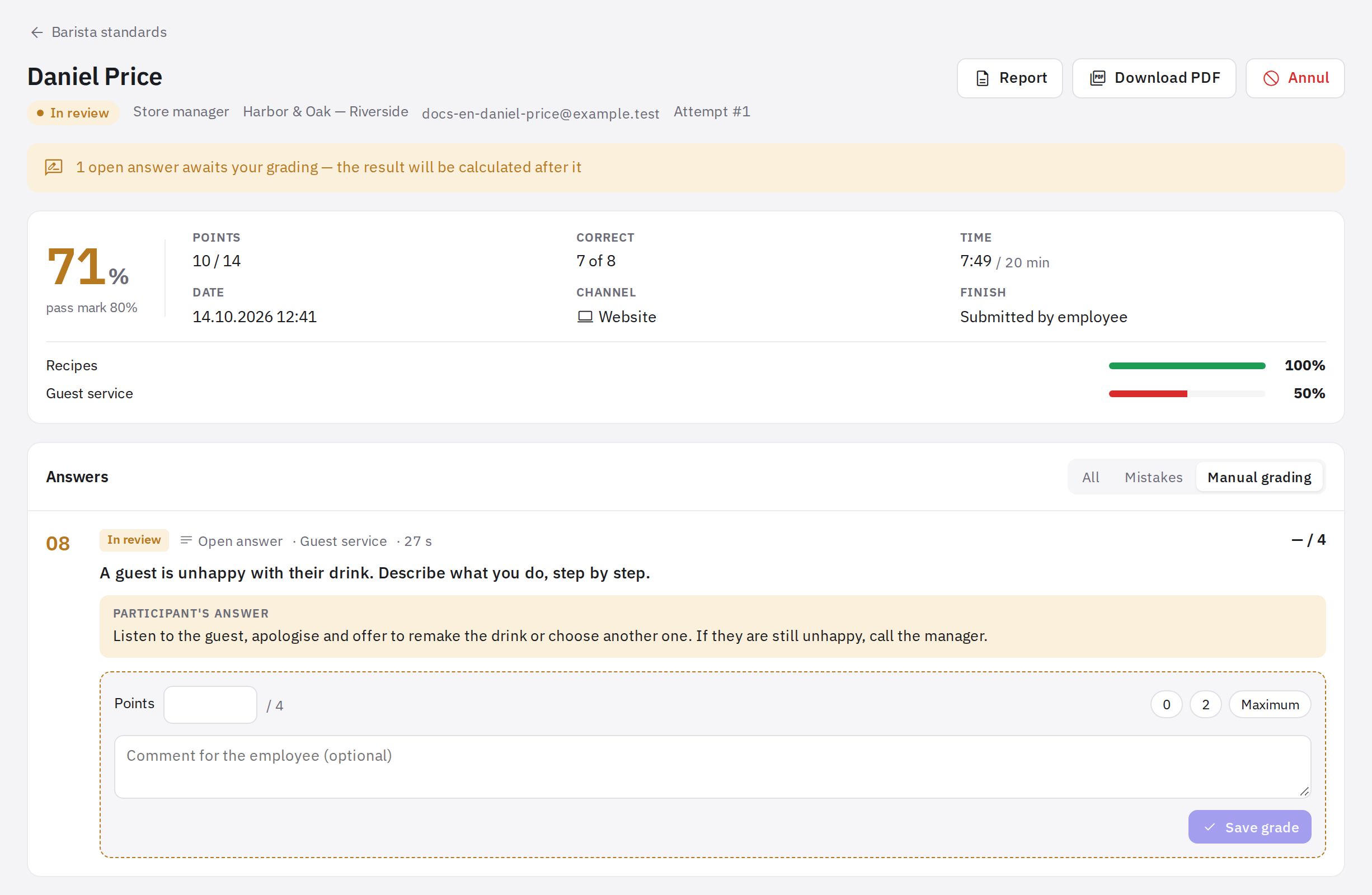
Pokušaj sa opširnim odgovorom koji čeka ocenu
Svaki automatski ocenjen odgovor takođe se može ponovo oceniti dugmetom Ponovo oceni.
PDF izveštaj i sertifikat
U analizi pokušaja nalaze se dugmad Izveštaj (otvara se u pregledaču) i Preuzmi PDF. Zaposleni može da preuzme svoj PDF sa stranice rezultata ako podešavanja testa koriste bilo koju opciju osim Ne prikazuj ništa; nivo detalja izveštaja za njega zavisi od tog podešavanja. Ocenjivanje opširnih odgovora, poništavanje pokušaja, izveštaj i PDF sa snimcima strogog režima dostupni su sa pravom „Provera pokušaja i snimci proktoringa“; svaki pregled izveštaja upisuje se u dnevnik pristupa.
Da biste izdavali sertifikate, u podešavanjima testa uključite Izdaj sertifikat nakon polaganja — broj sertifikata pojavljuje se u PDF-u. Ako uključite Ograničen rok važenja i unesete broj dana, test se zaposlenom automatski ponovo dodeljuje kada rok istekne (ponovno atestiranje). Ako dodela ima sopstveno Ponovno atestiranje, period važenja preuzima se iz dodele — pogledajte Kako dodeliti test.
Ponovno polaganje
Koliko puta se test može ponovo polagati, podešava se u podešavanjima testa: Ograniči broj pokušaja i Pauza između pokušaja. Bez ograničenja zaposleni može da polaže test ponovo dok ga ne položi.
Kada su pokušaji potrošeni ili je test položen, a treba ga polagati ponovo:
- Otvorite karticu „Dodele“. Pronađite zaposlenog na spisku dodele.
- Kliknite „Daj novi pokušaj“. Počinje novi ciklus: ograničenje pokušaja se resetuje, a prethodni rezultati ostaju u istoriji. Zaposleni dobija obaveštenje.
Ako pokušaj uopšte ne treba da se računa (tehnički kvar, neko drugi u kadru), otvorite ga i kliknite Poništi — neće se računati u ograničenje, a zaposleni može ponovo da polaže test.
Za redovno ponovno atestiranje ne morate ručno davati pokušaje: pri dodeli uključite Ponovno atestiranje — pogledajte Kako dodeliti test.
Javni link za kandidate
U podešavanjima testa uključite Polaganje putem zajedničkog linka. Link počinje da radi kada se test objavi. Učesnik unosi ime i prezime (email i telefon nisu obavezni) i polaže test bez naloga. Njegovi pokušaji pojavljuju se na zajedničkom spisku na kartici Pokušaji, sa oznakom „Gost“. Dugme Promeni izdaje novi link — stari prestaje da radi.
Česta pitanja
Zašto je zaposleni osvojio više od praga prolaznosti, a ipak nije položio?
Pogrešio je na pitanju označenom kao Kritično. U analizi pokušaja to je posebno navedeno: „Greška u kritičnom pitanju — test nije položen bez obzira na bodove“.
Zaposleni ne vidi svoje greške nakon testa. Zašto?
Podešavanja testa koriste Ne prikazuj ništa ili Samo ishod. Da biste prikazali greške, izaberite Ishod i greške ili Potpuna analiza. Podešavanje važi za nove pokušaje.
Mogu li da izvezem rezultate u tabelu?
Da, dugme Excel na stranici rezultata testa izvozi sve pokušaje zaposlenih na lokacijama na kojima imate pravo „Izvoz rezultata testova“.
Hvala! Ovo nam pomaže da poboljšamo centar za pomoć.