
Թեստի արդյունքներ, PDF և վերահանձնում
Թեստի բոլոր արդյունքները մեկ էջում են՝ ամփոփում, բոլոր փորձերը, նշանակումները և հարցերի վերլուծությունը։ Այստեղից նաև գնահատում եք ընդարձակ պատասխանները, ներբեռնում հաշվետվություններ և աշխատակիցներին թույլ տալիս վերահանձնել թեստը։
Որտեղ գտնել արդյունքները
Աշխատանք → Թեստավորում բաժնում սեղմեք Արդյունքներ թեստի կողքին (կամ թեստի մենյուում)։ Հրապարակված թեստի կոնստրուկտորում արդյունքները բացվում են Նշանակել կոճակի կողքի մենյուից։ Էջի վերնագրի Excel կոճակը բոլոր փորձերն արտահանում է մեկ աղյուսակում։ Արդյունքները բացվում են «Թեստավորման արդյունքներ» իրավունքով և ցույց են տալիս միայն այն լոկացիաների աշխատակիցներին, որտեղ այն գործում է։ Excel կոճակը տեսանելի է «Թեստերի արդյունքների արտահանում» իրավունքով, և յուրաքանչյուր արտահանում գրանցվում է հասանելիության մատյանում․ տե՛ս Իրավունքներ և դերեր։
Էջն ունի չորս ներդիր․
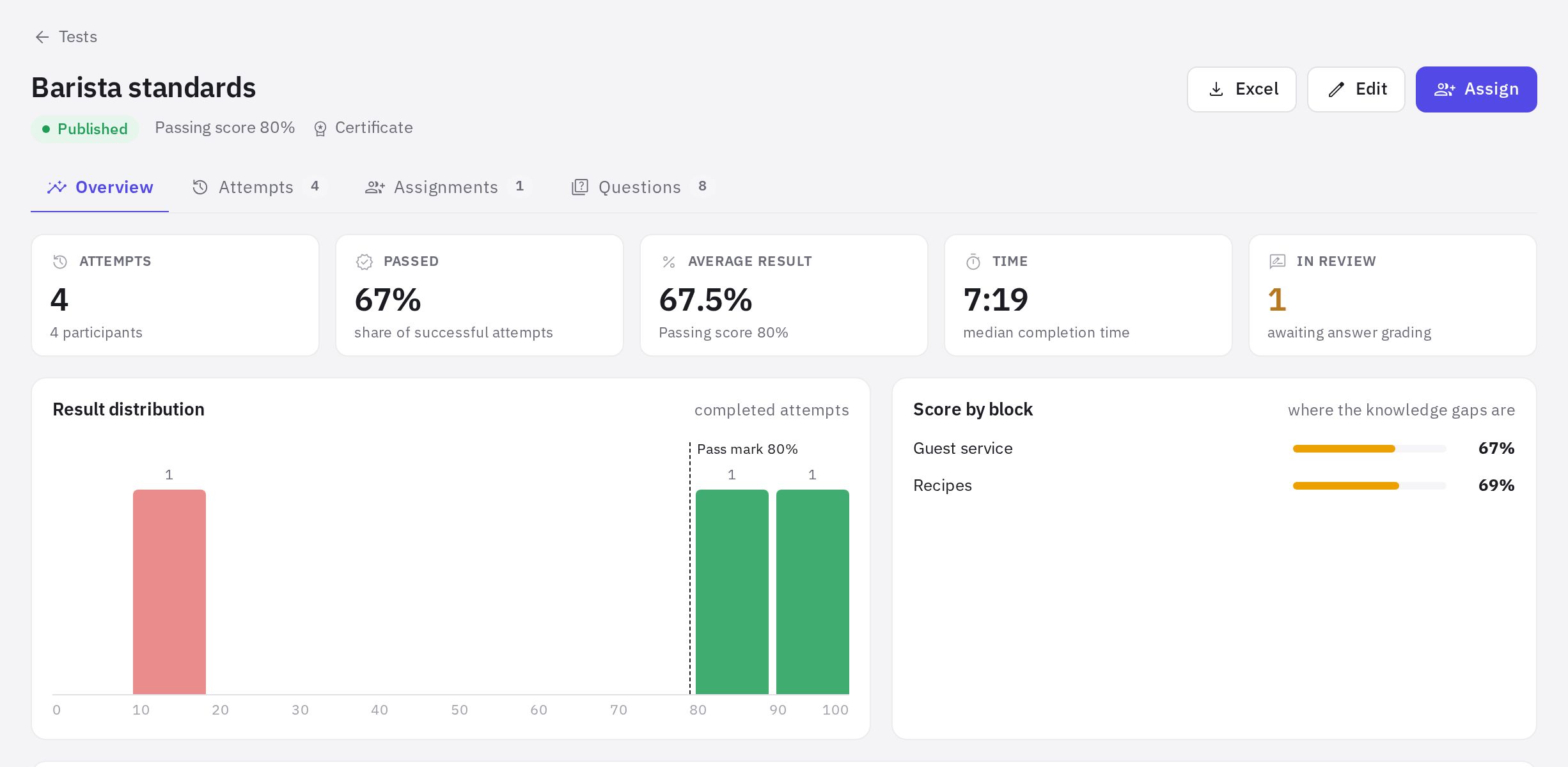
- Ակնարկ՝ փորձերի քանակ, հանձնողների տոկոս, միջին միավոր, միջին ժամանակ (մեդիան), քանի փորձ է սպասում ստուգման և քանիսն ունեն ցածր վստահություն, միավորների բաշխում, արդյունքներ ըստ բլոկների և լոկացիաների։
- Փորձեր՝ բոլոր փորձերը ֆիլտրերով․ սեղմեք որևէ մեկի վրա՝ դրա վերլուծությունը բացելու համար։
- Նշանակումներ՝ ով չի սկսել, ով ընթացքի մեջ է, ով հանձնել է և ով ուշացել է, գործողություններ նշանակման և յուրաքանչյուր աշխատակցի համար։
- Հարցեր՝ որ հարցերին են ամենից հաճախ սխալ պատասխանում, տարածված սխալ պատասխաններ և Տարբերակող ունակություն ինդեքսը․ Պահանջում են ուշադրություն ֆիլտրը թողնում է միայն խնդրահարույց հարցերը։ Ցուցանիշները հուսալի են դառնում մոտավորապես 5 պատասխանից սկսած։
Ինչպես գնահատել ընդարձակ պատասխանները
Եթե թեստում կան Ընդարձակ պատասխան հարցեր, փորձն ունի Ստուգման մեջ կարգավիճակը, մինչև դուք դրանք գնահատեք։ Այդ դեպքում Թեստավորում էջում ցուցադրվում է «N փորձ սպասում է ստուգման» ազդանշանը։
-
Բացեք փորձը։ Փորձեր ներդիր → անհրաժեշտ փորձը։
-
Ֆիլտրեք հարցերը։ Ձեռքով գնահատում փոխանջատիչը թողնում է միայն այն հարցերը, որոնք գնահատման կարիք ունեն։ Յուրաքանչյուր պատասխանի կողքին երևում են Գնահատման չափանիշներ-ը, որոնք սահմանել եք կոնստրուկտորում։
-
Նշանակեք միավորներ։ Մինչև հարցի առավելագույնը․ ըստ ցանկության ավելացրեք Մեկնաբանություն աշխատակցի համար։ Սեղմեք Պահպանել գնահատականը։
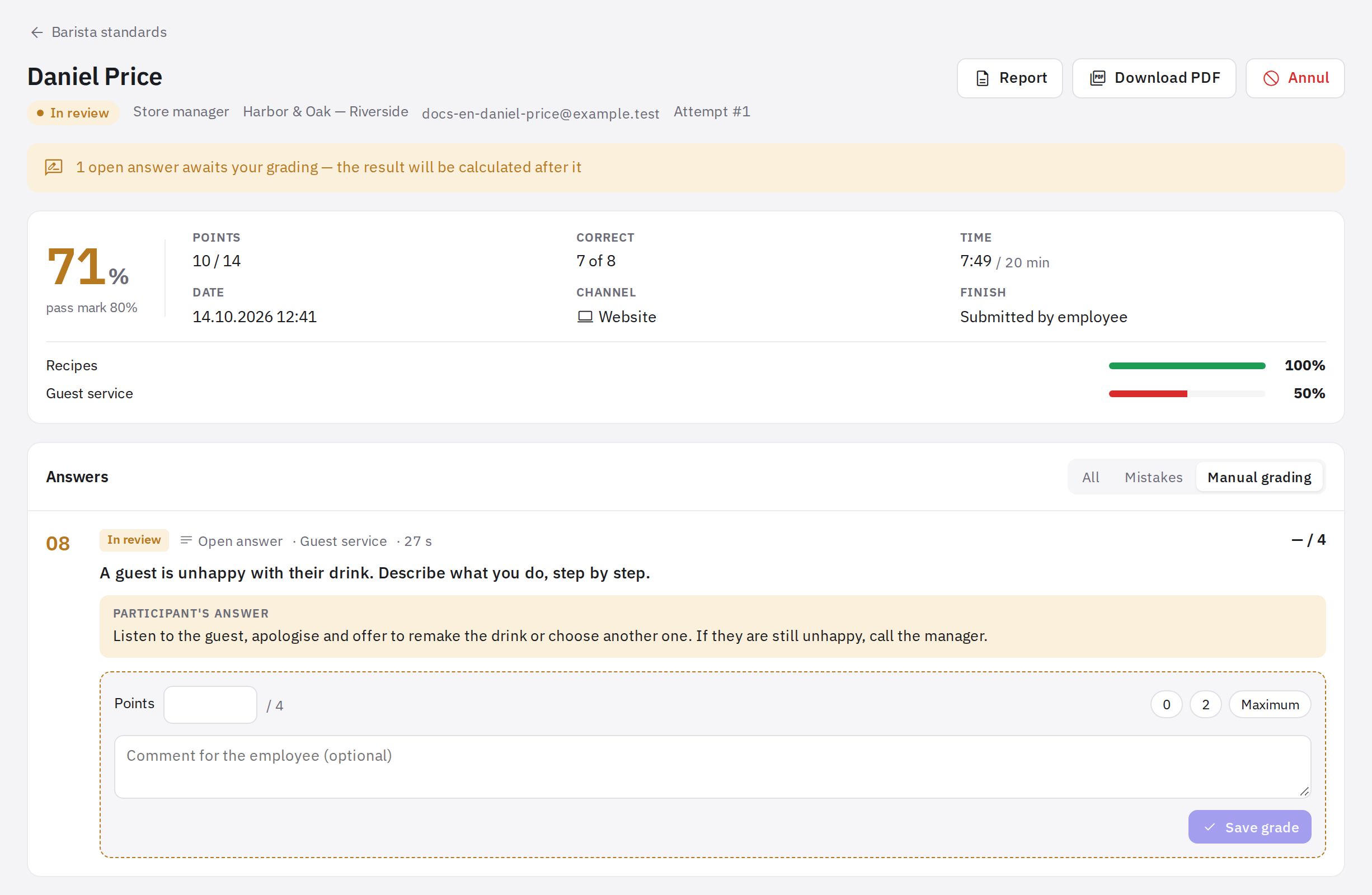
Փորձ՝ գնահատման սպասող ընդարձակ պատասխանով
Ավտոմատ գնահատված ցանկացած պատասխան նույնպես կարելի է վերագնահատել Վերագնահատել կոճակով։
PDF հաշվետվություն և վկայական
Փորձի վերլուծության մեջ կան Հաշվետվություն (բացել բրաուզերում) և Ներբեռնել PDF կոճակները։ Աշխատակիցը կարող է ներբեռնել իր PDF-ը արդյունքի էջից, եթե թեստի կարգավորումներում ընտրված է Ոչինչ չցուցադրել-ից տարբեր ցանկացած տարբերակ․ նրա համար հաշվետվության մանրամասնությունը համապատասխանում է այդ կարգավորմանը։ Ընդլայնված պատասխանների գնահատումը, փորձի չեղարկումը, խիստ ռեժիմի կադրերով հաշվետվությունն ու PDF-ը հասանելի են «Փորձերի ստուգում և պրոկտորինգի տեսագրություններ» իրավունքով. հաշվետվության յուրաքանչյուր դիտում գրանցվում է հասանելիության մատյանում։
Վկայականներ տալու համար թեստի կարգավորումներում միացրեք Տալ վկայական հանձնելու դեպքում․ վկայականի համարը կհայտնվի PDF-ում։ Եթե միացնեք Սահմանափակ գործողության ժամկետ և նշեք օրերի քանակը, ժամկետը լրանալուն պես թեստն ավտոմատ վերանշանակվում է աշխատակցին (վերաատեստավորում)։ Եթե նշանակումն ունի իր Վերաատեստավորում-ը, գործողության ժամկետը վերցվում է նշանակումից․ տե՛ս Ինչպես նշանակել թեստ։
Վերահանձնում
Թե քանի անգամ կարելի է վերահանձնել թեստը, սահմանվում է թեստի կարգավորումներում՝ Սահմանափակել փորձերը և Դադար փորձերի միջև։ Առանց սահմանափակումների աշխատակիցը կարող է վերահանձնել, մինչև հանձնի։
Երբ փորձերը սպառվել են կամ թեստը հանձնված է, բայց այն պետք է նորից անցնել․
- Բացեք «Նշանակումներ» ներդիրը։ Գտեք աշխատակցին նշանակումների ցանկում։
- Սեղմեք «Տալ նոր փորձ»։ Սկսվում է նոր ցիկլ․ փորձերի սահմանաչափը զրոյացվում է, իսկ նախկին արդյունքները մնում են պատմության մեջ։ Աշխատակիցը ստանում է ծանուցում։
Եթե փորձն ընդհանրապես չպետք է հաշվվի (տեխնիկական խափանում, կադրում ուրիշ մարդ), բացեք այն և սեղմեք Չեղարկել․ այն չի հաշվվի սահմանաչափի մեջ, և աշխատակիցը կկարողանա նորից անցնել թեստը։
Կանոնավոր վերաատեստավորման համար փորձերը ձեռքով տալ պետք չէ․ նշանակելիս միացրեք Վերաատեստավորում․ տե՛ս Ինչպես նշանակել թեստ։
Հանրային հղում թեկնածուների համար
Թեստի կարգավորումներում միացրեք Անցում ընդհանուր հղումով։ Հղումը սկսում է աշխատել թեստը հրապարակելուց հետո։ Մասնակիցը մուտքագրում է իր անունը և ազգանունը (email-ը և հեռախոսը պարտադիր չեն) և անցնում թեստը առանց հաշվի։ Նրա փորձերը հայտնվում են Փորձեր ներդիրի ընդհանուր ցանկում՝ «Հյուր» նշումով։ Փոխել կոճակը տալիս է նոր հղում, իսկ հինն այլևս չի աշխատում։
Հաճախ տրվող հարցեր
Ինչո՞ւ աշխատակիցը հավաքեց անցողիկից բարձր միավոր, բայց չհանձնեց
Նա սխալվել է Կրիտիկական նշված հարցում։ Փորձի վերլուծության մեջ դա նշված է առանձին․ «Սխալ կրիտիկական հարցում․ թեստը չի հանձնվել՝ անկախ միավորից»։
Աշխատակիցը թեստից հետո չի տեսնում իր սխալները։ Ինչո՞ւ
Թեստի կարգավորումներում ընտրված է Ոչինչ չցուցադրել կամ Միայն միավոր։ Սխալները ցույց տալու համար ընտրեք Միավոր և սխալներ կամ Ամբողջական վերլուծություն։ Կարգավորումը կիրառվում է նոր փորձերի նկատմամբ։
Կարելի՞ է արդյունքներն արտահանել աղյուսակ
Այո, թեստի արդյունքների էջի Excel կոճակը արտահանում է այն լոկացիաների աշխատակիցների բոլոր փորձերը, որտեղ դուք ունեք «Թեստերի արդյունքների արտահանում» իրավունքը։
Շնորհակալություն։ Սա օգնում է բարելավել օգնության կենտրոնը։