
როგორ შევქმნათ ტესტი თანამშრომლებისთვის
ტესტი იქმნება ტესტების კონსტრუქტორში: მარცხნივ ბლოკები და კითხვები, მარჯვნივ — არჩეული კითხვის რედაქტორი. ყველაფერი ავტომატურად ინახება. ტესტის თანამშრომლებზე დანიშვნა მხოლოდ გამოქვეყნების შემდეგ შეიძლება.
რა დაგჭირდებათ
- უფლება „ტესტების შექმნა და რედაქტირება“ (ადმინისტრატორს ის ყოველთვის აქვს) — გაიცემა განყოფილებაში უფლებები და როლები;
- მასალა, რომლის ცოდნასაც ამოწმებთ: სტანდარტი, რეგლამენტი ან ტექნოლოგიური ბარათი.
ნაბიჯ-ნაბიჯ
-
შექმენით ტესტი. მენიუში გადადით სამუშაო → ტესტირება და დააჭირეთ ტესტის შექმნა. შეიყვანეთ დასახელება, სურვილისამებრ აღწერა (თანამშრომლები მას დაწყებამდე ხედავენ) და კატეგორია. დააჭირეთ შექმნა და გახსნა — გაიხსნება კონსტრუქტორი. თუ მთელი ტესტი ერთბაშად გინდათ, დააჭირეთ შექმნა AI-ით და აღწერეთ თემა — ასისტენტი მოამზადებს მონახაზს ყველა კითხვით (იხ. როგორ შევქმნათ AI-ასისტენტით). საკუთარი რეგლამენტებიდან და ინსტრუქციებიდან ტესტის ასაწყობად დააჭირეთ ტესტი დოკუმენტების მიხედვით — იხ. როგორ შევქმნათ ტესტი AI-ით თქვენი დოკუმენტების მიხედვით.
-
დაამატეთ კითხვები. დააჭირეთ კითხვა და აირჩიეთ ტიპი. თუ AI ჩართულია, ასევე იქნება ღილაკი AI — იხ. განყოფილება ქვემოთ.
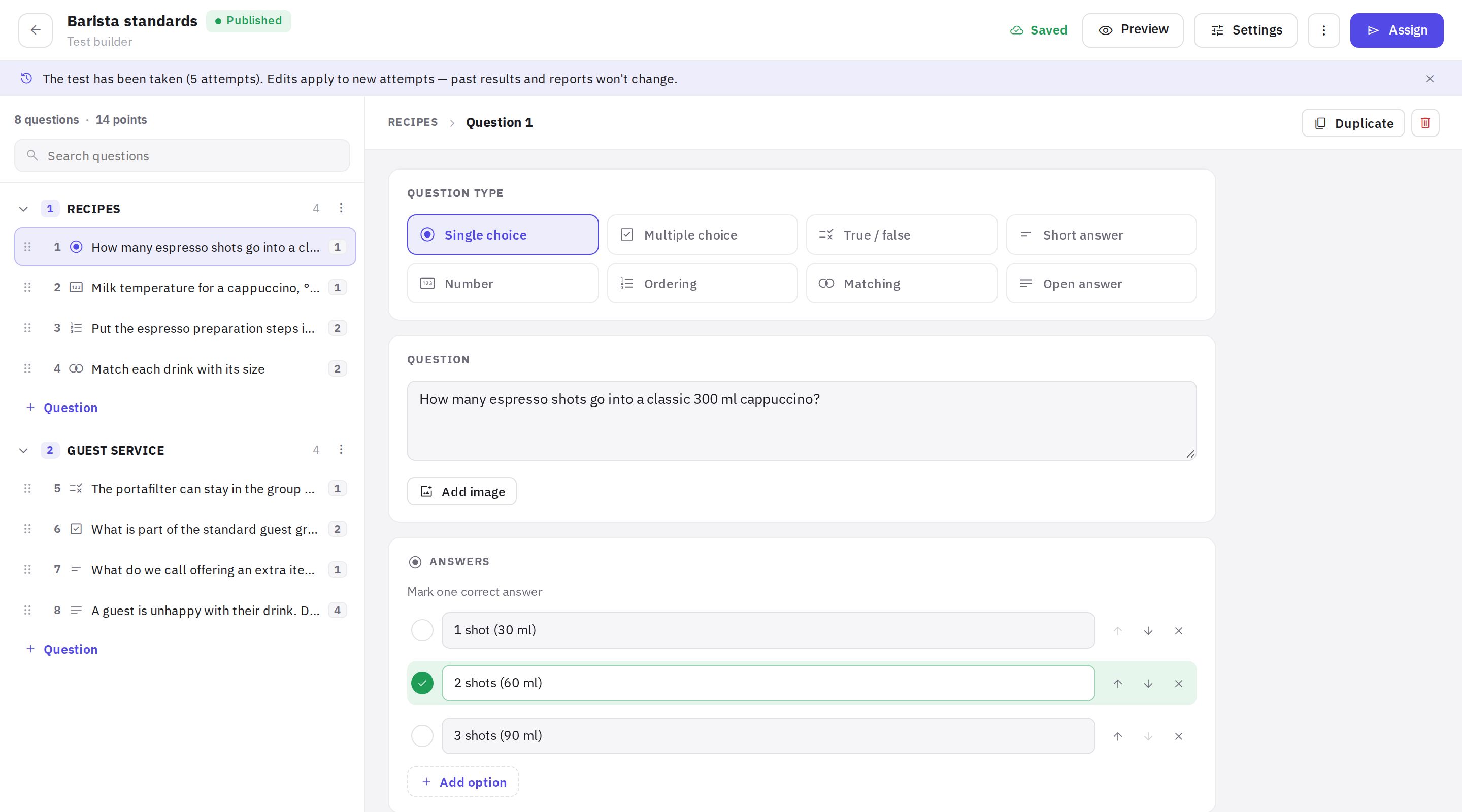
ტესტების კონსტრუქტორი: მარცხნივ ბლოკები და კითხვები, მარჯვნივ კითხვის პარამეტრები -
დაყავით ბლოკებად. ბლოკები ტესტს თემებად ყოფს. ბლოკის მენიუში არის დასახელება და შემთხვევითი შერჩევა. კითხვები მაუსით გადაათრიეთ, მათ შორის ერთი ბლოკიდან მეორეში.
-
დააყენეთ ტესტი. ღილაკი პარამეტრები კონსტრუქტორის სათაურში მოიცავს დროს, გამსვლელ ქულას, მცდელობებს, იმას, თუ რას დაინახავს თანამშრომელი, და სად გაივლება ტესტი.
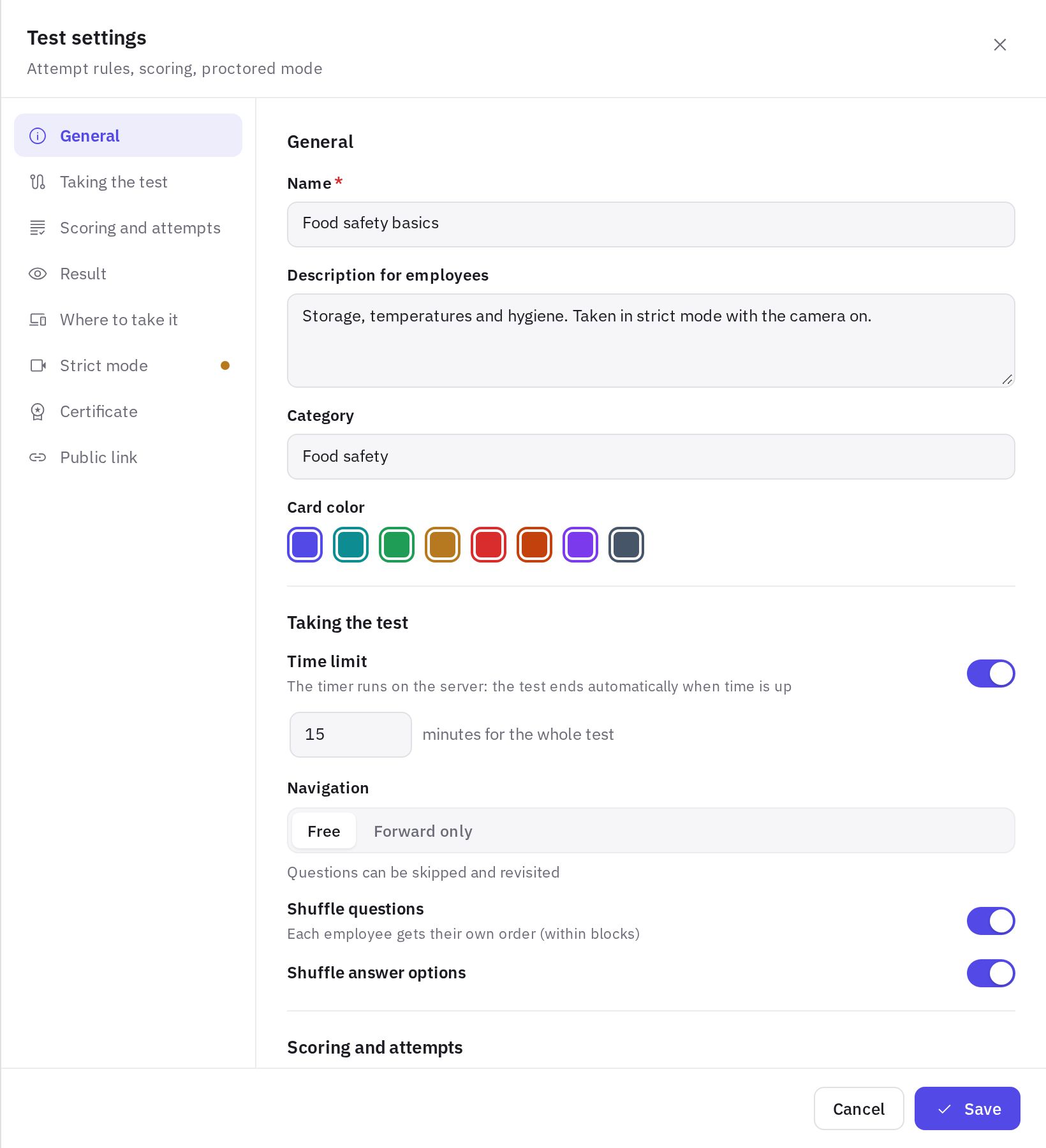
ფანჯარა „ტესტის პარამეტრები“ -
შეამოწმეთ. წინასწარი ნახვა აჩვენებს ტესტს ისე, როგორც თანამშრომელი ხედავს; წინასწარი ნახვისას პასუხები არ ინახება.
-
გამოაქვეყნეთ. დააჭირეთ გამოქვეყნება. თუ რომელიმე კითხვა მზად არ არის (არ არის სწორი პასუხი, ცარიელი ვარიანტი), დაინახავთ პრობლემების სიას და ღილაკს პირველ შეცდომიან კითხვაზე გადასვლა. გამოქვეყნების შემდეგ სათაურში გამოჩნდება ღილაკი დანიშვნა.
კითხვების ტიპები
- ერთი ვარიანტი — აირჩიეთ ერთი სწორი პასუხი.
- რამდენიმე ვარიანტი — მონიშნეთ ყველა სწორი პასუხი.
- სწორია / არასწორია — დებულება, რომელიც უნდა მოინიშნოს როგორც სწორი ან არასწორი.
- მოკლე პასუხი — თანამშრომელი წერს სიტყვას ან ფრაზას. შეგიძლიათ მიუთითოთ რამდენიმე მისაღები ჩაწერის ვარიანტი; ზედმეტ ჰარებს, ბოლო წერტილსა და რუსულ „ё/е“-ს მნიშვნელობა არ აქვს, ხოლო რეგისტრს — მხოლოდ მაშინ, თუ მონიშნულია რეგისტრის გათვალისწინება.
- რიცხვი — დასაშვები ± ცდომილებით (0 ნიშნავს მხოლოდ ზუსტ მნიშვნელობას).
- თანმიმდევრობა — ნაბიჯები სწორი რიგით უნდა დალაგდეს; თანამშრომელი მათ არეულად ხედავს.
- შესაბამისობა — დააკავშირეთ წყვილები; მარჯვენა სვეტი არეულია.
- ვრცელი პასუხი — თავისუფალი ტექსტი, რომელსაც შემმოწმებელი ხელით აფასებს. შეგიძლიათ მიუთითოთ სიტყვების მინიმუმი და შეფასების კრიტერიუმები შემმოწმებლისთვის.
ყველა კითხვას აქვს ქულები კითხვისთვის, სურათი, განმარტება პასუხის შემდეგ (ჩანს სრულ განხილვაში) და მოსანიშნი ველი კრიტიკული კითხვა. რამდენიმე ვარიანტის, თანმიმდევრობისა და შესაბამისობის კითხვებისთვის შეგიძლიათ ჩართოთ ნაწილობრივი ქულები — წინააღმდეგ შემთხვევაში მოქმედებს პრინციპი „ყველაფერი ან არაფერი“.
კრიტიკული კითხვა: აქ დაშვებული შეცდომა ნიშნავს, რომ ტესტი ვერ ჩაბარდა, მაშინაც კი, თუ გამსვლელი ქულა მიღწეულია. გამოიყენეთ სანიტარიისა და უსაფრთხოებისთვის.
შემთხვევითი შერჩევა ბლოკიდან
ბლოკის პარამეტრებში ჩართეთ შემთხვევითი შერჩევა ბლოკიდან და მიუთითეთ, რამდენი კითხვა მიეცეს ბლოკიდან. თითოეული თანამშრომელი იღებს კითხვების საკუთარ ნაკრებს — მოსახერხებელია კითხვების ბანკისთვის, როცა მთელი ცვლა ტესტს ერთსა და იმავე დღეს გადის.
კითხვები AI-ის დახმარებით
ღილაკი AI (ან AI-ით გენერირება) ხსნის ფანჯარას კითხვები AI-ის დახმარებით:
- ჩასვით მასალა. ველში თემა ან მასალის ტექსტი შეიყვანეთ თემა ან სტანდარტის სრული ტექსტი. ღილაკები ცოდნის ბაზიდან და ფაილიდან ჩასვამს ინსტრუქციის ან დოკუმენტის ტექსტს (PDF, Word, Excel, ფოტოები და სხვა). თუ ტექსტს ჩასვამთ, კითხვები მხოლოდ მასზე დაყრდნობით შეიქმნება.
- დააყენეთ პარამეტრები. რაოდენობა — ერთ ჯერზე 30-მდე, სირთულე (მარტივი, საშუალო, რთული) და კითხვების ტიპები: ერთი და რამდენიმე ვარიანტი, სწორია/არასწორია, მოკლე პასუხი, თანმიმდევრობა, შესაბამისობა.
- აირჩიეთ კითხვები. დააჭირეთ გენერირება, მონიშნეთ სასურველი კითხვები და დაამატეთ ისინი ბლოკში. ტესტში მხოლოდ მონიშნული კითხვები მოხვდება.
AI არ ქმნის რიცხვით და ვრცელი პასუხის კითხვებს — ისინი ხელით დაამატეთ. თუ ღილაკი AI არ ჩანს, თქვენს კომპანიაში AI-გენერირება ჩართული არ არის.
გამოქვეყნებამდე გადახედეთ AI-ის კითხვებს: ისინი მონახაზია და სწორი პასუხები თქვენს რეგლამენტთან უნდა შეამოწმოთ.
ტესტის ძირითადი პარამეტრები
- დროის შეზღუდვა — წუთები მთელი ტესტისთვის; ტაიმერი სერვერზე მუშაობს და დროის ამოწურვისას ტესტი ავტომატურად სრულდება.
- ნავიგაცია — თავისუფალი (შეიძლება გამოტოვება და დაბრუნება) ან მხოლოდ წინ.
- კითხვების არევა და პასუხის ვარიანტების არევა.
- გამსვლელი ქულა პროცენტებში.
- მცდელობების რაოდენობის შეზღუდვა და პაუზა მცდელობებს შორის (საათებში).
- რას დაინახავს თანამშრომელი ტესტის შემდეგ — არაფრის ჩვენება, მხოლოდ შედეგი, შედეგი და შეცდომები ან სრული განხილვა.
- სად გაიაროს — მობილურ აპლიკაციაში და/ან საიტზე ბმულით.
- მკაცრი რეჟიმი — იხ. მკაცრი რეჟიმი კამერით.
- სერტიფიკატი და ღია ბმული — იხ. შედეგები, PDF და ხელახალი გავლა.
ნაგულისხმევად ახალ ტესტს აქვს 70%-იანი გამსვლელი ქულა, დროისა და მცდელობების შეზღუდვის გარეშე, არეული კითხვები და ვარიანტები, ხოლო ტესტის შემდეგ ჩანს შედეგი და შეცდომები.
ხშირად დასმული კითხვები
შეიძლება თუ არა იმ ტესტის რედაქტირება, რომელიც უკვე გაიარეს?
დიახ. ცვლილებები ახალ მცდელობებზე ვრცელდება — წინა შედეგები და ანგარიშები არ იცვლება.
როგორ მოვხსნა ტესტი შედეგების წაშლის გარეშე?
გამოქვეყნებული ტესტის კონსტრუქტორში გახსენით მენიუ ღილაკ დანიშვნა-ს გვერდით და აირჩიეთ გამოქვეყნებიდან მოხსნა ან არქივში. ტესტის დაარქივება ტესტების სიიდანაც შეიძლება. წინა მცდელობების შედეგები შენარჩუნდება.
შეიძლება თუ არა ტესტის შექმნა არსებულის საფუძველზე?
დიახ: ტესტების სიაში გახსენით მოქმედებების მენიუ → დუბლირება.
გმადლობთ! ეს გვეხმარება დახმარების ცენტრის გაუმჯობესებაში.