
Как создать тест для сотрудников
Тест собирается в конструкторе: слева — блоки и вопросы, справа — редактор выбранного вопроса. Всё сохраняется автоматически. Назначить тест сотрудникам можно только после публикации.
Что понадобится
- право «Создание и правка тестов» (у администратора оно есть всегда) — выдаётся в разделе Права и роли;
- материал, по которому проверяете знания: стандарт, регламент, техкарта.
Пошагово
-
Создайте тест. В меню Работа → Тестирование нажмите Создать тест. Укажите Название, при желании Описание (его увидят сотрудники перед началом) и Категорию. Нажмите Создать и открыть — откроется конструктор. Если хотите получить тест целиком, нажмите Создать с ИИ и опишите тему — помощник подготовит черновик со всеми вопросами (см. Как создавать через ИИ-помощника). Чтобы собрать тест по своим регламентам и инструкциям, нажмите Тест по документам — см. Как создать тест с ИИ по документам.
-
Добавьте вопросы. Нажмите Вопрос и выберите тип. Если ИИ подключён, есть также кнопка ИИ — см. раздел ниже.
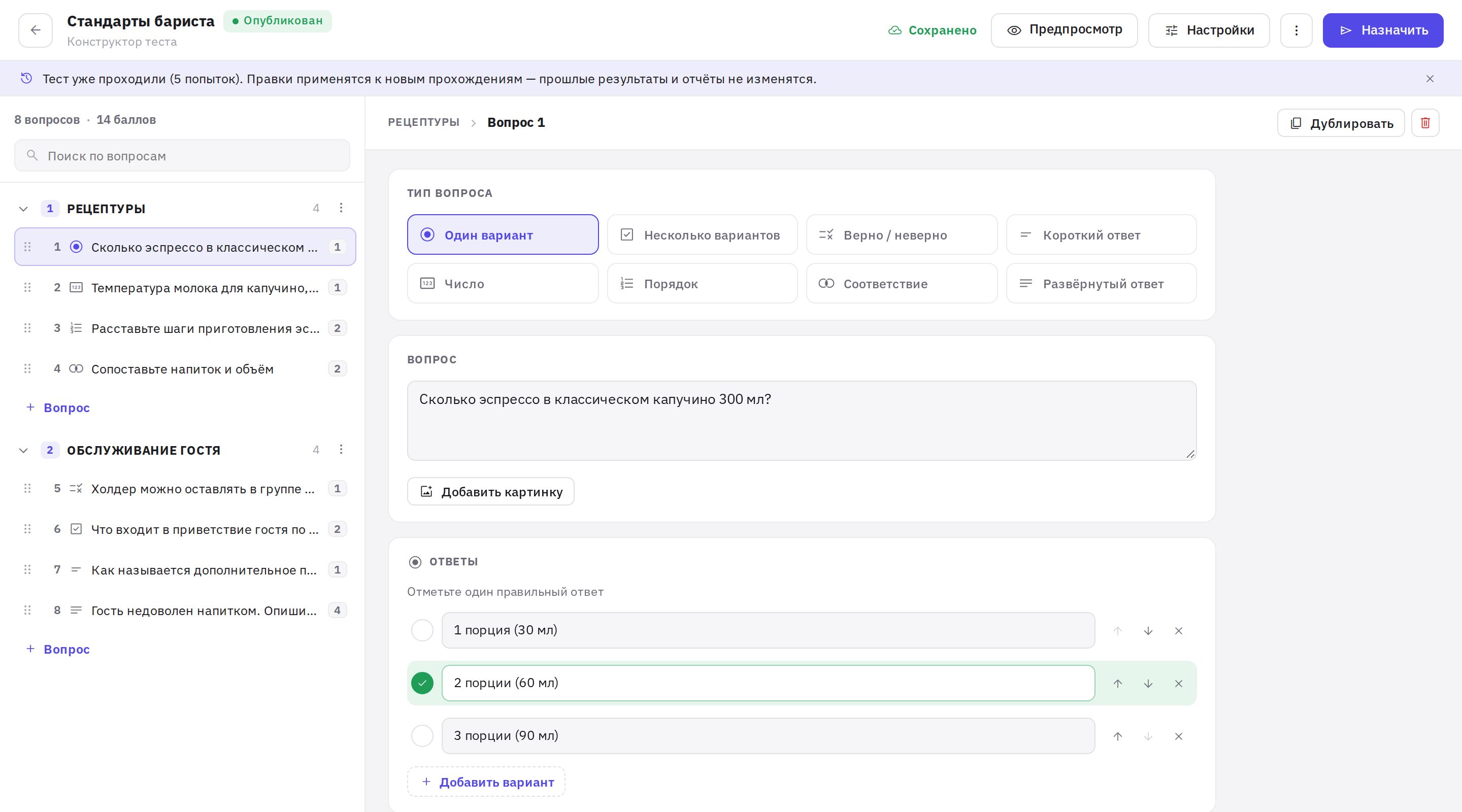
Конструктор теста: блоки и вопросы слева, настройки вопроса справа -
Разбейте на блоки. Блоки делят тест на темы. В меню блока — Название и случайная выборка. Вопросы перетаскиваются мышкой — в том числе из блока в блок.
-
Настройте тест. Кнопка Настройки в шапке конструктора — время, проходной балл, попытки, что увидит сотрудник, где проходить.
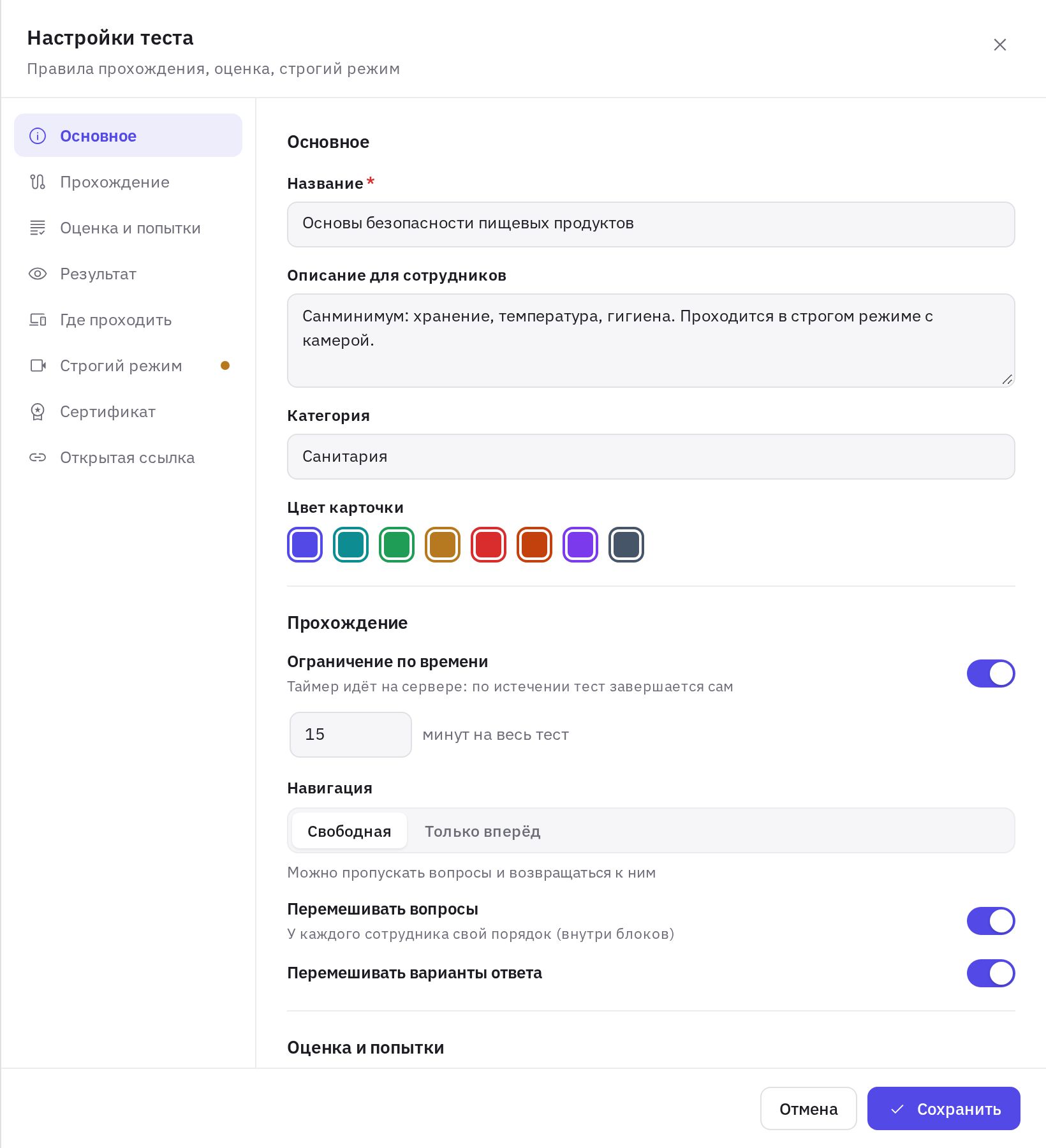
Окно «Настройки теста» -
Проверьте. Предпросмотр показывает тест глазами сотрудника; ответы в предпросмотре не сохраняются.
-
Опубликуйте. Нажмите Опубликовать. Если какой-то вопрос не готов (нет правильного ответа, пустой вариант), появится список замечаний и кнопка К первому вопросу с ошибкой. После публикации в шапке появится кнопка Назначить.
Типы вопросов
- Один вариант — выбрать один правильный ответ.
- Несколько вариантов — отметить все правильные.
- Верно / неверно — утверждение и отметка, верно ли оно.
- Короткий ответ — сотрудник вводит слово или фразу. Можно указать несколько вариантов написания; лишние пробелы, точка в конце и «ё/е» не важны, регистр — по галочке Учитывать регистр.
- Число — с допуском ± (0 — только точное значение).
- Порядок — расставить шаги; сотрудник увидит их перемешанными.
- Соответствие — сопоставить пары; правая колонка перемешивается.
- Развёрнутый ответ — свободный текст, оценивает проверяющий вручную. Можно задать Минимум слов и Критерии оценки для проверяющего.
У каждого вопроса есть Баллы за вопрос, картинка, Пояснение после ответа (показывается при полном разборе) и галочка Критичный вопрос. Для нескольких вариантов, порядка и соответствия можно включить Частичные баллы — иначе «всё или ничего».
Критичный вопрос: ошибка в нём означает «тест не сдан», даже если набран проходной балл. Используйте для санитарии и техники безопасности.
Случайная выборка из блока
В настройках блока включите Случайная выборка из блока и укажите, сколько вопросов Выдавать из блока. Каждый сотрудник получит своё подмножество — удобно для банка вопросов, когда смена проходит тест в один день.
Вопросы с помощью ИИ
Кнопка ИИ (или Сгенерировать ИИ) открывает окно Вопросы с помощью ИИ:
- Вставьте материал. В поле Тема или текст материала — тему или целиком текст стандарта. Кнопки Из базы знаний и Из файла подставят текст инструкции или документа (PDF, Word, Excel, фото и др.). Если текст вставлен, вопросы строятся только по нему.
- Задайте параметры. Количество — до 30 за раз, Сложность (Простые, Средние, Сложные) и Типы вопросов: один и несколько вариантов, верно/неверно, короткий ответ, порядок, соответствие.
- Выберите вопросы. Нажмите Сгенерировать, отметьте нужные и добавьте их в блок. В тест попадают только отмеченные.
Числовые и развёрнутые вопросы ИИ не составляет — их добавляют вручную. Если кнопки ИИ нет, ИИ-генерация для вашей компании не подключена.
Проверяйте вопросы ИИ перед публикацией: это черновик, правильные ответы стоит сверить с регламентом.
Основные настройки теста
- Ограничение по времени — минут на весь тест; таймер идёт на сервере, по истечении тест завершается сам.
- Навигация — Свободная (можно пропускать и возвращаться) или Только вперёд.
- Перемешивать вопросы и Перемешивать варианты ответа.
- Проходной балл в процентах.
- Ограничить число попыток и Пауза между попытками (в часах).
- Что увидит сотрудник после теста — Ничего не показывать, Только итог, Итог и ошибки или Полный разбор.
- Где проходить — В мобильном приложении и (или) На сайте по ссылке.
- Строгий режим — см. Строгий режим с камерой.
- Сертификат и Открытая ссылка — см. Результаты, PDF и повторные попытки.
По умолчанию у нового теста проходной балл 70%, время и попытки не ограничены, вопросы и варианты перемешиваются, после теста показывается Итог и ошибки.
Частые вопросы
Можно ли править тест, который уже проходили?
Да. Правки применятся к новым прохождениям — прошлые результаты и отчёты не изменятся.
Как убрать тест, не удаляя результаты?
В конструкторе опубликованного теста откройте меню рядом с кнопкой Назначить и выберите Снять с публикации или В архив. В архив тест можно перенести и из списка тестов. Результаты прошлых попыток сохраняются.
Можно ли сделать тест на основе существующего?
Да: в списке тестов меню действий → Дублировать.
Спасибо! Это помогает делать справку лучше.