
Kako kreirati test za zaposlene
Test se sastavlja u uređivaču testa: blokovi i pitanja su levo, a podešavanja izabranog pitanja desno. Sve se čuva automatski. Test možete dodeliti zaposlenima tek kada ga objavite.
Šta vam je potrebno
- pravo „Kreiranje i izmena testova“ (administrator ga uvek ima) — dodeljuje se u odeljku Prava i uloge;
- materijal čije poznavanje proveravate: standard, procedura ili tehnološka kartica recepta.
Korak po korak
-
Kreirajte test. U meniju otvorite Rad → Testiranje i kliknite Kreiraj test. Unesite Naziv, po želji Opis (zaposleni ga vide pre početka) i Kategorija. Kliknite Kreiraj i otvori — otvara se uređivač. Ako želite ceo test odjednom, kliknite Kreiraj uz AI i opišite temu — asistent priprema nacrt sa svim pitanjima (pogledajte Kako kreirati uz pomoć AI asistenta). Da biste napravili test na osnovu svojih procedura i uputstava, kliknite Test na osnovu dokumenata — pogledajte Kako kreirati test uz pomoć AI na osnovu vaših dokumenata.
-
Dodajte pitanja. Kliknite Pitanje i izaberite tip. Ako je AI uključen, postoji i dugme AI — pogledajte odeljak ispod.
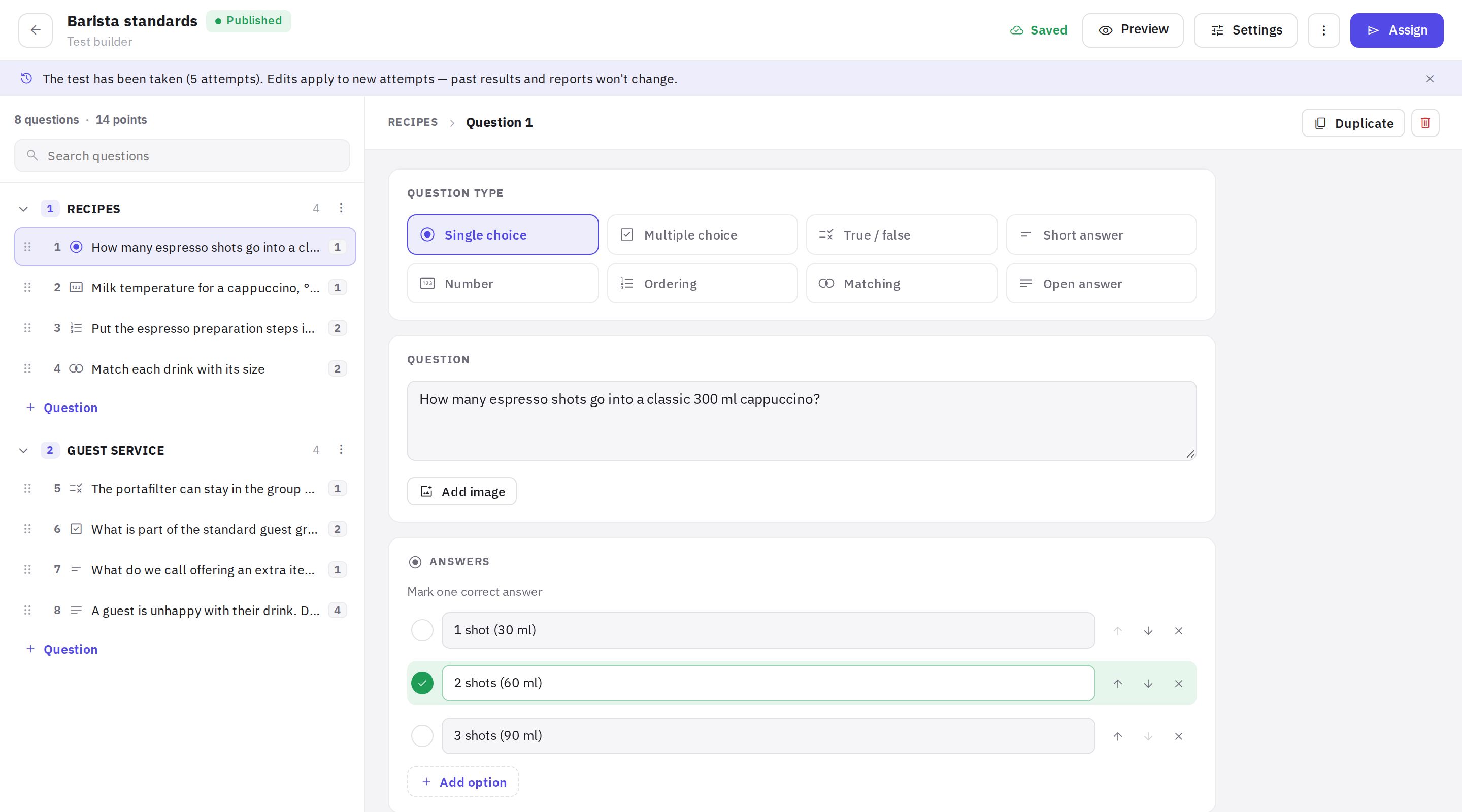
Uređivač testa: blokovi i pitanja levo, podešavanja pitanja desno -
Podelite na blokove. Blokovi dele test po temama. U meniju bloka je Naziv i nasumičan izbor. Pitanja prevlačite mišem, uključujući i iz jednog bloka u drugi.
-
Podesite test. Dugme Podešavanja u zaglavlju uređivača obuhvata vreme, prag prolaznosti, pokušaje, ono što zaposleni vidi i mesto polaganja.
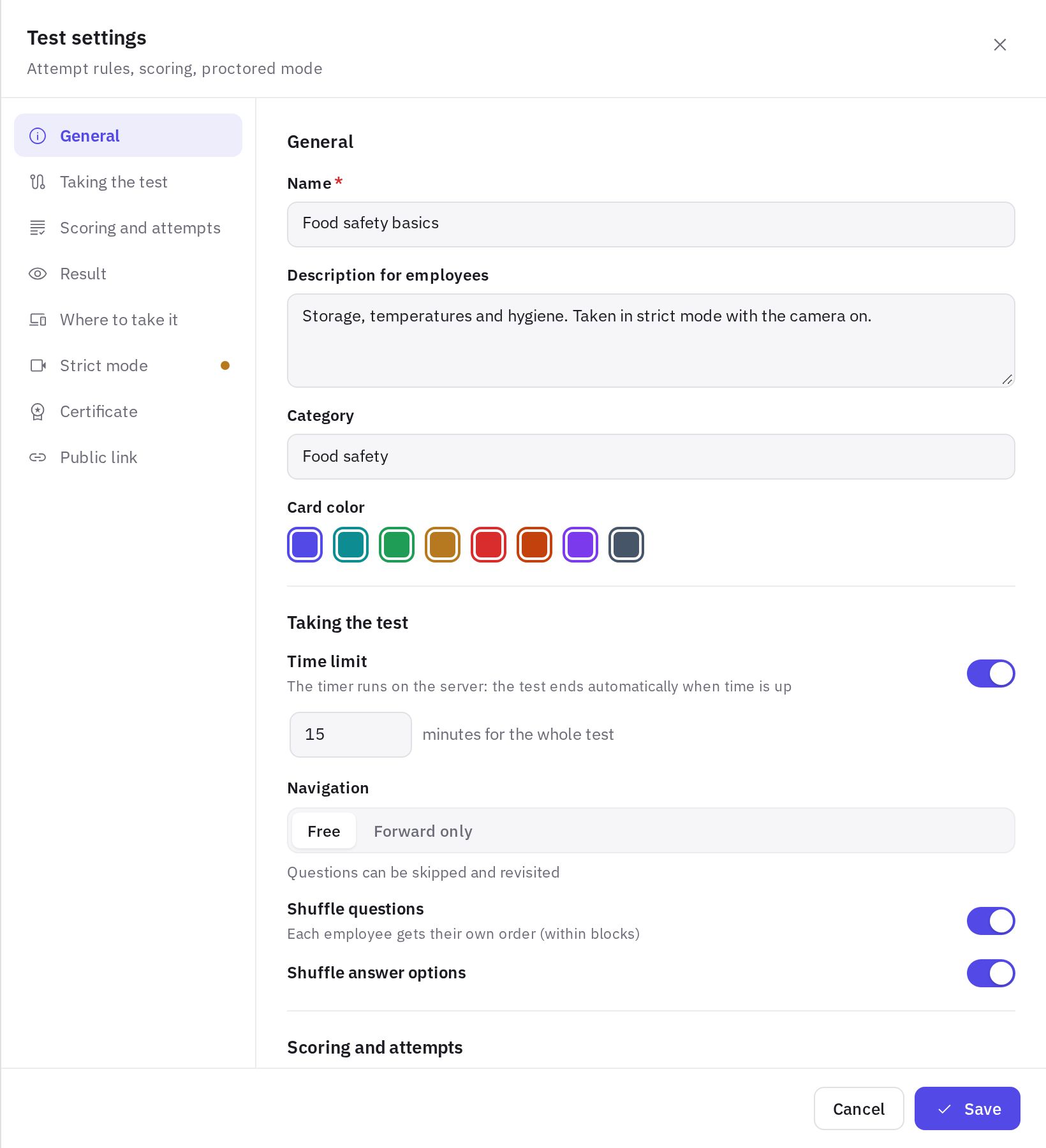
Prozor „Podešavanja testa“ -
Proverite ga. Pregled prikazuje test onako kako ga vidi zaposleni; odgovori u pregledu se ne čuvaju.
-
Objavite. Kliknite Objavi. Ako neko pitanje nije spremno (nema tačnog odgovora, prazna opcija), videćete spisak problema i dugme Na prvo pitanje sa greškom. Nakon objave u zaglavlju se pojavljuje dugme Dodeli.
Tipovi pitanja
- Jedna opcija — izbor jednog tačnog odgovora.
- Više opcija — označavanje svih tačnih odgovora.
- Tačno / netačno — tvrdnja koju treba označiti kao tačnu ili netačnu.
- Kratak odgovor — zaposleni upisuje reč ili frazu. Možete navesti nekoliko prihvatljivih načina pisanja; višak razmaka, tačka na kraju i „ё/е“ nisu bitni, a velika i mala slova su bitna samo ako je označeno Razlikuj velika i mala slova.
- Broj — sa tolerancijom ± (0 znači samo tačna vrednost).
- Redosled — poređajte korake po redu; zaposleni ih vidi izmešane.
- Povezivanje — povežite parove; desna kolona je izmešana.
- Opširan odgovor — slobodan tekst koji ručno ocenjuje osoba koja proverava. Možete podesiti Najmanje reči i Kriterijumi ocenjivanja za osobu koja proverava.
Svako pitanje ima Bodovi za pitanje, sliku, Objašnjenje nakon odgovora (prikazuje se u potpunoj analizi) i polje za potvrdu Kritično pitanje. Za više opcija, redosled i povezivanje možete uključiti Delimični bodovi — inače važi princip „sve ili ništa“.
Kritično pitanje: greška u njemu znači da test nije položen, čak i ako je prag prolaznosti dostignut. Koristite ga za sanitarne norme i bezbednost.
Nasumičan izbor iz bloka
U podešavanjima bloka uključite Nasumičan izbor iz bloka i u polju Daj navedite koliko pitanja iz bloka dobija svaki zaposleni. Svaki zaposleni dobija svoj skup pitanja — praktično za bazu pitanja kada cela smena polaže test istog dana.
Pitanja uz pomoć AI
Dugme AI (ili Generiši pomoću AI) otvara prozor Pitanja uz pomoć AI:
- Unesite materijal. U polje Tema ili tekst materijala upišite temu ili ceo tekst standarda. Dugmad Iz baze znanja i Iz fajla ubacuju tekst uputstva ili dokumenta (PDF, Word, Excel, fotografije i drugo). Ako unesete tekst, pitanja se zasnivaju samo na njemu.
- Podesite parametre. Broj — do 30 odjednom, Težina (Laka, Srednja, Teška) i Tipovi pitanja: jedna i više opcija, tačno/netačno, kratak odgovor, redosled, povezivanje.
- Izaberite pitanja. Kliknite Generiši, označite ona koja želite i dodajte ih u blok. U test ulaze samo označena pitanja.
AI ne kreira pitanja tipa broj i opširan odgovor — njih dodajte ručno. Ako nema dugmeta AI, generisanje uz pomoć AI nije uključeno za vašu kompaniju.
Pregledajte AI pitanja pre objave: to je nacrt, a tačne odgovore treba proveriti prema vašoj proceduri.
Glavna podešavanja testa
- Vremensko ograničenje — minuti za ceo test; tajmer radi na serveru, a test se automatski završava kada vreme istekne.
- Navigacija — Slobodno (možete preskočiti pitanje i vratiti se) ili Samo napred.
- Izmešaj pitanja i Izmešaj opcije odgovora.
- Prag prolaznosti u procentima.
- Ograniči broj pokušaja i Pauza između pokušaja (u satima).
- Šta zaposleni vidi nakon testa — Ne prikazuj ništa, Samo ishod, Ishod i greške ili Potpuna analiza.
- Gde se polaže — U mobilnoj aplikaciji i/ili Na sajtu putem linka.
- Strogi režim — pogledajte Strogi režim sa kamerom.
- Sertifikat i Javni link — pogledajte Rezultati, PDF i ponovno polaganje.
Podrazumevano novi test ima prag prolaznosti od 70%, bez ograničenja vremena i pokušaja, sa izmešanim pitanjima i opcijama, a nakon testa prikazuje Ishod i greške.
Česta pitanja
Mogu li da izmenim test koji su ljudi već polagali?
Da. Izmene važe za nove pokušaje — prethodni rezultati i izveštaji se ne menjaju.
Kako da uklonim test, a da ne obrišem rezultate?
U uređivaču objavljenog testa otvorite meni pored dugmeta Dodeli i izaberite Povuci iz objave ili U arhivu. Test možete arhivirati i sa spiska testova. Rezultati prethodnih pokušaja se čuvaju.
Mogu li da napravim test na osnovu postojećeg?
Da: na spisku testova otvorite meni radnji → Dupliraj.
Hvala! Ovo nam pomaže da poboljšamo centar za pomoć.