
Kako objaviti uputstvo i raditi sa verzijama
Svaki put kada objavite uputstvo, kreira se nova verzija: 1, 2, 3… Objavljena verzija ne može da se menja — možete samo da izdate sledeću. Tako uvek imate istoriju šta je, kada i ko promenio.
Korak po korak: objavljivanje
-
Otvorite uputstvo u uređivaču. Dugme Objavi je aktivno kada postoje neobjavljene izmene.
-
Kliknite na „Objavi“. Otvara se prozor sa brojem verzije koja će biti objavljena.
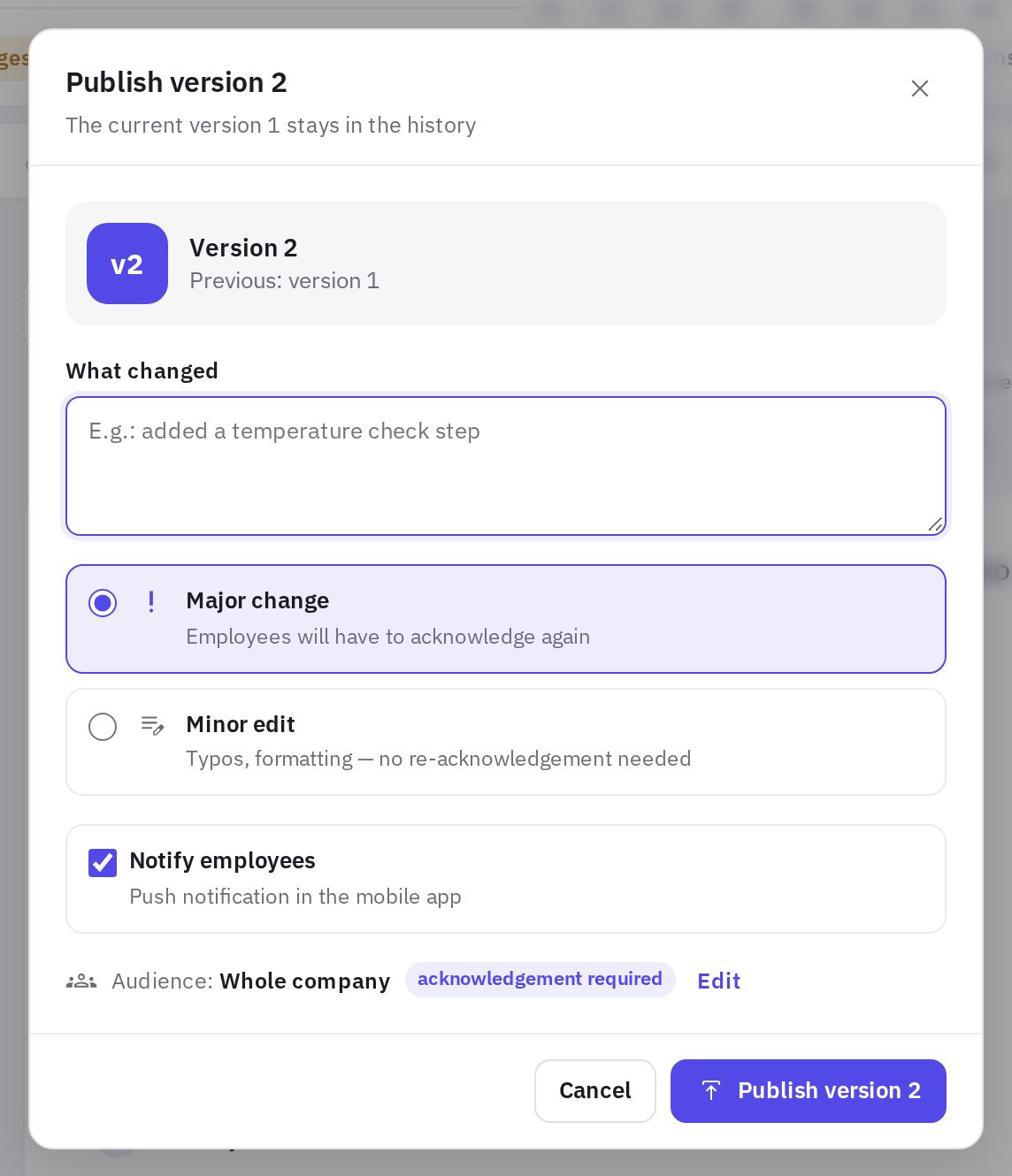
Prozor za objavljivanje nove verzije -
Opišite šta se promenilo. Polje Šta se promenilo nije obavezno pri prvom objavljivanju, a obavezno je od druge verzije. Zaposleni vide ovaj tekst na vrhu uputstva i u push obaveštenju.
-
Izaberite tip izmene (od druge verzije): Značajna izmena ili Manja izmena.
-
Odlučite da li ćete obavestiti zaposlene. Polje Obavesti zaposlene šalje push u mobilnu aplikaciju i obaveštenje u veb-kabinetu svima u publici. Uključeno je pri prvom objavljivanju i kod značajne izmene, a isključeno kod manje izmene; po potrebi ga označite ili poništite ručno.
-
Proverite publiku. Na dnu prozora piše kome je uputstvo namenjeno; link Izmeni otvara podešavanja.
-
Potvrdite objavljivanje. Nakon toga uputstvo se otvara u režimu čitanja.
Uputstvo ne može da se objavi bez naziva, prazno ili dok se fajlovi otpremaju — prozor vam kaže šta treba ispraviti.
Značajna izmena ili manja izmena
- Značajna izmena — promenili su se redosled radnji, norme ili zahtevi. Ako uputstvo zahteva potvrdu „Upoznat/a sam“, zaposleni će morati ponovo da potvrde: stare potvrde ne važe za novu verziju. Zaposleni koji su otvorili prethodnu verziju vide oznaku Ažurirano na listi i u samom uputstvu.
- Manja izmena — greške u kucanju, formatiranje. Potvrde se čuvaju.
Prvo objavljivanje se uvek računa kao značajno.
Polje Obavesti zaposlene menja se zajedno sa tipom izmene: izaberete Manja izmena i ono se poništava, Značajna izmena i ono se označava. Ako polje promenite ručno, prozor prestaje da ga menja.
Nacrt preko objavljene verzije
Posle objavljivanja možete da nastavite sa uređivanjem: zaposleni vide poslednju objavljenu verziju, a vaše izmene se sakupljaju u nacrtu. Status uređivača prikazuje Ima neobjavljenih izmena, a na listi se vidi oznaka Ima izmena.
Da biste odbacili izmene, izaberite Još → Odbaci nacrt — nacrt se vraća na poslednju objavljenu verziju.
Istorija, poređenje i vraćanje
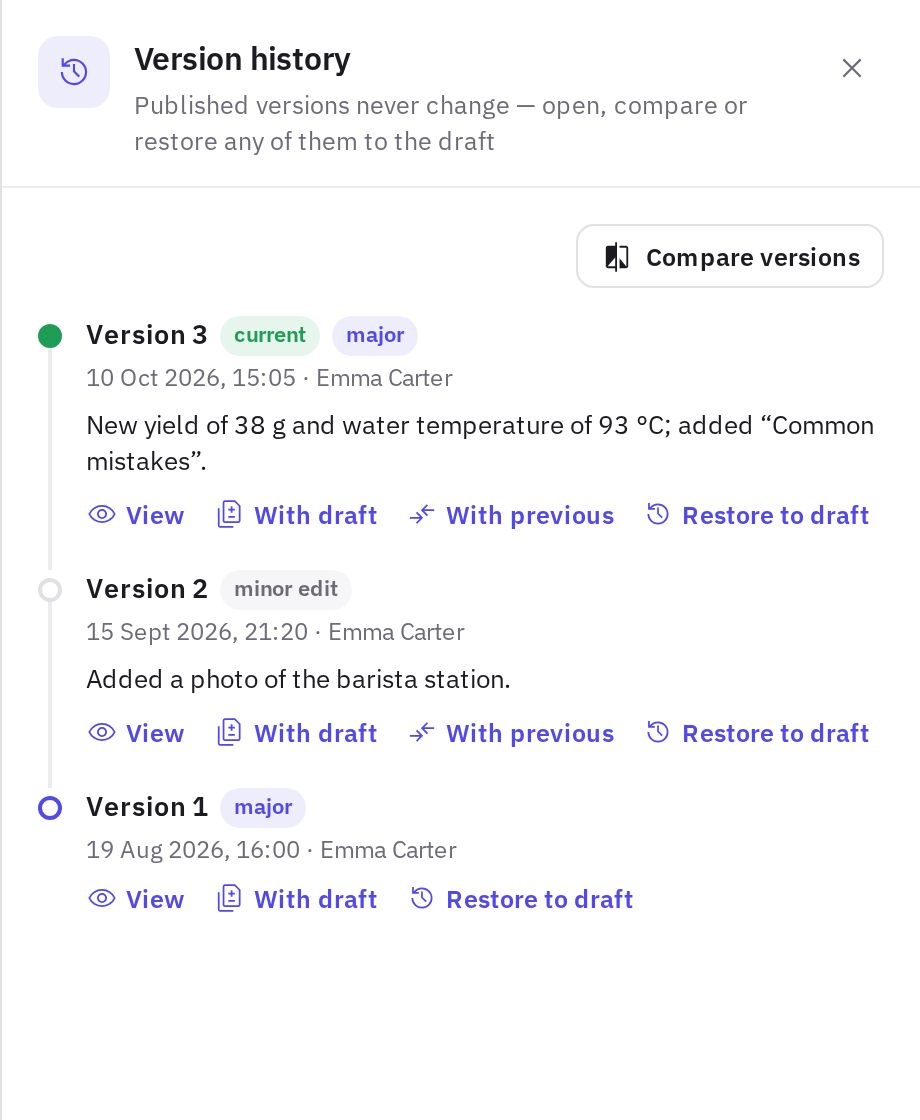
Dugme Verzije u uređivaču otvara istoriju: broj, datum, autor i tip (značajna ili manja izmena). Za svaku verziju možete da koristite:
- Pregled — kako je uputstvo izgledalo;
- Sa nacrtom i Sa prethodnom — poređenje: dodato i obrisano je istaknuto; možete da uključite Samo izmene;
- Vrati u nacrt — sadržaj stare verzije zamenjuje trenutni nacrt. Objavljena verzija ostaje ista dok ponovo ne objavite — tada se kreira nova verzija.
Zaposleni u režimu čitanja takođe mogu da izaberu stariju verziju sa liste Verzija. Pregled stare verzije ne računa se kao čitanje aktuelne.
Arhiva i brisanje
- U arhivu (u meniju Još uređivača ili u meniju uputstva na listi) — zaposleni prestaju da vide uputstvo; istorija i statistika se čuvaju. Da biste ga vratili, koristite Vrati iz arhive.
- Obriši — uputstvo se briše zajedno sa svim verzijama i statistikom upoznavanja i ne može da se vrati.
Česta pitanja
Da li će zaposleni primetiti da je uputstvo ažurirano?
Ako ostavite označeno Obavesti zaposlene, dobiće obaveštenje „Uputstvo je ažurirano“ sa tekstom iz polja Šta se promenilo. Isti tekst je prikazan na vrhu uputstva. Posle značajne izmene, oni koji su već pročitali uputstvo vide oznaku Ažurirano na listi i pored broja verzije. Oznaka nestaje kada zaposleni otvori novu verziju. Manja izmena ne dodaje oznaku. Ako je potvrda obavezna, a izmena značajna, uputstvo se ponovo pojavljuje na kartici Za potvrdu kod zaposlenih.
Pogrešio sam pri objavljivanju. Kako da se vratim?
Otvorite Verzije, kliknite na Vrati u nacrt kod potrebne verzije i objavite. Tako se kreira nova verzija sa ranijim sadržajem.
Da li mogu da ispravim grešku u kucanju bez poništavanja potvrda?
Da: pri objavljivanju izaberite Manja izmena — potvrde se čuvaju, a polje Obavesti zaposlene se samo poništava.
Hvala! Ovo nam pomaže da poboljšamo centar za pomoć.