
Ինչպես հրապարակել հրահանգը և աշխատել տարբերակների հետ
Ամեն անգամ, երբ հրապարակում եք հրահանգը, ստեղծվում է նոր տարբերակ՝ 1, 2, 3… Հրապարակված տարբերակը չի կարելի փոխել. կարող եք միայն թողարկել հաջորդը։ Այդպես դուք միշտ ունեք պատմություն՝ ինչ է փոխվել, երբ և ում կողմից։
Քայլ առ քայլ՝ հրապարակում
-
Բացեք հրահանգը խմբագրիչում։ Հրապարակել կոճակն ակտիվ է, երբ կան չհրապարակված փոփոխություններ։
-
Սեղմեք «Հրապարակել»։ Կբացվի պատուհան՝ առաջիկա տարբերակի համարով։
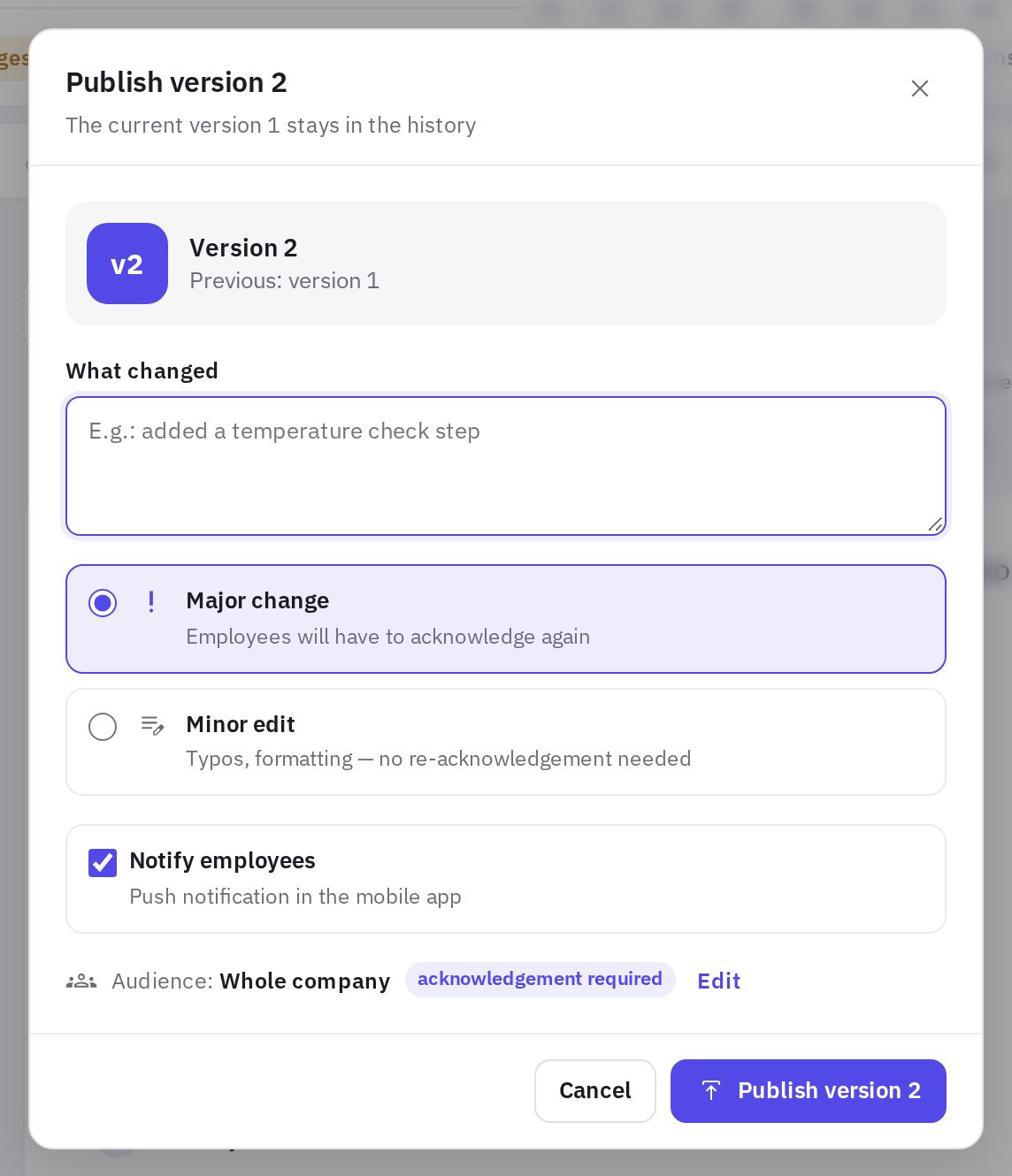
Նոր տարբերակի հրապարակման պատուհանը -
Նկարագրեք, թե ինչ է փոխվել։ Ինչ է փոխվել դաշտը ոչ պարտադիր է առաջին հրապարակման համար և պարտադիր է երկրորդ տարբերակից սկսած։ Աշխատակիցները այս տեքստը տեսնում են հրահանգի վերևում և push ծանուցման մեջ։
-
Ընտրեք փոփոխության տեսակը (երկրորդ տարբերակից սկսած)՝ Էական փոփոխություն կամ Մանր ուղղում։
-
Որոշեք՝ ծանուցե՞լ արդյոք աշխատակիցներին։ Ծանուցել աշխատակիցներին նշավանդակը լսարանի բոլոր մասնակիցներին ուղարկում է push բջջային հավելվածում և ծանուցում վեբ կաբինետում։ Այն միացված է առաջին հրապարակման և էական փոփոխության դեպքում և անջատված՝ մանր ուղղման դեպքում. անհրաժեշտության դեպքում նշեք կամ հանեք այն ձեռքով։
-
Ստուգեք լսարանը։ Պատուհանի ներքևում ցուցադրվում է, թե ում համար է հրահանգը. Խմբագրել հղումը բացում է կարգավորումները։
-
Հաստատեք հրապարակումը։ Դրանից հետո հրահանգը կբացվի կարդալու ռեժիմում։
Չեք կարող հրապարակել առանց անվանման կամ դատարկ հրահանգ, ինչպես նաև ֆայլերի վերբեռնման ընթացքում. պատուհանը կասի, թե ինչ ուղղել։
Էական փոփոխություն, թե մանր ուղղում
- Էական փոփոխություն — փոխվել են գործողությունների հերթականությունը, նորմերը կամ պահանջները։ Եթե հրահանգը պահանջում է «Ծանոթացել եմ» հաստատում, աշխատակիցները ստիպված կլինեն կրկին հաստատել. հին հաստատումները նոր տարբերակի համար հաշվի չեն առնվում։ Նախորդ տարբերակը բացած աշխատակիցները ցանկում և հենց հրահանգում տեսնում են Թարմացված է նշանը։
- Մանր ուղղում — վրիպակներ, ձևաչափում։ Հաստատումները պահպանվում են։
Առաջին հրապարակումը միշտ համարվում է էական։
Ծանուցել աշխատակիցներին նշավանդակը փոխվում է փոփոխության տեսակի հետ միասին. ընտրեք Մանր ուղղում, և այն կհանվի, Էական փոփոխություն՝ և այն կնշվի։ Եթե նշավանդակը փոխեք ձեռքով, պատուհանն այլևս չի փոխի այն։
Սևագիր հրապարակված տարբերակի վրա
Հրապարակելուց հետո կարող եք շարունակել խմբագրել. աշխատակիցները տեսնում են վերջին հրապարակված տարբերակը, իսկ ձեր փոփոխությունները կուտակվում են սևագրում։ Խմբագրիչի կարգավիճակում ցուցադրվում է Կան չհրապարակված փոփոխություններ, իսկ ցանկում՝ Կան փոփոխություններ նշանը։
Ձեր ուղղումները չեղարկելու համար ընտրեք Ավելին → Չեղարկել սևագիրը. սևագիրը կվերադառնա վերջին հրապարակված տարբերակին։
Պատմություն, համեմատում և վերականգնում
Խմբագրիչի Տարբերակներ կոճակը բացում է պատմությունը՝ համարը, ամսաթիվը, հեղինակը և տեսակը (էական կամ մանր ուղղում)։ Յուրաքանչյուր տարբերակի համար կարող եք օգտագործել՝
- Դիտել — տեսնել, թե ինչ տեսք ուներ հրահանգը;
- Սևագրի հետ և Նախորդի հետ — համեմատում. ավելացումները և ջնջումները գունանշված են, կարող եք միացնել Միայն փոփոխությունները;
- Վերականգնել որպես սևագիր — հին տարբերակի բովանդակությունը փոխարինում է ընթացիկ սևագիրը։ Հրապարակված տարբերակը նույնն է մնում, մինչև կրկին հրապարակեք. այդ ժամանակ կստեղծվի նոր տարբերակ։
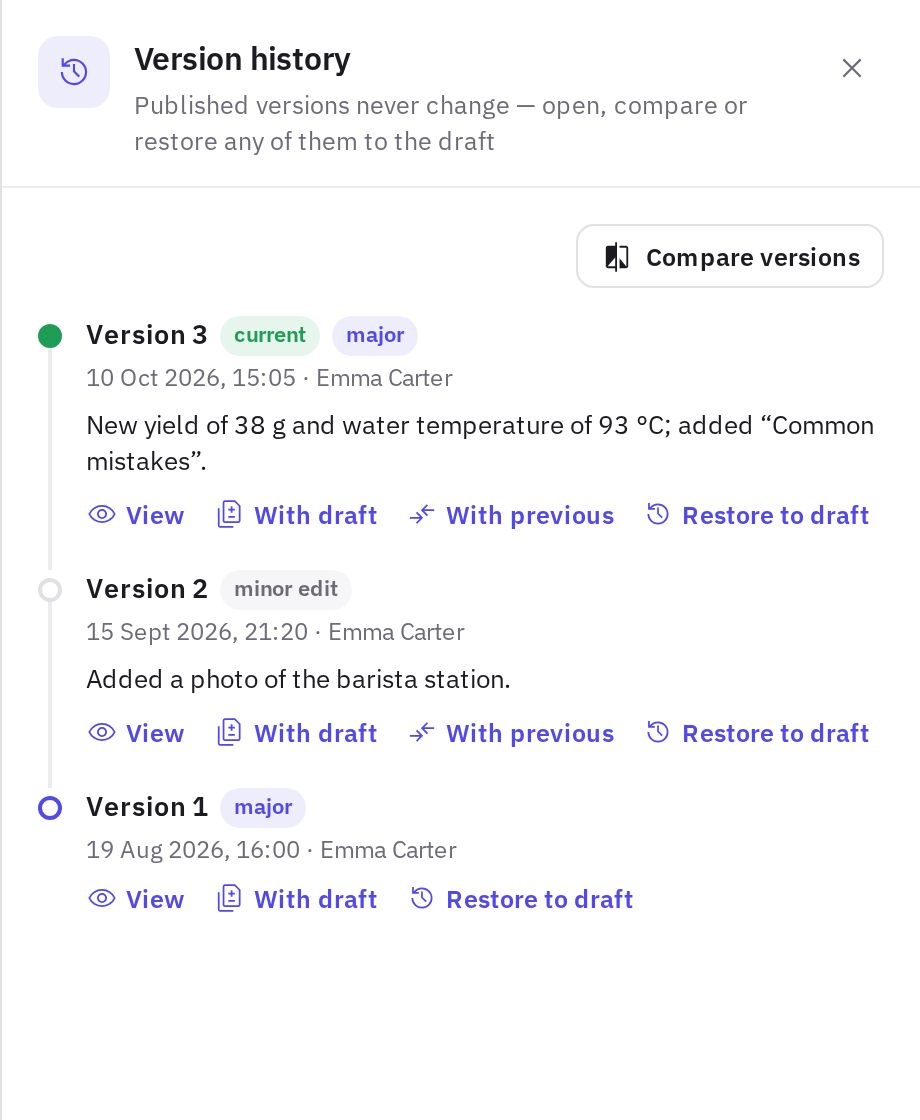
Կարդալու ռեժիմում աշխատակիցները նույնպես կարող են Տարբերակ ցանկից ընտրել ավելի հին տարբերակ։ Հին տարբերակը դիտելը չի համարվում ընթացիկի ընթերցում։
Արխիվ և ջնջում
- Արխիվացնել (խմբագրիչի Ավելին մենյուում կամ ցանկում հրահանգի մենյուում) — աշխատակիցները դադարում են տեսնել հրահանգը, պատմությունը և վիճակագրությունը պահպանվում են։ Այն վերադարձնելու համար օգտագործեք Վերականգնել արխիվից։
- Ջնջել — հրահանգը ջնջվում է բոլոր տարբերակների և ծանոթացման վիճակագրության հետ միասին և չի կարող վերականգնվել։
Հաճախ տրվող հարցեր
Աշխատակիցները կնկատե՞ն, որ հրահանգը թարմացվել է
Եթե Ծանուցել աշխատակիցներին նշավանդակը թողնեք նշված, նրանք կստանան «Հրահանգը թարմացված է» ծանուցումը՝ Ինչ է փոխվել դաշտի տեքստով։ Նույն տեքստը ցուցադրվում է հրահանգի վերևում։ Էական փոփոխությունից հետո նրանք, ովքեր արդեն կարդացել են հրահանգը, ցանկում և տարբերակի համարի կողքին տեսնում են Թարմացված է նշանը։ Նշանն անհետանում է, երբ աշխատակիցը բացում է նոր տարբերակը։ Մանր ուղղումը նշան չի ավելացնում։ Եթե ծանոթացումը պահանջվում է, և փոփոխությունը էական է, հրահանգը կրկին հայտնվում է աշխատակիցների Անհրաժեշտ է հաստատել ներդիրում։
Հրապարակելիս սխալվել եմ։ Ինչպե՞ս հետ վերադարձնել
Բացեք Տարբերակներ, անհրաժեշտ տարբերակի վրա սեղմեք Վերականգնել որպես սևագիր և հրապարակեք։ Կստեղծվի նոր տարբերակ՝ նախկին բովանդակությամբ։
Կարո՞ղ եմ ուղղել վրիպակը՝ առանց հաստատումները զրոյացնելու
Այո՝ հրապարակելիս ընտրեք Մանր ուղղում. հաստատումները կպահպանվեն, իսկ Ծանուցել աշխատակիցներին նշավանդակն ինքնաբերաբար կհանվի։
Շնորհակալություն։ Սա օգնում է բարելավել օգնության կենտրոնը։