
Как опубликовать инструкцию и работать с версиями
Каждая публикация инструкции создаёт новую версию: 1, 2, 3… Опубликованную версию изменить нельзя — можно только выпустить следующую. Так у вас всегда есть история: что и когда поменялось и кто это сделал.
Пошагово: публикация
-
Откройте инструкцию в редакторе. Кнопка Опубликовать активна, когда есть неопубликованные изменения.
-
Нажмите «Опубликовать». Откроется окно с номером будущей версии.
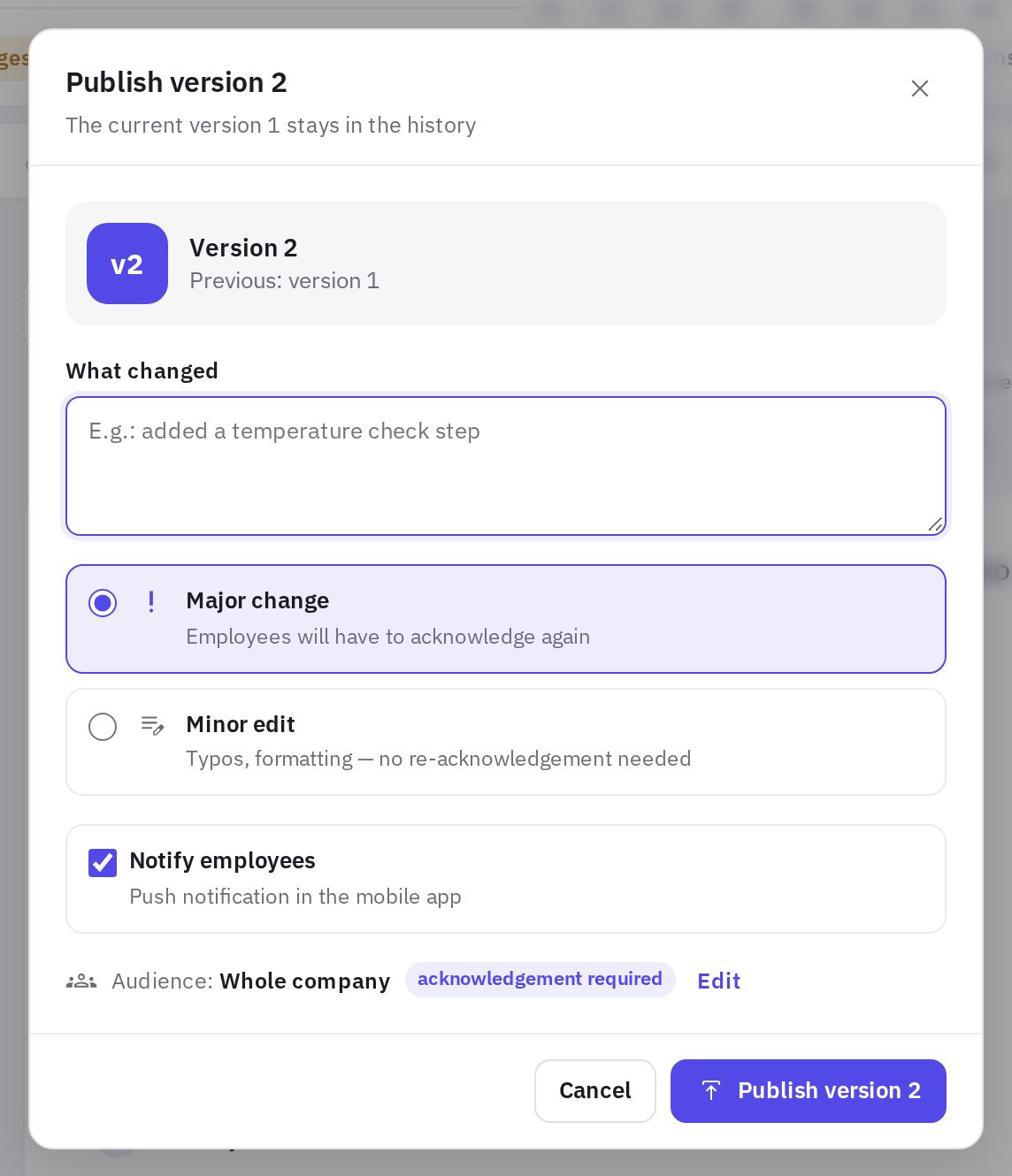
Окно публикации новой версии -
Опишите, что изменилось. Поле Что изменилось для первой публикации необязательно, а начиная со второй версии — обязательно. Сотрудники увидят этот текст вверху инструкции и в push-уведомлении.
-
Выберите тип изменения (со второй версии): Существенное изменение или Мелкая правка.
-
Решите, уведомлять ли сотрудников. Галочка Уведомить сотрудников отправляет push в мобильное приложение и уведомление в веб-кабинете всем из аудитории. Для первой публикации и существенного изменения она включена, для мелкой правки — выключена; при необходимости поставьте или снимите её вручную.
-
Проверьте аудиторию. Внизу окна указано, кому адресована инструкция; ссылка Изменить открывает настройки.
-
Подтвердите публикацию. После неё откроется инструкция в режиме чтения.
Нельзя опубликовать инструкцию без названия, пустую или пока загружаются файлы — окно подскажет, что исправить.
Существенное изменение или мелкая правка
- Существенное изменение — поменялся порядок действий, нормы, требования. Если у инструкции включено подтверждение «Ознакомлен», сотрудники должны будут подтвердить его заново: старые подтверждения не засчитываются для новой версии. Сотрудники, которые уже открывали прошлую версию, увидят отметку Обновлено в списке и в самой инструкции.
- Мелкая правка — опечатки, оформление. Подтверждения сохраняются.
Первая публикация всегда считается существенной.
Галочка Уведомить сотрудников сама переключается вместе с типом изменения: выбрали Мелкая правка — снята, Существенное изменение — поставлена. Если вы переключили галочку вручную, окно больше её не меняет.
Черновик поверх опубликованной версии
После публикации вы можете продолжать править текст: сотрудники видят последнюю опубликованную версию, а ваши изменения копятся в черновике. Статус в редакторе покажет Есть неопубликованные изменения, в списке — отметку Есть изменения.
Чтобы отказаться от правок, выберите Ещё → Сбросить черновик — черновик вернётся к последней опубликованной версии.
История, сравнение и восстановление
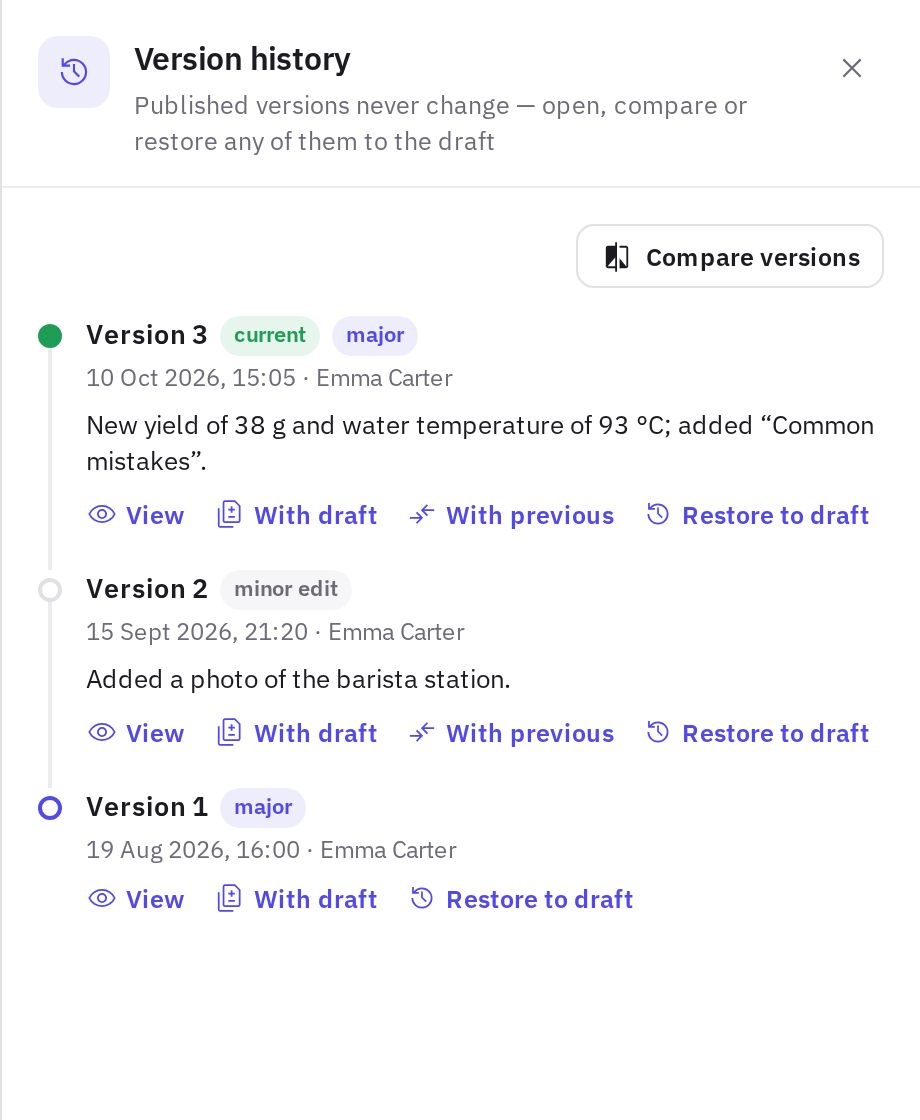
Кнопка Версии в редакторе открывает историю: номер, дата, автор и тип (существенная или мелкая правка). Для каждой версии доступны:
- Просмотр — как выглядела инструкция;
- С черновиком и С предыдущей — сравнение: добавленное и удалённое подсвечивается; можно включить Только изменения;
- Восстановить в черновик — содержимое старой версии заменит текущий черновик. Опубликованная версия не изменится, пока вы не опубликуете снова — тогда появится новая версия.
Сотрудники в режиме чтения тоже могут выбрать старую версию в списке Версия. Просмотр старой версии не считается прочтением актуальной.
Архив и удаление
- В архив (в меню Ещё редактора или в меню инструкции в списке) — сотрудники перестают видеть инструкцию, история и статистика сохраняются. Вернуть — Из архива.
- Удалить — инструкция удаляется вместе со всеми версиями и статистикой ознакомления без возможности восстановления.
Частые вопросы
Сотрудники заметят, что инструкцию обновили?
Если оставить Уведомить сотрудников, придёт уведомление «Инструкция обновлена» с текстом из поля Что изменилось. В самой инструкции этот текст показан вверху. После существенного изменения у тех, кто уже читал инструкцию, появится отметка Обновлено: в списке и рядом с номером версии. Отметка пропадает, как только сотрудник откроет новую версию. Мелкая правка отметку не ставит. Если подтверждение включено и изменение существенное, инструкция снова появится у сотрудников во вкладке Нужно подтвердить.
Я ошибся при публикации. Как откатить?
Откройте Версии, у нужной версии нажмите Восстановить в черновик и опубликуйте. Это создаст новую версию с прежним содержимым.
Можно ли поправить опечатку, не сбрасывая подтверждения?
Да: при публикации выберите Мелкая правка — подтверждения сохранятся, а галочка Уведомить сотрудников снимется сама.
Спасибо! Это помогает делать справку лучше.