
როგორ გამოვაქვეყნოთ ინსტრუქცია და ვიმუშაოთ ვერსიებთან
ინსტრუქციის ყოველი გამოქვეყნებისას ახალი ვერსია იქმნება: 1, 2, 3… გამოქვეყნებული ვერსიის შეცვლა შეუძლებელია — მხოლოდ შემდეგის გამოშვება შეგიძლიათ. ასე ყოველთვის გაქვთ ისტორია, რა შეიცვალა, როდის და ვის მიერ.
ნაბიჯ-ნაბიჯ: გამოქვეყნება
-
გახსენით ინსტრუქცია რედაქტორში. ღილაკი გამოქვეყნება აქტიურია, როცა გამოუქვეყნებელი ცვლილებები არსებობს.
-
დააჭირეთ „გამოქვეყნება“. გაიხსნება ფანჯარა მომავალი ვერსიის ნომრით.
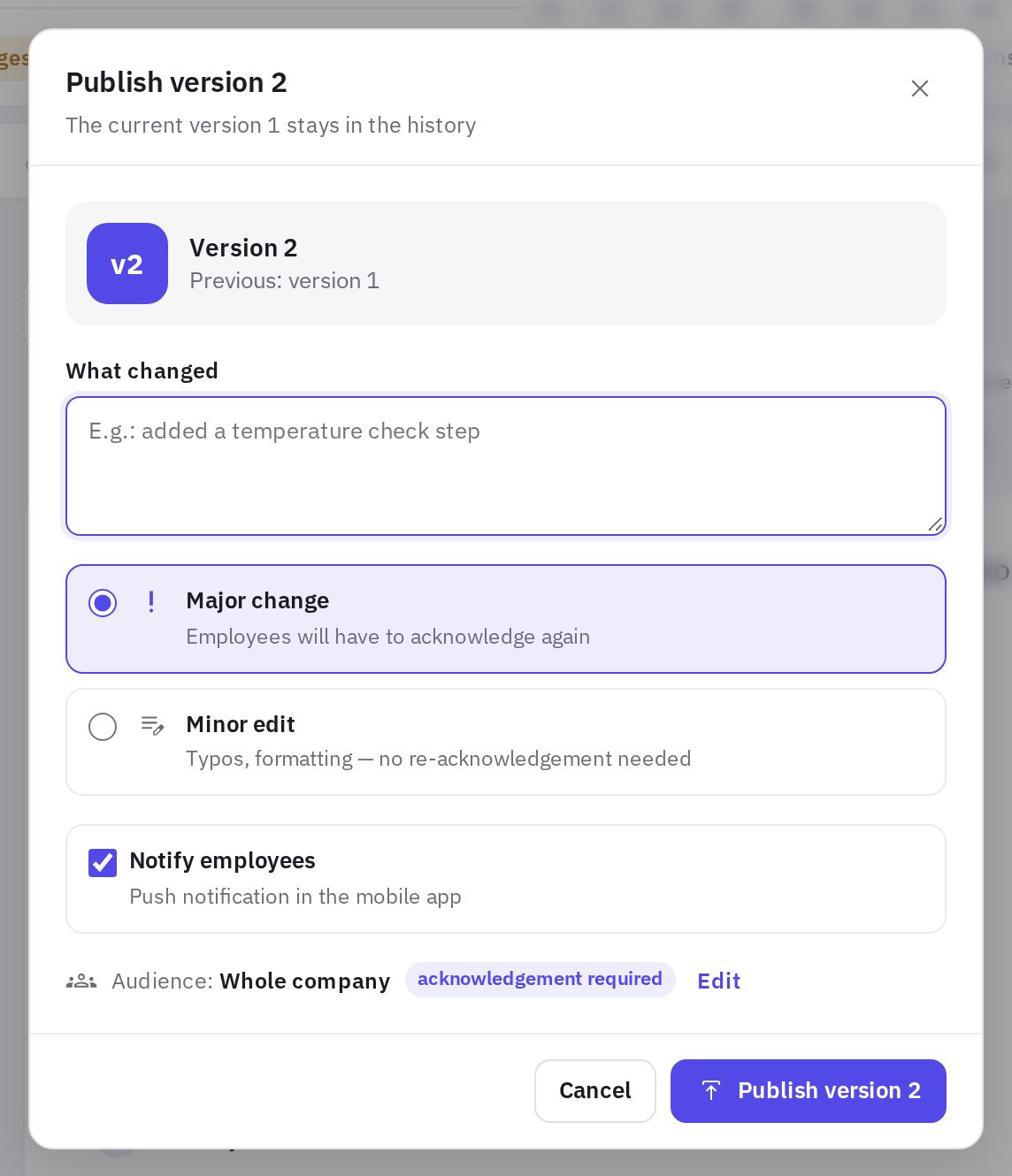
ახალი ვერსიის გამოქვეყნების ფანჯარა -
აღწერეთ, რა შეიცვალა. ველი რა შეიცვალა პირველი გამოქვეყნებისთვის არასავალდებულოა, მეორე ვერსიიდან კი სავალდებულოა. თანამშრომლები ამ ტექსტს ხედავენ ინსტრუქციის ზედა ნაწილში და push-შეტყობინებაში.
-
აირჩიეთ ცვლილების ტიპი (მეორე ვერსიიდან): ძირითადი ცვლილება ან მცირე შესწორება.
-
გადაწყვიტეთ, შეატყობინოთ თუ არა თანამშრომლებს. ნიშანი თანამშრომლების შეტყობინება აუდიტორიის ყველა წევრს უგზავნის push-ს მობილურ აპლიკაციაში და შეტყობინებას ვებ-კაბინეტში. ის ჩართულია პირველი გამოქვეყნებისა და ძირითადი ცვლილებისთვის და გამორთულია მცირე შესწორებისთვის; საჭიროების შემთხვევაში მონიშნეთ ან მოხსენით ის ხელით.
-
შეამოწმეთ აუდიტორია. ფანჯრის ქვედა ნაწილში ჩანს, ვისთვისაა ინსტრუქცია; ბმული რედაქტირება პარამეტრებს ხსნის.
-
დაადასტურეთ გამოქვეყნება. ამის შემდეგ ინსტრუქცია კითხვის რეჟიმში გაიხსნება.
ინსტრუქციის გამოქვეყნება სახელწოდების გარეშე, ცარიელის ან ფაილების ატვირთვისას შეუძლებელია — ფანჯარა გეტყვით, რა უნდა გამოასწოროთ.
ძირითადი ცვლილება თუ მცირე შესწორება
- ძირითადი ცვლილება — შეიცვალა მოქმედებების თანმიმდევრობა, ნორმები ან მოთხოვნები. თუ ინსტრუქცია დადასტურებას „გავეცანი“ მოითხოვს, თანამშრომლებს ხელახლა დადასტურება მოუწევთ: ძველი დადასტურებები ახალ ვერსიაზე არ ითვლება. თანამშრომლები, რომლებმაც წინა ვერსია გახსნეს, ხედავენ ნიშანს განახლდა სიაში და თავად ინსტრუქციაში.
- მცირე შესწორება — ბეჭდვითი შეცდომები, ფორმატირება. დადასტურებები შენარჩუნდება.
პირველი გამოქვეყნება ყოველთვის ძირითადად ითვლება.
ნიშანი თანამშრომლების შეტყობინება ცვლილების ტიპთან ერთად გადაირთვება: აირჩიეთ მცირე შესწორება და ის მოიხსნება, ძირითადი ცვლილება — და მოინიშნება. თუ ნიშანს ხელით გადართავთ, ფანჯარა მის შეცვლას შეწყვეტს.
მონახაზი გამოქვეყნებული ვერსიის თავზე
გამოქვეყნების შემდეგ შეგიძლიათ რედაქტირება განაგრძოთ: თანამშრომლები ხედავენ ბოლო გამოქვეყნებულ ვერსიას, თქვენი ცვლილებები კი მონახაზში გროვდება. რედაქტორის სტატუსი აჩვენებს არის გამოუქვეყნებელი ცვლილებები, სიაში კი ჩანს ნიშანი არის ცვლილებები.
შესწორებების გასაუქმებლად აირჩიეთ მეტი → მონახაზის გაუქმება — მონახაზი ბოლო გამოქვეყნებულ ვერსიას დაუბრუნდება.
ისტორია, შედარება და აღდგენა
ღილაკი ვერსიები რედაქტორში ხსნის ისტორიას: ნომერი, თარიღი, ავტორი და ტიპი (ძირითადი ან მცირე შესწორება). თითოეული ვერსიისთვის ხელმისაწვდომია:
- ნახვა — ნახეთ, როგორ გამოიყურებოდა ინსტრუქცია;
- მონახაზთან და წინასთან — შედარება: დამატებები და წაშლები გამოკვეთილია; შეგიძლიათ ჩართოთ მხოლოდ ცვლილებები;
- მონახაზში აღდგენა — ძველი ვერსიის შიგთავსი ცვლის მიმდინარე მონახაზს. გამოქვეყნებული ვერსია იგივე რჩება, სანამ ხელახლა არ გამოაქვეყნებთ — მაშინ ახალი ვერსია შეიქმნება.
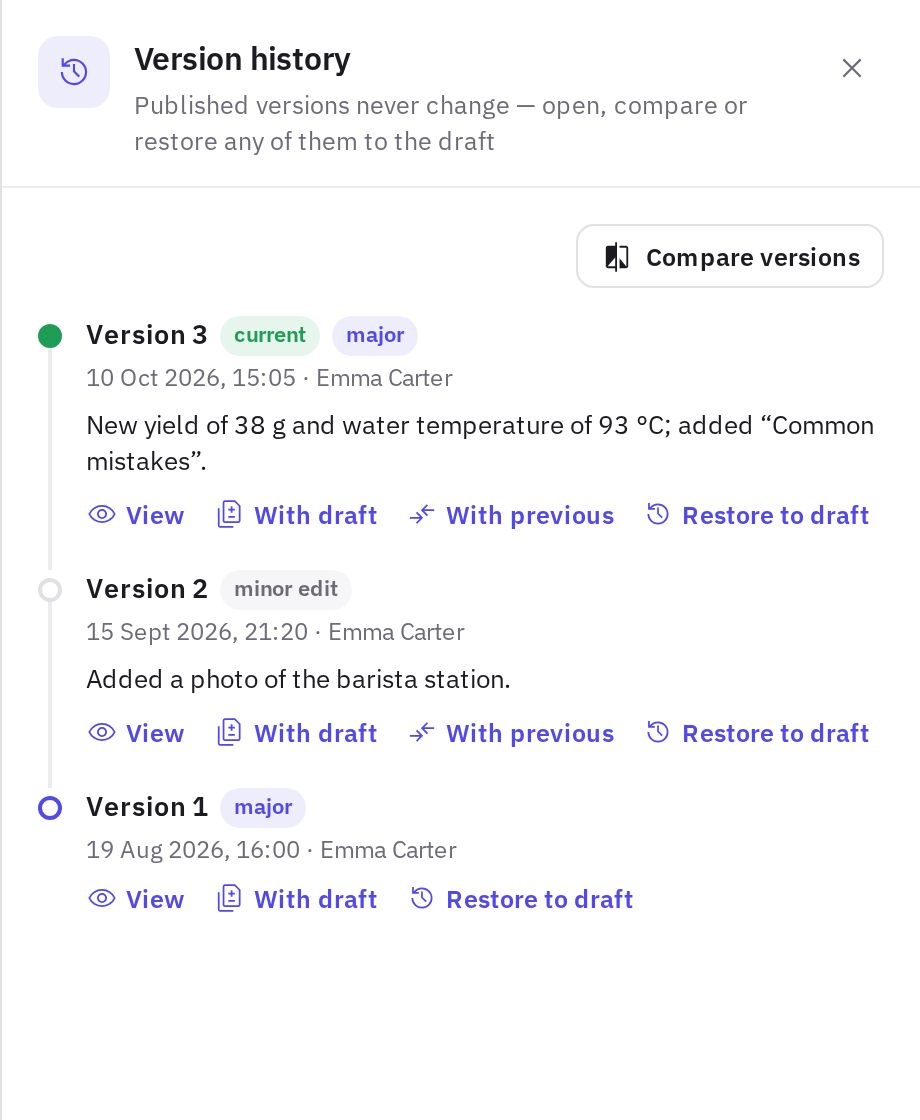
თანამშრომლებს კითხვის რეჟიმში ასევე შეუძლიათ ძველი ვერსიის არჩევა სიიდან ვერსია. ძველი ვერსიის ნახვა მიმდინარის წაკითხვად არ ითვლება.
არქივი და წაშლა
- არქივი (რედაქტორის მენიუში მეტი ან ინსტრუქციის მენიუში სიაში) — თანამშრომლები ინსტრუქციას ვეღარ ხედავენ; ისტორია და სტატისტიკა ინახება. დასაბრუნებლად გამოიყენეთ არქივიდან აღდგენა.
- წაშლა — ინსტრუქცია იშლება ყველა ვერსიასთან და გაცნობის სტატისტიკასთან ერთად და მისი აღდგენა შეუძლებელია.
ხშირად დასმული კითხვები
შეამჩნევენ თანამშრომლები, რომ ინსტრუქცია განახლდა?
თუ თანამშრომლების შეტყობინება მონიშნული დატოვეთ, ისინი მიიღებენ შეტყობინებას „ინსტრუქცია განახლდა“ ველის რა შეიცვალა ტექსტით. იგივე ტექსტი ინსტრუქციის ზედა ნაწილში ჩანს. ძირითადი ცვლილების შემდეგ მათ, ვინც ინსტრუქცია უკვე წაიკითხა, სიაში და ვერსიის ნომრის გვერდით ნიშანი განახლდა უჩნდებათ. ნიშანი ქრება, როგორც კი თანამშრომელი ახალ ვერსიას გახსნის. მცირე შესწორება ნიშანს არ ამატებს. თუ დადასტურება საჭიროა და ცვლილება ძირითადია, ინსტრუქცია თანამშრომლების ჩანართზე გასაცნობი ხელახლა ჩნდება.
გამოქვეყნებისას შეცდომა დავუშვი. როგორ დავაბრუნო?
გახსენით ვერსიები, საჭირო ვერსიაზე დააჭირეთ მონახაზში აღდგენა და გამოაქვეყნეთ. ასე შეიქმნება ახალი ვერსია ადრინდელი შიგთავსით.
შეიძლება ბეჭდვითი შეცდომის გასწორება დადასტურებების განულების გარეშე?
დიახ: გამოქვეყნებისას აირჩიეთ მცირე შესწორება — დადასტურებები შენარჩუნდება, ნიშანი თანამშრომლების შეტყობინება კი თავად მოიხსნება.
გმადლობთ! ეს გვეხმარება დახმარების ცენტრის გაუმჯობესებაში.