
Kartice kontrolne table: biblioteka i konstruktor kartica
Kartice se dodaju na tri načina: gotove iz biblioteke, sopstvene u konstruktoru kartica ili opisom rečima uz AI (pogledajte AI u kontrolnim tablama). Kartice može da dodaje i podešava svako ko može da uređuje kontrolnu tablu.
Biblioteka kartica
- Kliknite „Dodaj karticu“. Desno se otvara Biblioteka kartica — 62 gotove kartice.
- Pronađite potrebnu. Koristite Pronađi karticu… ili grupe: Auditi, Prekršaji, Plan, Zadaci, HACCP, Testiranje, Tajni gost, Uputstva, Tim.
- Kliknite na karticu — dodaje se na kraj kontrolne table. Ili je prevucite direktno na kontrolnu tablu: dok prevlačite, biblioteka se skriva, a mreža pokazuje gde će kartica stati. Oznaka već je na kontrolnoj tabli govori da je kartica već tamo.
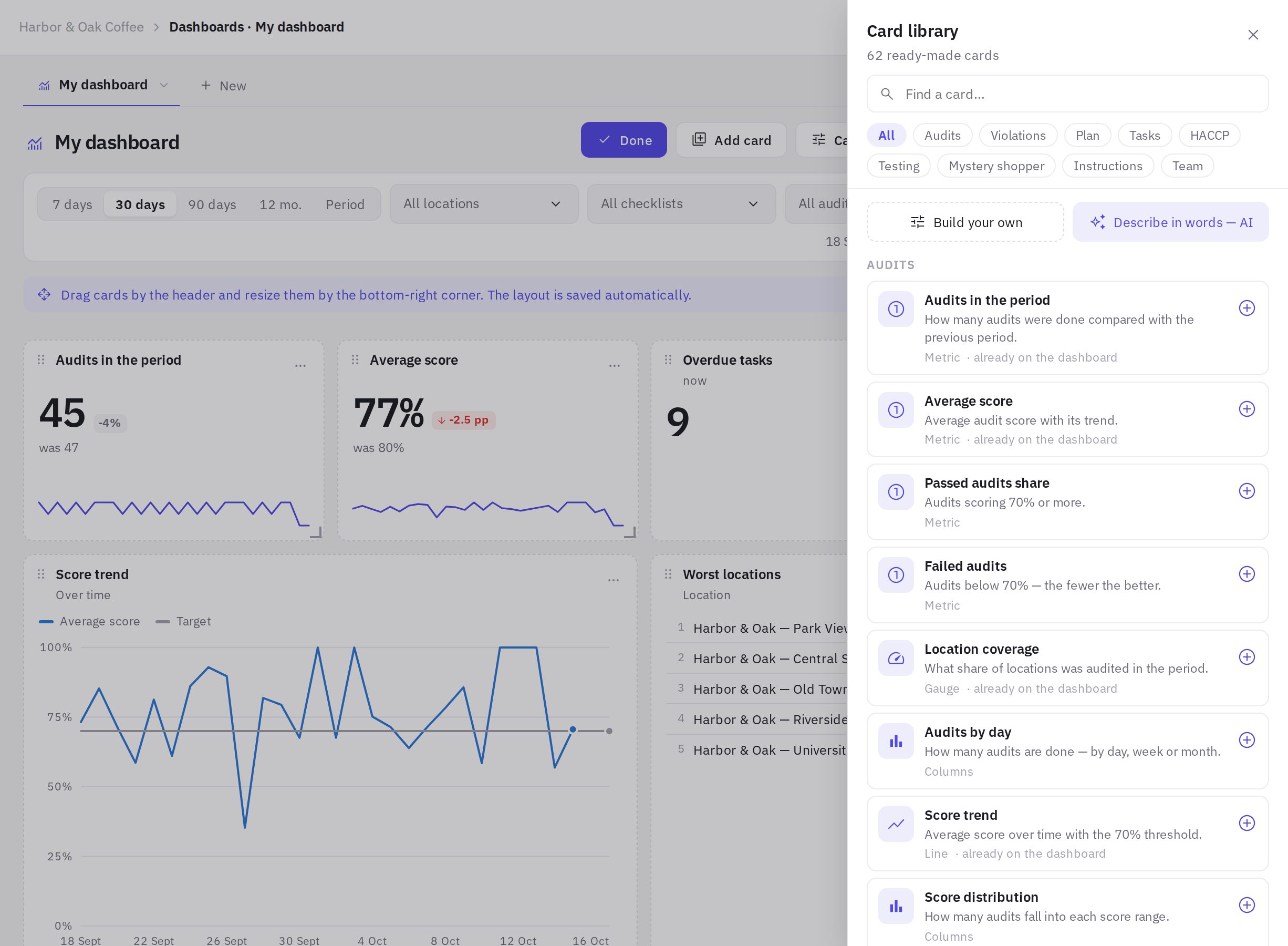
Kartice za odeljke kojima nemate pristup (zbog prava ili paketa) su označene i ne mogu se dodati.
Konstruktor kartica
Konstruktor kartice (dugme iznad kontrolne table ili Sastavi svoju u biblioteci) sastavlja karticu korak po korak, a desno odmah vidite Pregled sa vašim podacima.
- Šta prikazati. Kartica Pokazatelj — izaberite pokazatelj sa grupisane liste (pretraga: Pronađi pokazatelj…); ispod liste je objašnjenje kako se računa. Lista zapisa — tabela zapisa: zakasneli zadaci, nedavni i neuspeli auditi, lokacije bez audita, propušteni zakazani auditi, otvorena HACCP odstupanja, zakasneli testovi i drugo. Beleška — vaš sopstveni tekst (podržan je Markdown: podebljano, liste, linkovi).
- Kako prikazati. Prikazi: Pokazatelj (broj, promena u odnosu na prethodni period i mini grafikon), Skala, Linija, Površina, Stubići, Rang-lista, Prsten, Tabela, Toplotna mapa. Dostupni su samo prikazi koji odgovaraju izabranom pokazatelju.
- Presek. Po čemu se podaci dele: Kroz vreme, Lokacija, Ček-lista, Kontrolor, Dan u nedelji, Sat u danu, Pitanje, Izvršilac, Prioritet i drugo — opcije zavise od pokazatelja. Toplotna mapa ima dve ose, na primer dan u nedelji × sat.
- Period i filteri. Period kartice (Kao na kontrolnoj tabli ili sopstveni: 7 dana … Od početka godine), sopstvene lokacije, ček-liste i kontrolori, Upoređuj sa prethodnim periodom, broj redova i redosled (Prvo najveće / Prvo najmanje).
- Izgled i cilj. Cilj — linija na grafikonu, skala merača, isticanje u tabeli ili rang listi. Tu su i Naslov, Podnaslov, Boja i Još pokazatelja na istoj kartici (do 4 za linije, stubiće i tabele).
- Kliknite „Dodaj na kontrolnu tablu“.
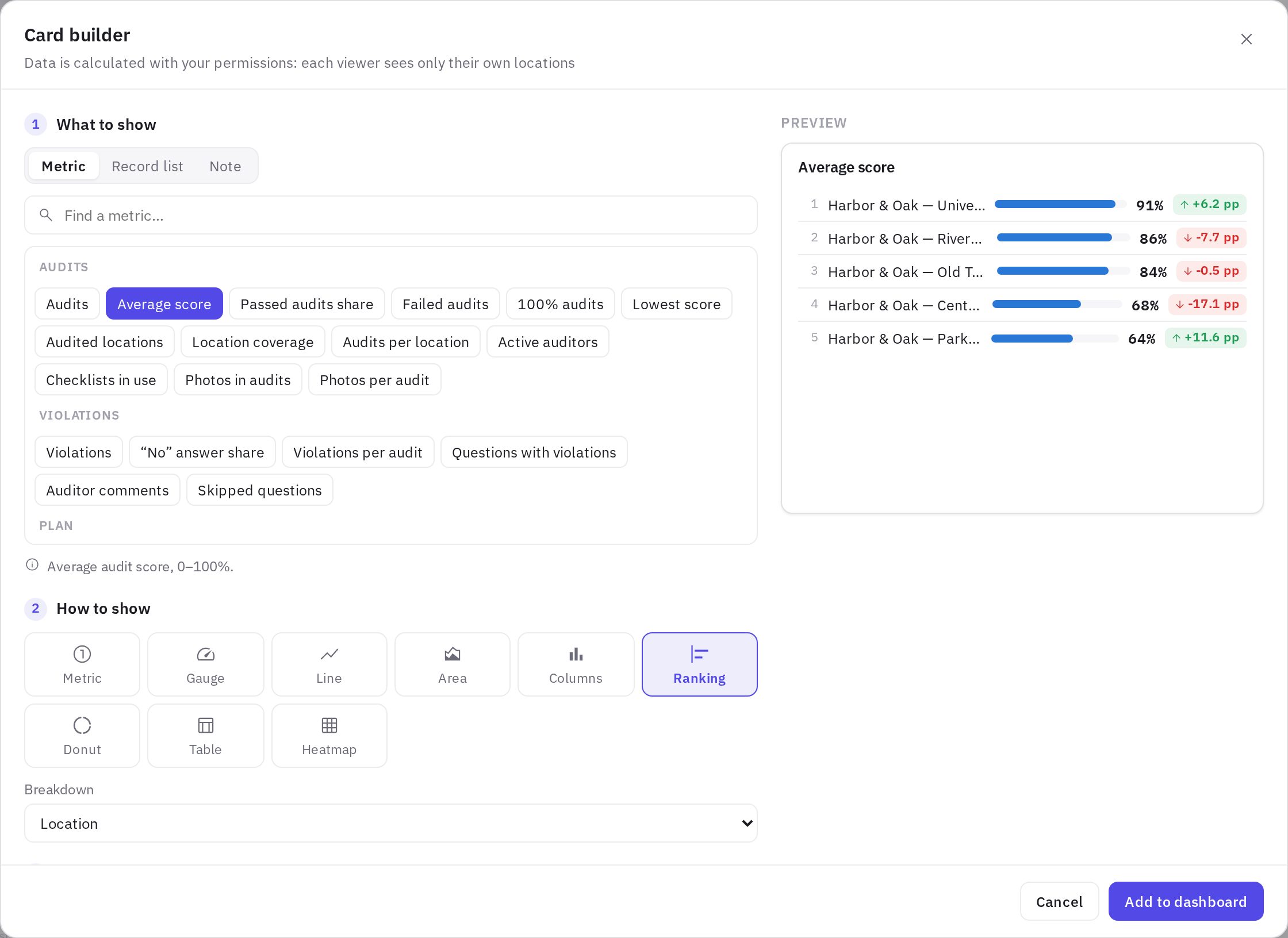
Ako kombinacija ne funkcioniše (na primer, prsten kroz vreme), konstruktor kaže šta treba ispraviti.
Meni kartice
Kada pređete mišem preko kartice, u njenom uglu pojavljuju se dugmad Objasni podatke (AI), Proširi i ⋯ — ⋯ otvara meni kartice:
- Podesi u konstruktoru — izmena kartice;
- Doradi uz AI i Objasni podatke (AI) — pogledajte AI u kontrolnim tablama;
- Proširi — prikaz kartice preko celog ekrana;
- Preuzmi CSV — podaci kartice sa trenutnim filterima;
- Dupliraj — kopija na istoj kontrolnoj tabli;
- Kopiraj na drugu kontrolnu tablu — na bilo koju kontrolnu tablu koju možete da uređujete;
- Obriši karticu — odmah posle brisanja pojavljuje se Vrati kako je bilo, pa je možete vratiti.
Opcije uređivanja vide samo oni koji mogu da uređuju kontrolnu tablu. Pregled, proširivanje i preuzimanje CSV-a dostupni su svima.
Česta pitanja
Zašto na kartici piše „Nema podataka za period“?
Za izabrani period uz izabrane filtere nema zapisa. Proširite period ili uklonite filtere lokacija, ček-lista i kontrolora.
Zašto kolega na istoj kartici vidi druge brojeve?
Podaci se računaju u okviru prava onoga ko gleda: svako vidi svoje lokacije. Pogledajte Kontrolne table.
Kliknuo sam na red u rang listi — kuda vodi?
Redovi sa lokacijama, ček-listama i zapisima su linkovi ka odgovarajućem odeljku (analitika lokacije, audit, zadatak i slično).
Hvala! Ovo nam pomaže da poboljšamo centar za pomoć.