
დაშბორდის ბარათები: ბიბლიოთეკა და ბარათის კონსტრუქტორი
ბარათების დამატების სამი გზა არსებობს: მზა ბარათები ბიბლიოთეკიდან, საკუთარი — ბარათის კონსტრუქტორში, ან სიტყვებით აღწერა AI-ისთვის (იხ. AI დაშბორდებში). ბარათების დამატება და მორგება ყველას შეუძლია, ვისაც დაშბორდის რედაქტირება შეუძლია.
ბარათების ბიბლიოთეკა
- დააჭირეთ „ბარათის დამატება“. მარჯვნივ იხსნება ბარათების ბიბლიოთეკა — 62 მზა ბარათი.
- იპოვეთ საჭირო. ისარგებლეთ ველით ბარათის ძიება… ან ჯგუფებით: აუდიტები, დარღვევები, გეგმა, დავალებები, HACCP, ტესტირება, საიდუმლო სტუმარი, ინსტრუქციები, გუნდი.
- დააჭირეთ ბარათს — ის დაშბორდის ბოლოს დაემატება. ან გადაიტანეთ ის პირდაპირ დაშბორდზე: გადატანისას ბიბლიოთეკა იმალება, ბადე კი აჩვენებს, სად დადგება ბარათი. წარწერა უკვე დაშბორდზეა გეუბნებათ, რომ ის იქ უკვე არის.
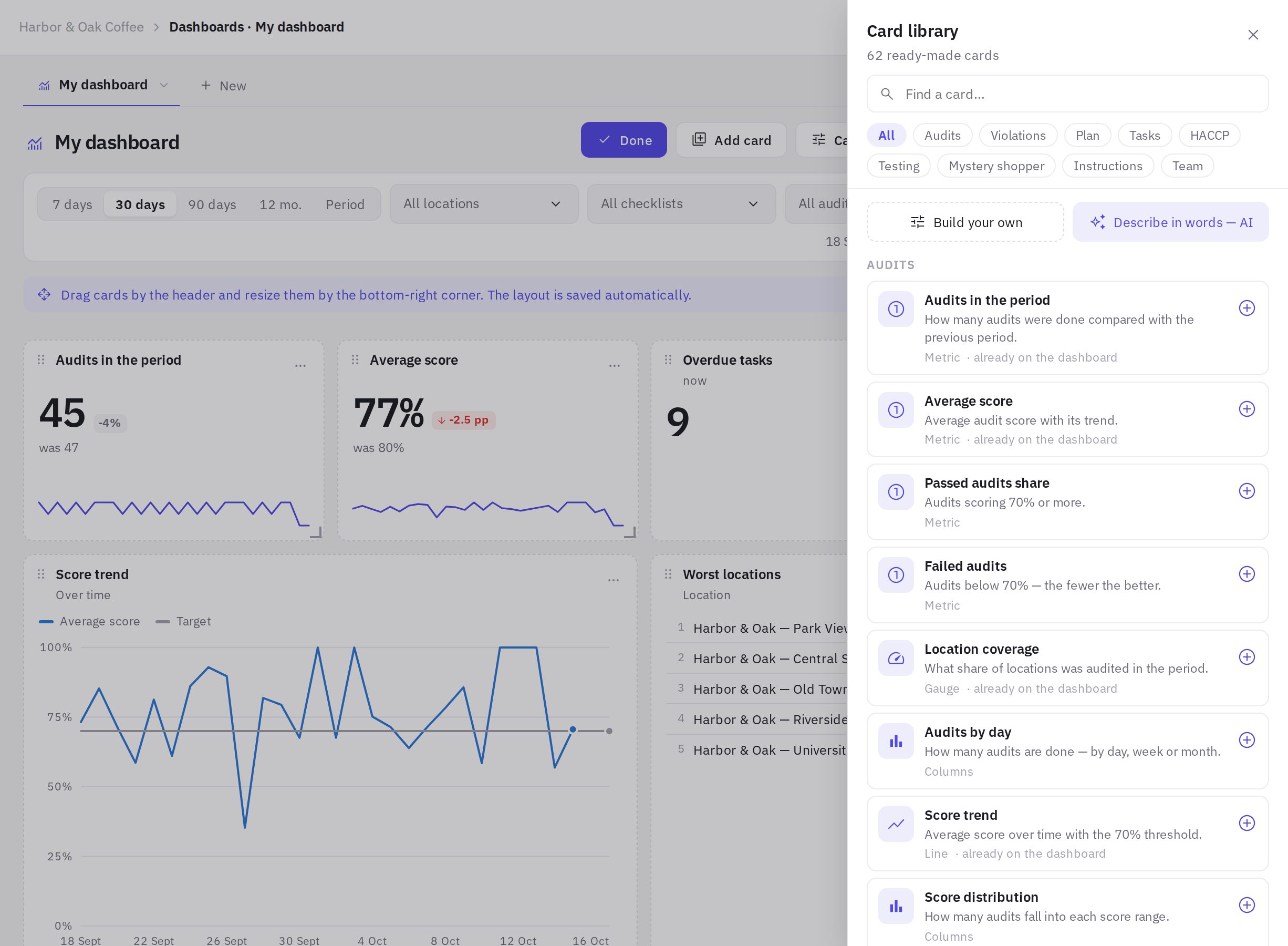
იმ განყოფილებების ბარათები, რომლებზეც წვდომა არ გაქვთ (თქვენი უფლებების ან ტარიფის გამო), მონიშნულია და მათი დამატება შეუძლებელია.
ბარათის კონსტრუქტორი
ბარათის კონსტრუქტორი (ღილაკი დაშბორდის ზემოთ ან საკუთარის აწყობა ბიბლიოთეკაში) ბარათს ნაბიჯ-ნაბიჯ აგებს, მარჯვნივ კი მაშინვე ხედავთ წინასწარ ნახვას თქვენი მონაცემებით.
- რა ვაჩვენოთ. ჩანართი მაჩვენებელი — აირჩიეთ მაჩვენებელი დაჯგუფებული სიიდან (ძიება — მაჩვენებლის ძიება…); სიის ქვემოთ ახსნილია, როგორ ითვლება ის. ჩანაწერების სია — ჩანაწერების ცხრილი: ვადაგადაცილებული დავალებები, ბოლო და ჩაჭრილი აუდიტები, ლოკაციები აუდიტების გარეშე, გამოტოვებული დაგეგმილი აუდიტები, HACCP-ის ღია გადახრები, ვადაგადაცილებული ტესტები და სხვა. ჩანაწერი — თქვენი საკუთარი ტექსტი (მხარდაჭერილია Markdown: მუქი შრიფტი, სიები, ბმულები).
- როგორ ვაჩვენოთ. ხედები: მაჩვენებელი (რიცხვი, ცვლილება წინა პერიოდთან შედარებით და მინი-გრაფიკი), შკალა, ხაზი, ფართობი, სვეტები, რეიტინგი, რგოლი, ცხრილი, სითბური რუკა. ხელმისაწვდომია მხოლოდ ის ხედები, რომლებიც არჩეულ მაჩვენებელს შეესაბამება.
- დაშლა. რის მიხედვით დაიყოს მონაცემები: დროის მიხედვით, ლოკაცია, ჩეკლისტი, აუდიტორი, კვირის დღე, დღის საათი, კითხვა, შემსრულებელი, პრიორიტეტი და სხვა — ვარიანტები მაჩვენებელზეა დამოკიდებული. სითბურ რუკას ორი ღერძი აქვს, მაგალითად კვირის დღე × საათი.
- პერიოდი და ფილტრები. ბარათის პერიოდი (როგორც დაშბორდს ან საკუთარი: 7 დღე … წლის დასაწყისიდან), საკუთარი ლოკაციები, ჩეკლისტები და აუდიტორები, წინა პერიოდთან შედარება, სტრიქონების რაოდენობა და რიგი (ჯერ დიდები / ჯერ პატარები).
- გარეგნობა და მიზანი. მიზანი — ხაზი გრაფიკზე, შკალის მასშტაბი, გამოყოფა ცხრილში ან რეიტინგში. ასევე არის სათაური, ქვესათაური, ფერი და კიდევ მაჩვენებლები იმავე ბარათზე (4-მდე ხაზების, სვეტებისა და ცხრილებისთვის).
- დააჭირეთ „დაშბორდზე დამატება“.
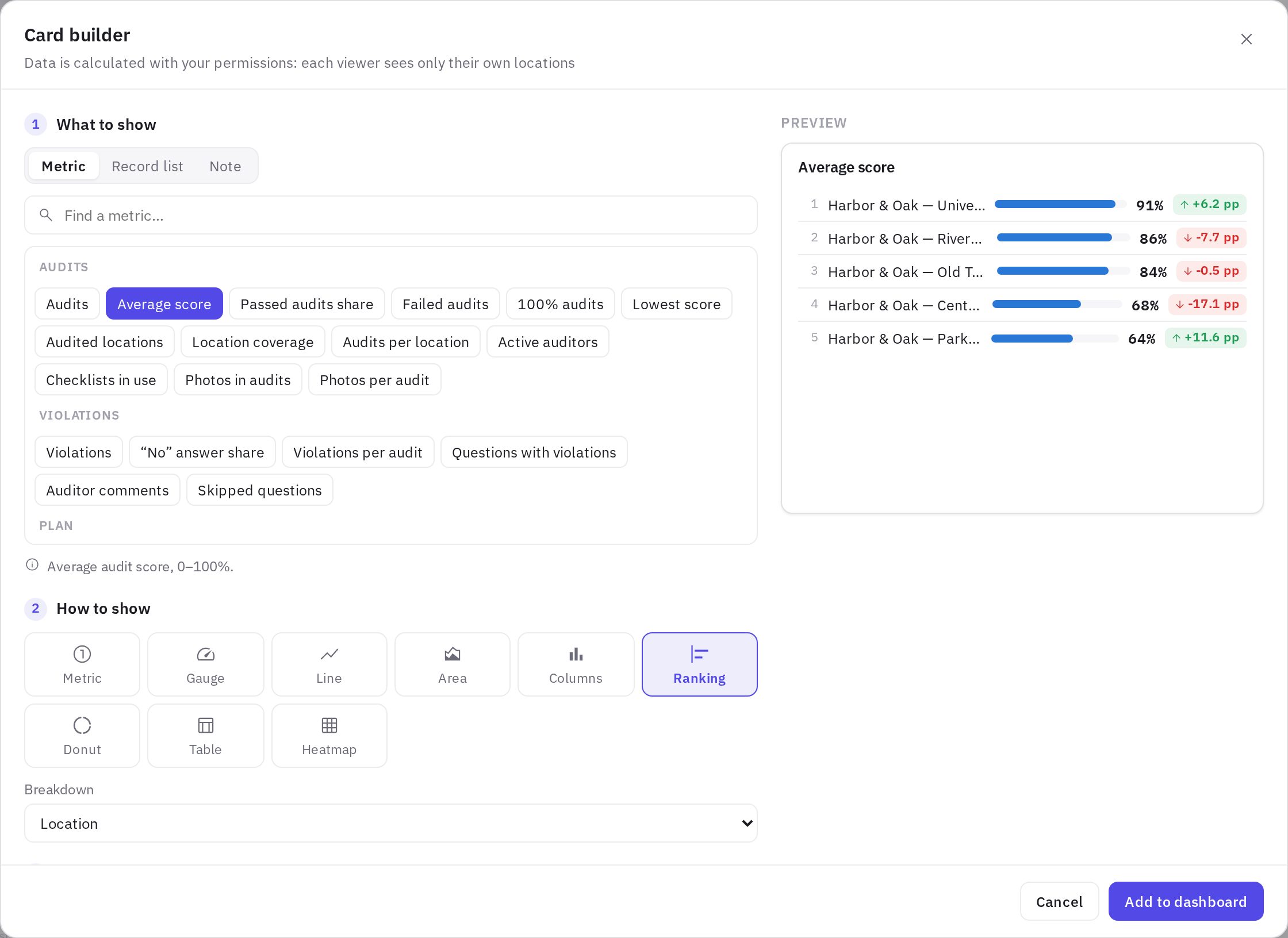
თუ კომბინაცია არ მუშაობს (მაგალითად, რგოლი დროის მიხედვით), კონსტრუქტორი გეტყვით, რა უნდა გაასწოროთ.
ბარათის მენიუ
ბარათზე მაუსის მიტანისას მის კუთხეში ჩნდება ღილაკები მონაცემების განმარტება (AI), გაშლა და ⋯ — ⋯ ბარათის მენიუს ხსნის:
- კონსტრუქტორში მორგება — ბარათის შეცვლა;
- შესწორება AI-ით და მონაცემების განმარტება (AI) — იხ. AI დაშბორდებში;
- გაშლა — ბარათის ჩვენება მთელ ეკრანზე;
- CSV-ის ჩამოტვირთვა — ბარათის მონაცემები მიმდინარე ფილტრებით;
- დუბლირება — ასლი იმავე დაშბორდზე;
- სხვა დაშბორდში კოპირება — ნებისმიერ დაშბორდში, რომლის რედაქტირებაც შეგიძლიათ;
- ბარათის წაშლა — წაშლისთანავე ჩნდება დაბრუნება, როგორც იყო, რომ ბარათი დააბრუნოთ.
რედაქტირების ვარიანტები მხოლოდ მათ უჩანთ, ვისაც დაშბორდის რედაქტირება შეუძლია. ნახვა, გაშლა და CSV-ის ჩამოტვირთვა ყველას შეუძლია.
ხშირად დასმული კითხვები
რატომ წერია ბარათზე „პერიოდისთვის მონაცემები არ არის“?
არჩეული პერიოდისთვის არჩეული ფილტრებით ჩანაწერები არ არის. გააფართოვეთ პერიოდი ან გაასუფთავეთ ლოკაციების, ჩეკლისტებისა და აუდიტორების ფილტრები.
რატომ ხედავს კოლეგა იმავე ბარათზე სხვა რიცხვებს?
მონაცემები მნახველის უფლებებით ითვლება: ყველა საკუთარ ლოკაციებს ხედავს. იხ. დაშბორდები.
რეიტინგში სტრიქონს დავაჭირე — სად გადავდივარ?
სტრიქონები ლოკაციებით, ჩეკლისტებითა და ჩანაწერებით შესაბამის განყოფილებაზე მიმავალი ბმულებია (ლოკაციის ანალიტიკა, აუდიტი, დავალება და ა.შ.).
გმადლობთ! ეს გვეხმარება დახმარების ცენტრის გაუმჯობესებაში.