
Statusi planiranih audita: pomeranje, preraspodela, izvršenje
Status planiranog audita menja se sam: jeCheck upoređuje plan sa poslatim auditima svaki put kada otvorite Planer. U kartici audita možete da ga pomerite, preraspodelite, otkažete ili označite kao obavljen.
Koji statusi postoje
- Zakazan — datum je u budućnosti ili je danas, ali vreme audita još nije došlo.
- U radu — danas je, vreme audita je došlo, ali odgovarajući poslati audit još ne postoji.
- Obavljen — odgovarajući audit poslat je u prozoru planiranog datuma ili je audit ručno označen kao obavljen.
- Kasni — datum je prošao bez audita, ali prozor je još otvoren: audit sproveden sada će se računati.
- Propušten — prozor se zatvorio, a audita i dalje nema. Postavlja se automatski i smanjuje pokrivenost lokacije.
Datumi i vreme računaju se po vremenskoj zoni zemlje kompanije.
Kada se audit računa kao obavljen
Planirani audit postaje Obavljen ako se sve od navedenog poklapa:
- ista ček-lista;
- ista lokacija;
- audit je poslat u prozoru planiranog datuma — tog dana ili u okviru tolerancije plana (± N dana, podešava se u čarobnjaku na koraku Raspored).
Nije važno ko je sproveo audit. Jedan poslati audit računa se samo za jedan planirani audit — najbliži po datumu; ako su dva podjednako blizu, za onaj koji je dodeljen tom kontroloru.
Prozor je prikazan u kartici audita u redu Prozor za računanje (ako je tolerancija veća od nule), a obavljeni audit ima red Izvršenje: datum uračunatog audita ili „Označen ručno“.
Česti razlozi zašto sprovedeni audit nije uračunat: sproveden je van prozora, izabrana je druga lokacija ili slična ček-lista, audit je započet, ali nije poslat, ili je već uračunat za susedni planirani datum.
Izveštaj Analitika → Ispunjenje plana broji planirane audite po istim pravilima: za isti period njegovi brojevi obavljenih, zakasnelih i propuštenih audita poklapaju se sa Planerom. Ručna oznaka „obavljeno“ računa se na oba mesta. Vidi Izvršenje plana i zadataka.
Kartica audita
Kliknite na audit u bilo kom prikazu kalendara — kartica se otvara sa desne strane: status, ček-lista i broj stavki, datum, vreme i trajanje, lokacija, kontrolor, raspored, prozor za računanje i Istorija serije (do četiri prethodna audita iz ove serije). Ako je kontrolor u to vreme zauzet drugim auditom, na vrhu se pojavljuje upozorenje Konflikt u rasporedu.
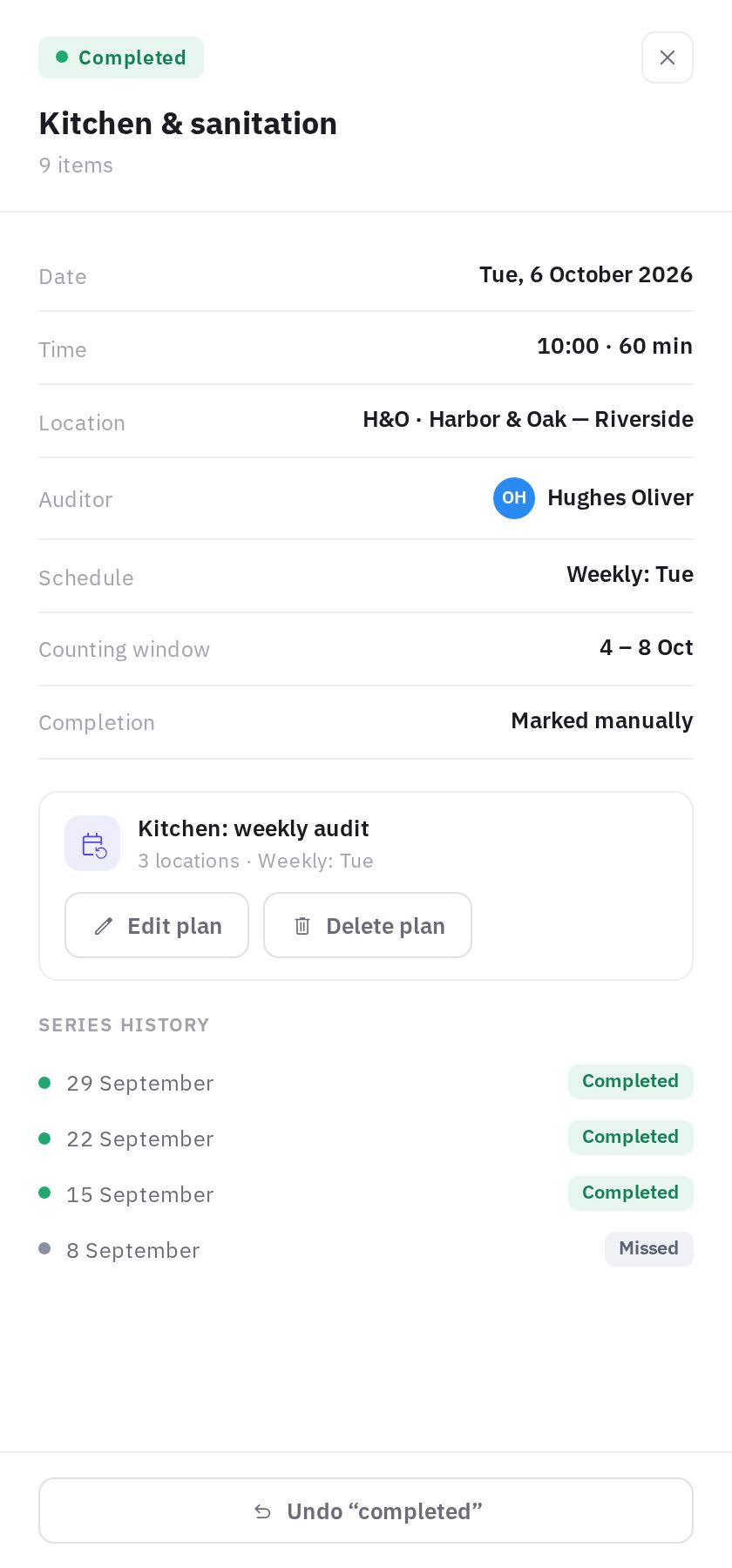
Administratori i zaposleni sa pravom „Planiranje audita“ na lokaciji audita u kartici vide blok plana sa dugmadima Izmeni plan i Obriši plan — vidi Kako zakazati audite. Ako je plan audita obrisan, kartica navodi da audit ostaje u istoriji.
Kako pomeriti audit
- Otvorite karticu. Kliknite na audit u kalendaru.
- Kliknite na „Pomeri“. Pojavljuju se polja za datum i vreme.
- Unesite novi datum i vreme. Kliknite na Sačuvaj.
Pomera se samo ovaj audit; ostali datumi u seriji se ne menjaju. Audit pomeren na danas ili na budući datum ponovo postaje Zakazan (ako je pomeren na raniji sat danas — U radu) i pojavljuje se u aplikaciji kontrolora tog dana. Podsetnici se ponovo šalju za novi datum. Pomerati mogu administratori.
Kako preraspodeliti kontrolora
- Otvorite karticu i kliknite na Preraspodeli.
- Izaberite zaposlenog sa liste i kliknite na Sačuvaj. Na listi su samo zaposleni kojima je dostupna ček-lista ovog audita.
Menja se samo kontrolor ovog audita. Novi kontrolor će ga videti u aplikaciji na planirani dan i dobijati podsetnike ako su uključeni u planu. Preraspodeljivati mogu administratori i zaposleni sa pravom „Planiranje audita“ na lokaciji audita.
Kako označiti audit kao obavljen i poništiti oznaku
Ako je audit sigurno sproveden, ali nije automatski uračunat, kliknite na Označi kao obavljen u kartici — audit postaje Obavljen. To može da uradi administrator, zaposleni sa pravom „Planiranje audita“ na lokaciji audita ili kontrolor kome je audit dodeljen.
Označili ste greškom? Kliknite na Ukloni oznaku „obavljeno“: status će se ponovo određivati prema poslatim auditima. Audit uračunat na osnovu poslatog audita ne može da se poništi — umesto toga prikazuje dugme Obavljen auditom.
Ručna oznaka se računa i u odeljku Analitika → Ispunjenje plana. Koristite je samo za audite koji su zaista sprovedeni — inače će procenat ispunjenja plana biti preuveličan.
Kako otkazati pojedinačni planirani audit
U kartici kliknite na Otkaži ovaj audit i potvrdite. Audit se uklanja iz plana; ostali datumi u seriji se ne menjaju. Otkazivati mogu administratori i zaposleni sa pravom „Planiranje audita“ na lokaciji audita; obavljeni audit ne može da se otkaže.
Ako kasnije izmenite plan, njegovi budući auditi se ponovo kreiraju po rasporedu — otkazani datum će se vratiti. Otkažite ga ponovo.
Česta pitanja
Audit kasni — šta da radim?
Dok je prozor otvoren, audit još može da se sprovede i biće uračunat. Potreban je drugi datum — pomerite audit. Audit je sproveden, ali nije uračunat — kliknite na Označi kao obavljen. Audit više nije potreban — Otkaži ovaj audit. Ako ništa ne preduzmete, status postaje Propušten kada se prozor zatvori.
Koja je razlika između „Kasni“ i „Propušten“?
Kasni — datum je prošao, ali prozor tolerancije je još otvoren i ima vremena da se audit sprovede. Propušten — prozor se zatvorio. Uz toleranciju 0, audit postaje Propušten dan posle planiranog datuma.
Zašto je status „U radu“ kada kontrolor još nije došao?
„U radu“ znači samo da je došlo planirano vreme audita, a audit još nije poslat. To ne znači da je kontrolor započeo audit.
Da li mogu da pomerim sve audite u seriji odjednom?
Da — promenite raspored plana: Izmeni plan → korak Raspored. Budući auditi će se ponovo kreirati po novom pravilu.
Zašto ne mogu da pomerim ili otkažem audit?
Administratori i zaposleni sa pravom „Planiranje audita“ mogu da pomeraju, preraspodeljuju i otkazuju audite — samo na lokacijama na kojima to pravo važi (pogledajte Prava i uloge). Kontrolor može samo da označi svoj audit kao obavljen i da ukloni tu oznaku.
Hvala! Ovo nam pomaže da poboljšamo centar za pomoć.