
Как настроить сценарий «нарушение → задача»
Сценарий — это правила, по которым нарушения из аудита превращаются в задачи. Он читается сверху вниз, как инструкция: «назначить роли из чек-листа; если вопрос критичный — 4 часа, фото и проверка; иначе — сутки». Сценарии настраиваются в меню Работа → Автоматизация, вкладка Сценарии.
Пошагово
-
Создайте сценарий. Нажмите Новый сценарий и выберите шаблон или С нуля. Или нажмите Создать с ИИ и опишите правила словами («критичные — 4 часа и фото, остальные — сутки») — помощник соберёт сценарий из блоков (см. Как создавать через ИИ-помощника).
-
Назовите сценарий. Название — в поле вверху редактора.
-
Настройте блоки. Перетащите блоки из палитры слева в ленту или нажмите + у блока, чтобы добавить его в конец. Порядок меняется стрелками у блока, крестик удаляет блок.
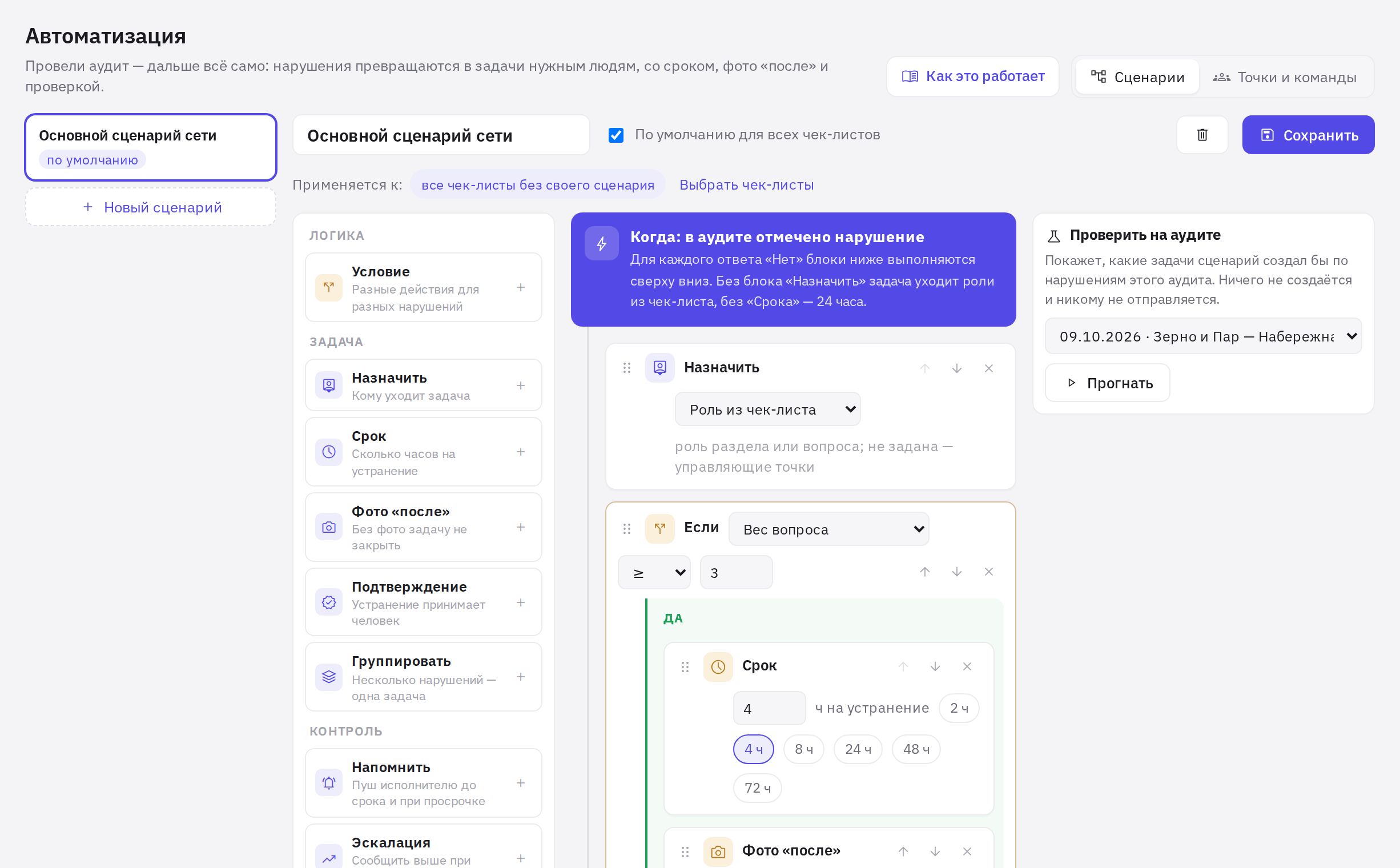
Редактор сценария: палитра блоков слева, лента в центре, проверка на аудите справа -
Выберите, где он работает. Включите По умолчанию для всех чек-листов или нажмите Выбрать чек-листы в строке Применяется к.
-
Проверьте на аудите. Справа в блоке Проверить на аудите выберите недавний аудит с нарушениями и нажмите Прогнать.
-
Сохраните. Нажмите Сохранить. Сценарий заработает со следующего аудита.
Готовые шаблоны
| Шаблон | Что делает |
|---|---|
| Стандартный | Критичные нарушения (вес вопроса 3 и выше) — 4 часа, фото и подтверждение управляющим, напоминание и эскалация. Остальные — сутки и фото. Повторные нарушения — с подтверждением и эскалацией управляющим сразу после срока. Нарушения одного раздела — одной задачей |
| Строгий контроль | Каждое нарушение — задача на 8 часов с фото и подтверждением аудитором, ИИ проверяет фото «после», эскалация управляющим и затем администраторам |
| Мягкий | Задачи только по критичным нарушениям, остальное — в утреннюю сводку управляющему |
Шаблон — это отправная точка: после выбора все блоки можно изменить.
Блоки сценария
Блоки выполняются сверху вниз для каждого ответа «Нет». Если в ленте два блока одного типа, действует нижний — кроме эскалаций, их может быть несколько.
| Блок | Что делает |
|---|---|
| Условие | Делит ленту на ветки «да» и «нет». Проверяет: Вес вопроса, Раздел чек-листа, Повторное нарушение, Результат аудита, % или Точка |
| Назначить | Кому задача: Ответственный из чек-листа (кто указан в «Кто устраняет нарушение» у раздела или вопроса), Роль на точке, Управляющие точки, Аудитор, Сотрудник или Отдел |
| Срок | Сколько часов на устранение (от момента обработки аудита) |
| Фото «после» | Без фото задачу не закрыть |
| Подтверждение | Работу принимает человек: управляющий точки или аудитор |
| Группировать | Несколько нарушений одному исполнителю — одна задача с подзадачами: по разделу чек-листа или по смыслу (ИИ). Срок, напоминания и эскалация у такой задачи — самые строгие из её нарушений |
| Напомнить | Push исполнителю за N часов до срока и, по галочке, при просрочке |
| Эскалация | Через N часов после срока сообщить управляющим точки, роли, сотруднику или администраторам — они станут наблюдателями задачи |
| ИИ: текст задачи | ИИ формулирует задачу: что сделать и что сфотографировать |
| ИИ: проверка фото | ИИ сравнит фото «до» и «после» и подскажет проверяющему |
| В сводку | Задачу не создавать — нарушение попадёт в утреннюю сводку управляющим точки (в 9:00 по времени страны компании) |
| Пропустить | Ничего не делать с этим нарушением |
Если в сценарии нет блока Назначить, задача уходит ответственному из чек-листа. Если нет блока Срок — даётся 24 часа. Подробнее о фото, проверке и ИИ — в статье Фото «после», подтверждение и проверка ИИ.
Вес вопроса задаётся в конструкторе чек-листа. В шаблонах «вес 3 и больше» считается критичным — поставьте такой вес вопросам про безопасность продуктов, деньги и требования закона.
Сценарий по умолчанию и сценарий чек-листа
- По умолчанию для всех чек-листов — сценарий работает для всех чек-листов, у которых не выбран свой. Сценарий по умолчанию в компании может быть только один.
- Свой сценарий чек-листа выбирается здесь, в строке Применяется к, или в конструкторе чек-листа: Настройки → Задачи по нарушениям. Точка рядом с чек-листом в списке значит, что сейчас у него другой сценарий.
При удалении сценария его чек-листы переходят на сценарий по умолчанию, уже созданные задачи не меняются.
Проверка на реальном аудите
Блок Проверить на аудите показывает, что сценарий сделал бы с нарушениями выбранного аудита: сколько задач, кому, с каким сроком и требованиями, что ушло бы в сводку или было бы пропущено. Ничего не создаётся и никому не отправляется. Пометка «роль не занята — управляющим» подсказывает, где не хватает ролей на точке.
Частые вопросы
Почему по нарушению не пришла задача?
Проверьте: ответ был именно «Нет»; у чек-листа есть сценарий (свой или по умолчанию); сценарий не отправил нарушение в сводку или в «Пропустить»; по этому нарушению на точке нет уже открытой задачи — тогда новая не создаётся, а исполнителю приходит «нарушение снова зафиксировано». Быстрее всего проверить блоком Проверить на аудите.
Можно ли сделать разные правила для кухни и зала?
Да. Добавьте блок Условие с полем Раздел чек-листа, выберите разделы и положите нужные блоки в ветки «да» и «нет». Или задайте разделам разные роли в конструкторе чек-листа — в карточке каждого раздела.
Что такое утренняя сводка?
Одно push-уведомление управляющим точки со списком мелких нарушений, для которых сценарий не стал создавать задачи (блок В сводку). Если управляющих нет, сводка уходит администраторам.
Спасибо! Это помогает делать справку лучше.